

Самостоятельная настройка «Родительского контроля» (для новичков) ЧАСТЬ I
Немного о понятии «Родительский контроль» - как вы можете догадаться, контроль в данном контексте, это некое ограничение в действии или если хотите в допуске. Под действием понимается запрет посещения каких-то сайтов, ограничение в допуске к играм, блокировка просмотра видео, и т.п.
Для достижения этих целей можно выполнить всю настройку руками, к примеру, на роутере. Но так как текст, рассчитан на людей желающих ограничить детей от злобного интернета, но не желающих копаться в настройках различного рода маршрутизаторах, то всё-таки опишу, как это сделать с помощью программ и их настройки. Сразу скажу, что все эти программы служат не только для родительского контроля, но и для защиты ваших железных друзей, поэтому их настройки могут причинить неудобства вашей «свободе» действий, но лишь во благо вам.
На самом деле, лучший родительский контроль, это вообще исключить интернет и компьютер из слишком юных мозгов, то есть детей, чьё восприятие мира, может пошатнуться от различной рекламы или популярных видео. Но дело опять же ваше
В нашей борьбе будем использовать бесплатный софт (программы) как отдельно от антивирусов, так и в составе их. Дополнения к браузерам и сами браузеры не советую использовать для наших целей, уж очень они не надежны (личное мнение).
Итак, перейдем к сути темы, нам понадобиться вот такой софт (программы тестил на Win7):
1) «K9 Web Protection» - первый наш вояка. Если ваш файрволл (он же межсетевой экран, он же брандмауэр) начнет ругаться, что «K9 Web Protection» хочет получить доступ к интернету, то жмите «разрешить» (то есть дайте допуск). Далее всё по картинкам и немного перевода вдогонку.
- Скачиваем программу;
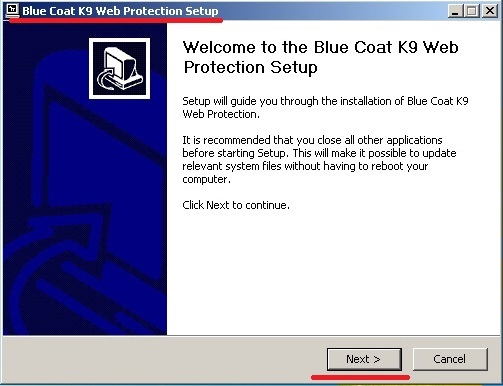
- Запускаем, жмем «Next»;
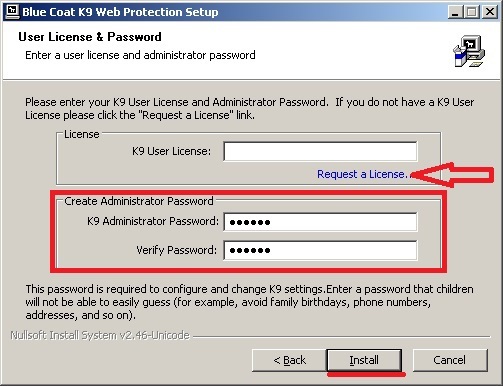
- В появившемся окне вводим придуманный пароль (Password);
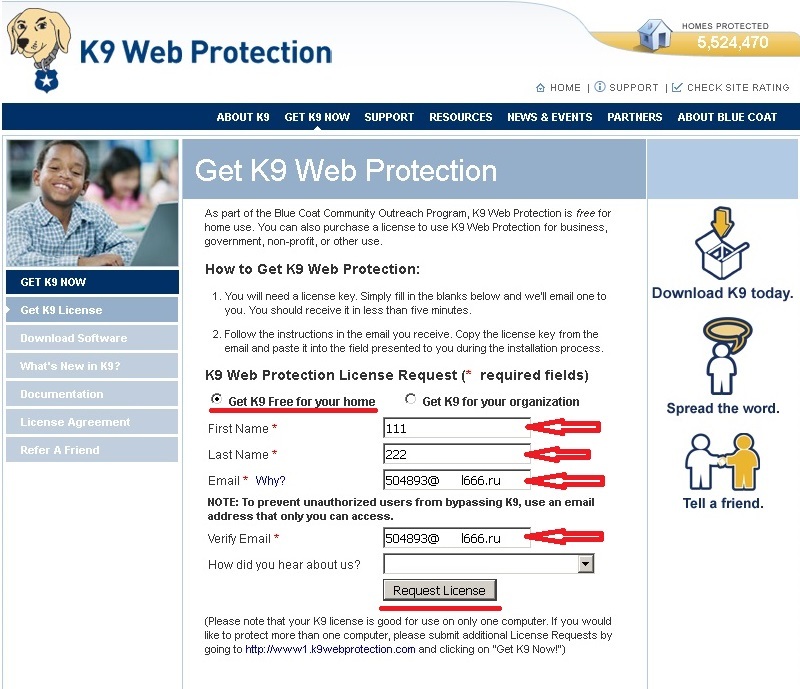
- Далее жмем на ссылку, вводим данные на сайте, чтобы получить лицензию на почту;
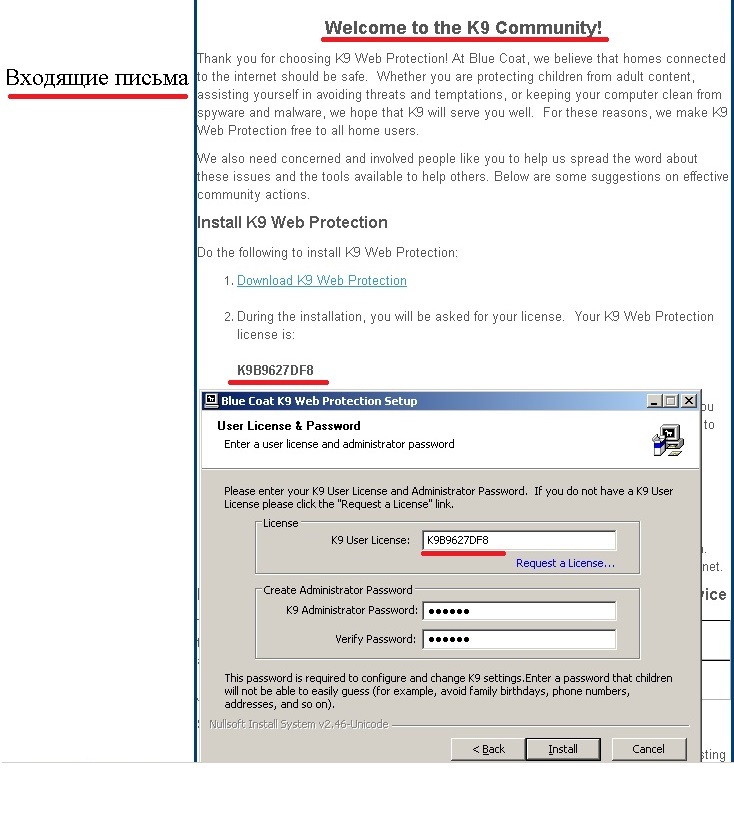
- Когда получили лицензию, вписываем в последний пустой слот;
- Жмем «Install»;
- Перезагружаемся;
- Запускаем программу из "Пуск";
- Откроется Веб интерфейс программы;
- Вводим пароль;
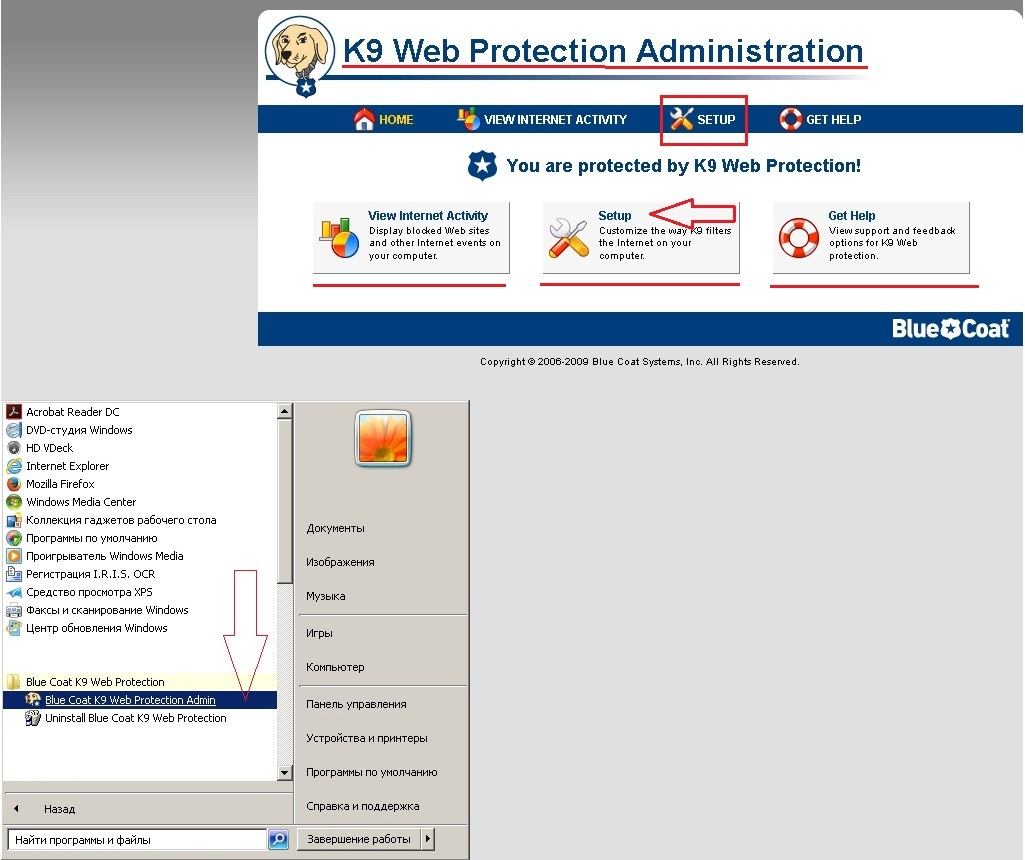
Смотрим, что нам может предложить «Меню»:
А) Setup – Установки/Настройки.
Allow – разрешить.
Block – блокировать.
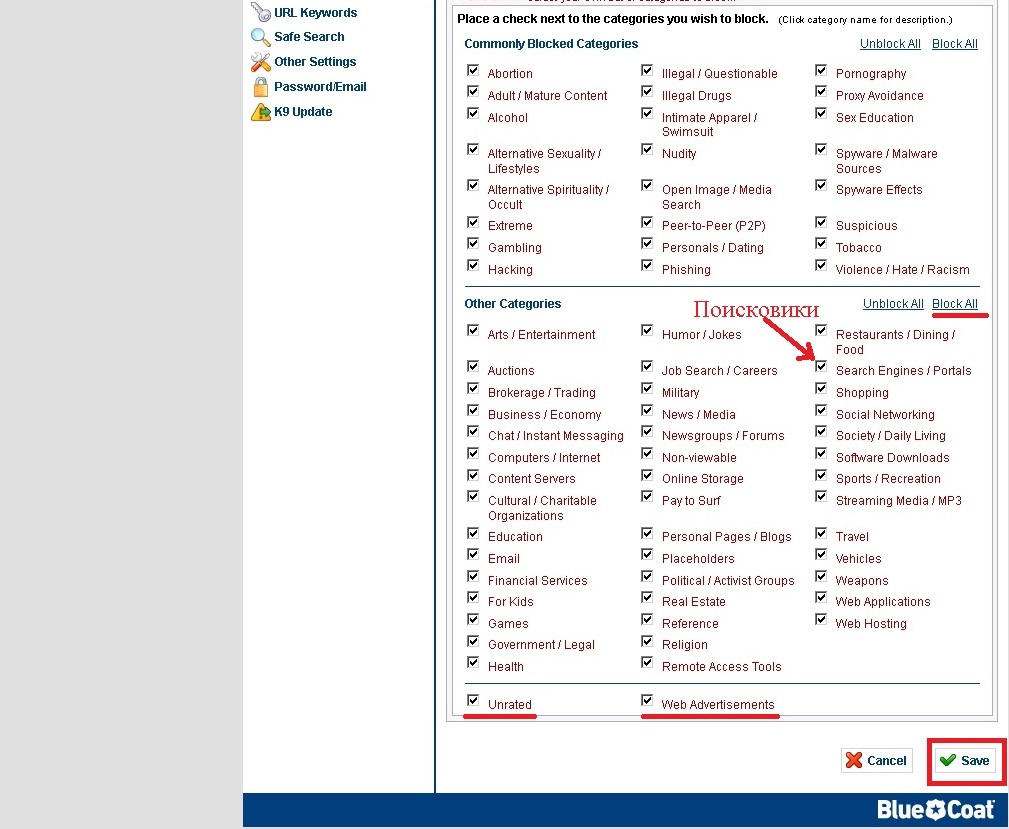
Save – сохранить (сохранить изменения).
Cancel – отменить (отменить сделанные изменения).
Б) View Internet Activity – просмотр интернет активности. Папа и Мама, могут посмотреть, по каким сайтам лазил их малой (малая).
В) Help – оно в Африке help
Далее подпункты «Setup»:
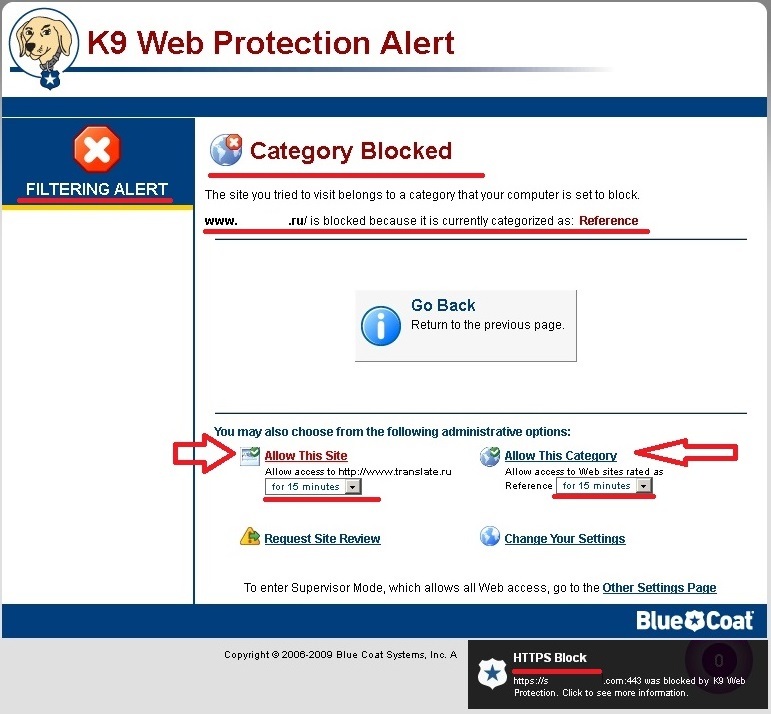
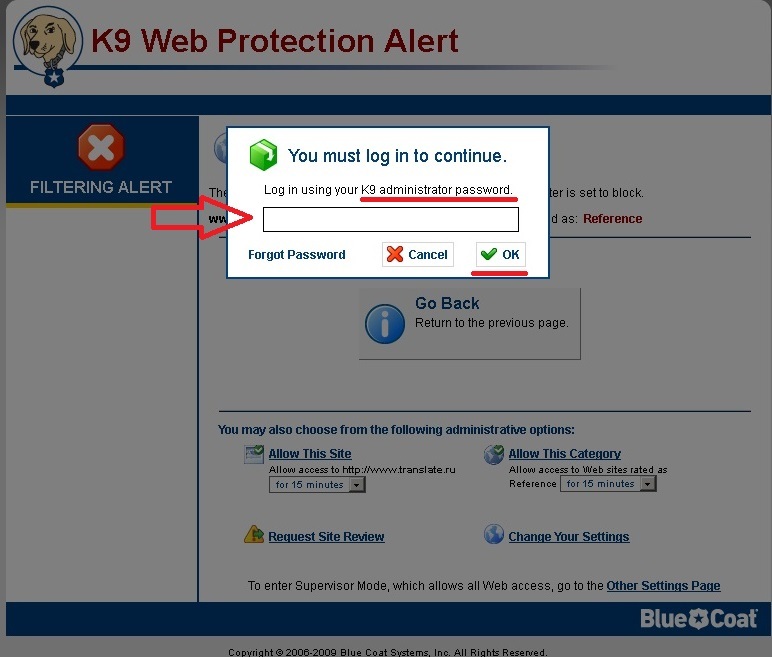
Web Categories to Block – Веб-категории заблокированы - важная настройка категорий, которые буду блокированы, какие-то можно разрешить, а можно блокировать все. Вообщем-то предлагаю всё заблокировать, а потом с помощью других опций (что ниже) сделать свой список доступных ресурсов. Ниже будет пример картинки, что появиться, если зайти на блокированный сайт. Администратор, введя пароль, может открыть временный доступ к нужному сайту или нужной категории.
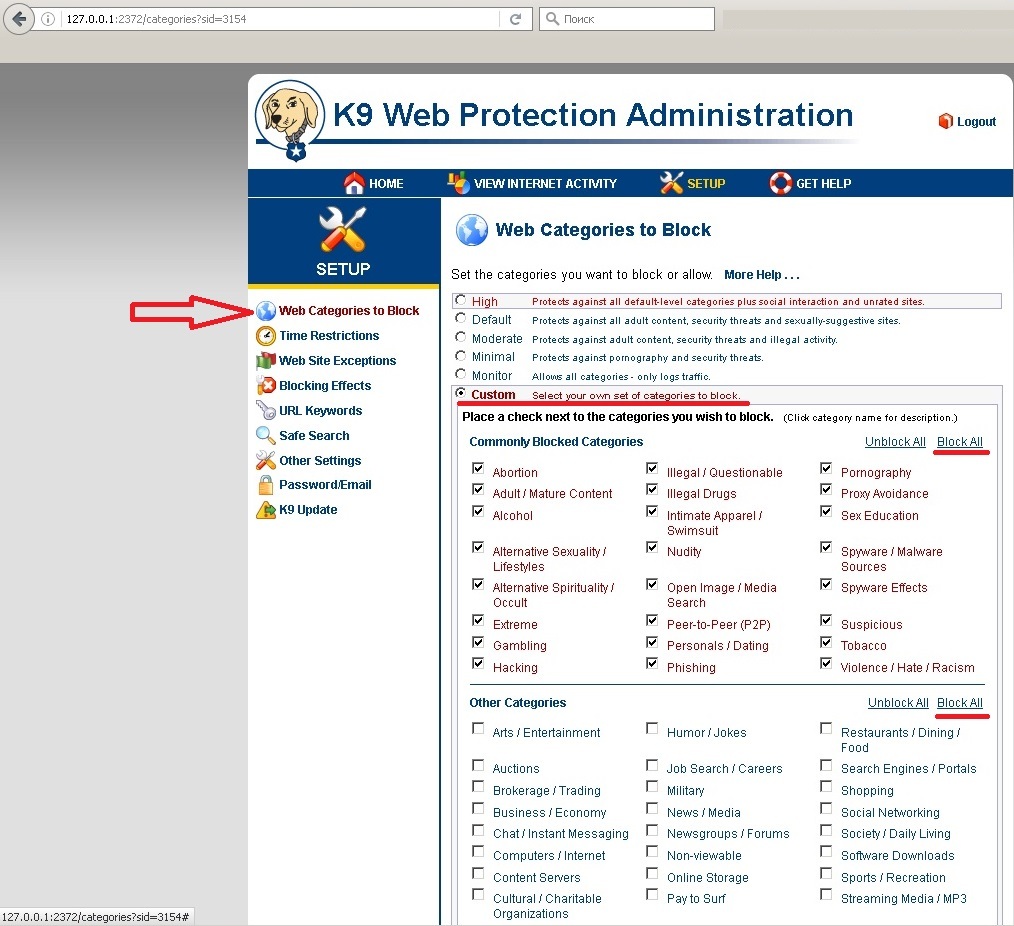
Time Restrictions – Ограничение времени – важная настройка времени, согласно которому, будет невозможна активность в интернете, проще говоря полное "отключение" интернета согласно выбранному времени. Не обязательно выбирать ночь, можно каждый день и каждый час отредактировать под доступность, 7 дней недели.
Уточнение:
AM и PM
am > до полудня - с 0 часов до 12 часов «дня» (c 23.59 – 12.00);
pm > после полудня - время с 12 часов до 0 часов «ночи» (с 12.00 – 23.59);


Web Site Exceptions – Исключение веб-сайта. Нужная вещь можно составить ручками список доверенных и не доверенных сайтов. (Удалить сайт из списка можно с помощью маленького крестика рядом с именем)

Blocking Effects – эффекты блокирования (можно пропустить настройки)
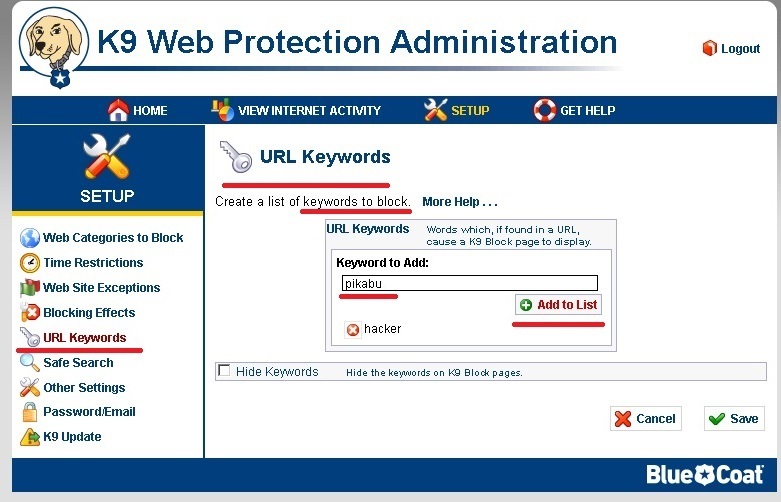
URL Keywords – слова в адресе. Очень важная штука, можно вписать имена, по которым будет идти блокировка сайтов, можно сделать большой список, чтоб прям наверняка. (Удалить сайт из списка можно с помощью маленького крестика рядом с именем)
Safe Search- Безопасный поиск (можно пропустить настройки)
Other Settings - Другие настройки (можно пропустить настройки)
Password/Email – Пароль/Почта – можно поменять пароль или почту (подсказка от КЭПа)
K9 Update – обновление (само обновит)
Примечание:
Пост получился длинный, поэтому перенесём и поговорим о других компонентах обеспечения «родительского контроля» в следующей части.
Умникам у которых есть свое мнение противоречащие моему, прошу предоставлять пруфы, либо пилите свою статью.
Надеюсь кому-нибудь поможет. Спасибо за внимание.