

Настройка приложения Xmeye – как подключить камеру. (Приложение для облачного видеонаблюдения.)
Привет, Пикабу!
В конце поста есть его "видеоверсия" ;-)
Самый простой способ получить доступ к камере видеонаблюдения с прошивкой Xmeye – это одноимённое приложение для вашего смартфона с операционной системой Android или iOS. В этом посте кратко рассмотрим приложение для Android, функционал на смартфонах фирмы Apple в принципе будет аналогичный. Для этого открываем на своём смартфоне Play Маркет и в поиске вбиваем Xmeye, выбираем приложение с со значком
После установки открываем приложение. Разрешаем доступ к фото, мультимедиа и другим файлам на устройстве для возможности записи их с камеры в память смартфона и дальнейшего просмотра. Читаем и принимаем пользовательское соглашение....
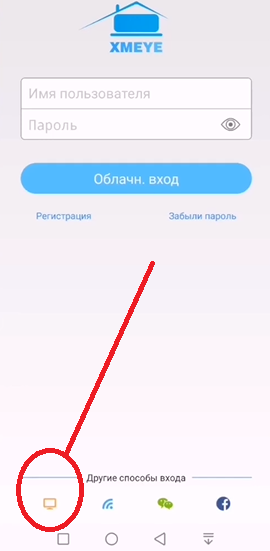
Функционал приложения позволяет нам использовать его в локальной сети без регистрации. Т.е. в той сети, к которой ваш смартфон подключен по сети WiFi. Для этого в левом нижнем углу нужно нажать оранжевый значок в виде монитора.
Затем в правом верхнем углу нажимаем «+»
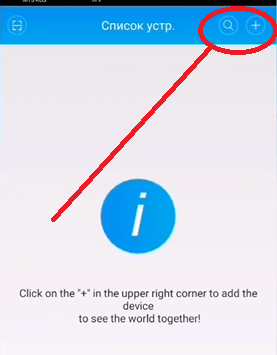
и видим интуитивно понятный функционал с возможностью ручного добавления камеры по серийному номеру или QR-коду, настроек вашей WiFi сети для передачи их на камеру или обычный поиск всех имеющихся в локальной сети камер.
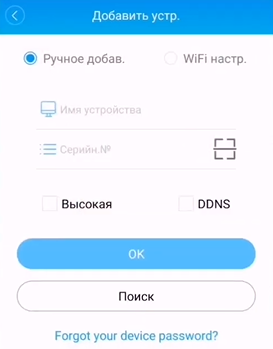
Но добавив камеру таким образом вы будете иметь доступ к ней только в локальной сети, для удалённого мониторинга нужно зарегистрироваться в приложении для добавления камер в облако и соответственно доступу к ним из облака в любом месте, где есть интернет.
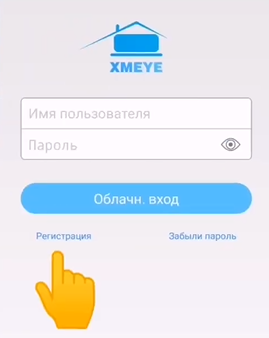
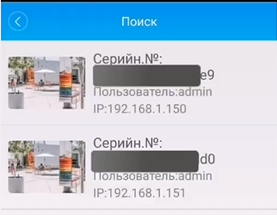
После регистрации и входа в приложение нажимаем "+", затем поиск и приложение покажет все камеры и видеорегистраторы, подключенные к локальной сети имеющие прошивку Xmeye. Выбираем нужную по и IP адресу указанному китайцем или серийному номеру камеры,
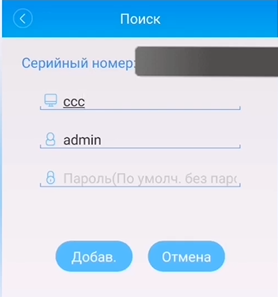
вводим любое имя камеры и пароль. Китаец, у которого я покупал камеру пароль не ставил, и я просто нажимаю добавить.
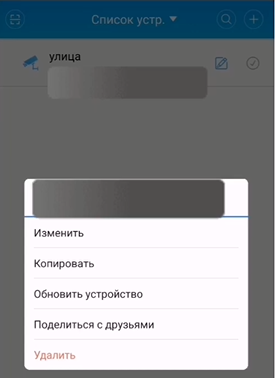
Как видите, всё достаточно просто. Здесь будет список всех устройств, которые вы добавили, причём с доступом через облако, т.е. без привязки к вашему локальному интернету. Нажав на «карандаш», Вы можете изменить имя устройства, удалить его или поделится серийным номером, предоставив доступ кому вы хотите. Будьте на этом этапе особо осторожны. Вам нужно установить пароль на камеру или изменить его на сложный, т.к. без этого доступ к вашей камере может получить любой, имеющий серийный номер или просто «мамкин хакер» через сканер портов и ip.
Для просмотра видео с камеры нажимаем на неё, ставим галочку и нажимаем просмотр.
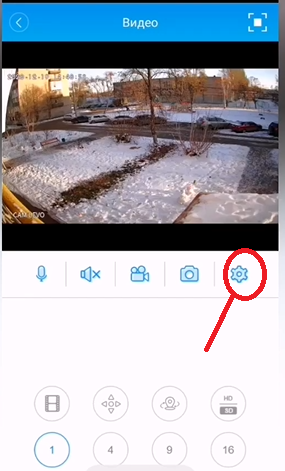
Здесь у нас всё интуитивно понятно, и вы быстро разберётесь. Но первым делом зайдём в настройки. Управление пользователями и здесь поменяем пароль, а также рекомендую задать секретный вопрос на случай, если пароль вы забудете.
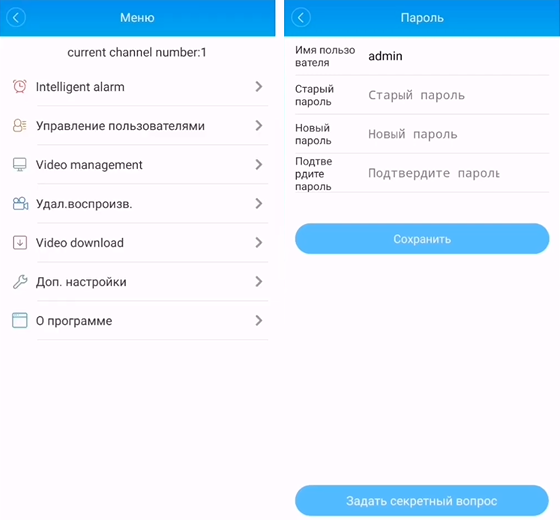
Далее вы можете изменить базовые настройки камеры на свой вкус, например расширение основного и базового потоков. Ну и начать знакомство с интерфейсом, как я уже говорил он интуитивно понятен.
А вот и "видеоверсия" этого поста:
В следующем посте я вас познакомлю с кратким функционалом приложения VMS для ПК или ноутбука, которое позволяет изменить настройки камеры не доступные в приложении Xmeye. А именно, изменение локального IP адреса камеры и других сетевых настроек, создание нового пользователя с правами только на просмотр, что позволит без опасений поделится камерой с другими пользователями.
Читайте его по этой ссылке + рекомендую к прочтению следующий пост: «Как добавить китайскую камеру с прошивкой Xmeye на «Народный мониторинг» - narodmon.ru»
Всем бобра! ;-)
Удобная штука. Жаль что по первой не работало на территории нашей страны. Сейчас проблем нет. Не думал что вообще обзоры на это будут, вроде подключение и настройка простейшие... думается и для взлома не сильно сложно будет, но пущай смотрят в мой подъезд и двор, не жалко
Самый большой косяк, понимает только учётку admin.
добавите учётную запись view только для просмотра, и у вас ничего не подключится.Использую такие камеры и проложение. На телефоне и медиаприставке - все гуд.
Но на телевизор xiaomi с android mitv не стает.
Может есть аналог который станет на android mitv?