Горячее
Лучшее
Свежее
Подписки
Сообщества
Блоги
Эксперты
Войти
Забыли пароль?
или продолжите с
Создать аккаунт
Регистрируясь, я даю согласие на обработку данных и условия почтовых рассылок.
или
Восстановление пароля
Получить код в Telegram
Войти с Яндекс ID Войти через VK ID
ПромокодыРаботаКурсыРекламаИгрыПополнение Steam
Пикабу Игры +1000 бесплатных онлайн игр Перетаскивайте фигуры, заполняйте линии и зарабатывайте очки! Свобода действий, увлекательный геймплей и тренировка ума – станьте мастером блоков!

Блок Мастер - Супер Пазл

Три в ряд, Головоломки, Казуальные

Играть

Топ прошлой недели

  • solenakrivetka solenakrivetka 7 постов
  • Animalrescueed Animalrescueed 53 поста
  • ia.panorama ia.panorama 12 постов
Посмотреть весь топ

Лучшие посты недели

Рассылка Пикабу: отправляем самые рейтинговые материалы за 7 дней 🔥

Нажимая «Подписаться», я даю согласие на обработку данных и условия почтовых рассылок.

Спасибо, что подписались!
Пожалуйста, проверьте почту 😊

Помощь Кодекс Пикабу Команда Пикабу Моб. приложение
Правила соцсети О рекомендациях О компании
Промокоды Биг Гик Промокоды Lamoda Промокоды МВидео Промокоды Яндекс Маркет Промокоды Пятерочка Промокоды Aroma Butik Промокоды Яндекс Путешествия Промокоды Яндекс Еда Постила Футбол сегодня
0 просмотренных постов скрыто
111
DreamingAlice
DreamingAlice
Лайфхак

Ответ на пост «В ответ на посты про горячие клавиши Windows (пост не всех комбинация но наиболее полезных с клавишей Win)»⁠⁠1

4 года назад

Мне одну фишку мой мужчина недавно подсказал.

Каждое приложение на панели задач можно открыть с помощью клавиши Win и цифры. Клавиша Win у вас на клавиатуре внизу в виде окна на панели задач слева направо каждому приложению присваиваются цифра от 1 до 0, то есть первое приложение слева на панели задач будет под цифрой 1, второе – 2 и т.д.

Очень выручает.

Горячие клавиши Windows Личный опыт Лайфхак Лига лени Ответ на пост Текст
30
95
ZaharGM808

Горячие клавиши для браузера⁠⁠

4 года назад

Сидишь на работе на стуле в позе логотипа Python'а и смотришь вакансию у компании-конкурентов и твой начальник проходит мимо? Надо срочно закрыть вкладку, но ты вытащил провод для мыши, чтобы вставить флешку с любимыми песнями, потому что на работе скучно? Есть тачпад, но твоя правая рука в жире из-под кильки? Можно закрыть крышку ноутбука, но ты не дотягиваешься?
Не беда! Используй комбинацию клавиш Ctrl + W и текущая вкладка в браузере закроется.
Только вот осторожно со следующей вкладкой, если ты там поддерживаешь BLM, то лучше ничего не делать.

А теперь, как и обещал в прошлом посте Горячие клавиши Windows пишу о горячих клавишах в браузерах на основе Chromium (Chrome, Yandex, Opera, Orbitum, Edge, Амиго)

Ctrl + W - закрывает текущую вкладку браузера. Всё просто ¯\_(ツ)_/¯
Ctrl + Shift + W - закрывает все вкладки в браузере
Ctrl + Shift + Q - закрывает все окна браузера (осторожно, 2 раза пост переписывал)
Ctrl + 1 - 8 - открывает вкладку соответственно нажатой кнопке (слева направо)
Ctrl + 9 - открывает  самую последнюю (правую) вкладку.


Ctrl + T - открыть новую вкладку (эквивалентно кнопке +)

Ctrl + Shift + T - откроет последнюю ЗАКРЫТУЮ вкладку


Ctrl + N - откроет новое окно браузера. То есть у тебя будет два открытых окна браузера

Ctrl + Shift + N - открыть новое окно в режиме инкогнито 😉


Ctrl + Tab (PgDn) - переключает на следующую вкладку (слева направо)

Ctrl + Shift + Tab (PgUp) - переключает на предыдущую вкладку (Справа налево).

Ctrl + Shift + B - открывает/закрывает панель избранных закладок.
До:

После:

Ctrl + H - открывает историю браузера.
Ctrl + J - открывает загрузки браузера.
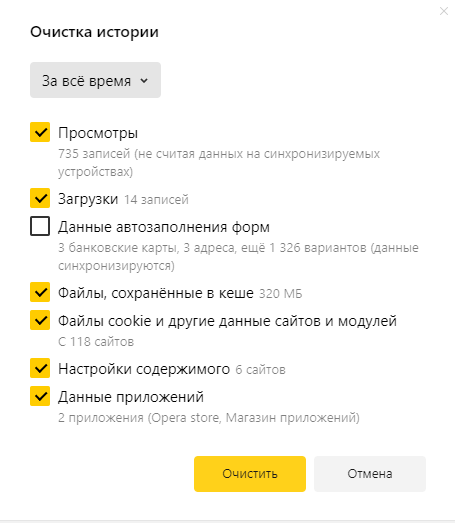
Ctrl + Shift + Del - открывает окно очистки истории/кэша браузера.

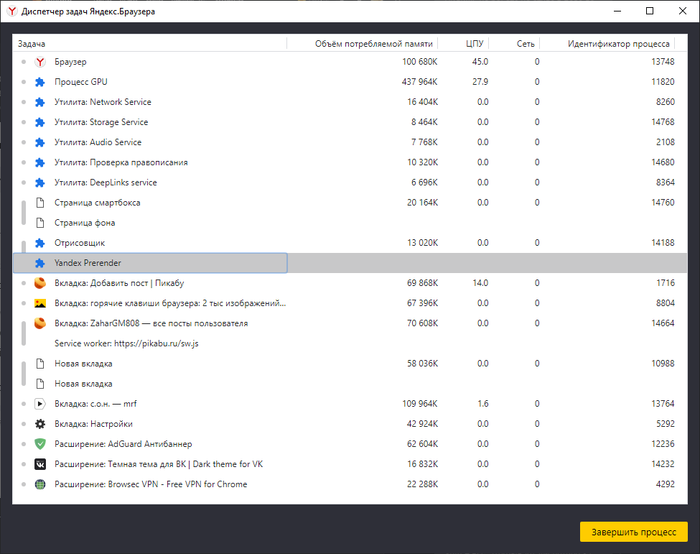
Shift + Esc - открывает диспетчер задач браузера.

Home - поднимает страницу в самый верх.

End - опускает страницу в самый низ.
Space (PgDn) - опускает страницу на 1 экран вниз.
Shift + Space (PgUp) - поднимает страницу на 1 экран вверх.
F5 (Ctrl + R) - обновляет страницу с сохранением кэша.
Ctrl + Shift + R - обновляет страницу без сохранения кэша (как будто открыли новую вкладку).
Alt + F - открыть общие настройки браузера.
Esc - остановить загрузку страницы.
Alt + ← - вернуться назад внутри вкладки.
Alt + → - вернуться вперед  внутри вкладки.
F11 - открыть полноэкранный режим.
Ctrl + + (Ctrl + колесико мыши вверх) - увеличить масштаб.
Ctrl + - (Ctrl + колесико мыши вниз) - уменьшить масштаб.
Ctrl + 0 - вернуть изначальный масштаб.
СКМ (средняя кнопки мыши) по вкладке - закрыть вкладку.
Ctrl + нажать ссылку - откроет ссылку в новой вкладке без перехода на нее.
Ctrl + Shift + нажать ссылку - откроет ссылку в новой вкладке и перейдет на нее.
Ctrl + Shift + N - открыть новое окно в режиме инкогнито.
СКМ (средняя кнопки мыши) по ссылке - откроет ссылку в новой вкладке.
Ctrl + L (Alt + D) - выделить текст в адресной строке.


Спасибо за внимание (❁´◡`❁)
Показать полностью 9
[моё] Горячие клавиши Браузер Windows Google Chrome Юмор Лайфхак Длиннопост
18
597
Ksedian
Ksedian

В ответ на посты про горячие клавиши Windows (пост не всех комбинация но наиболее полезных с клавишей Win)⁠⁠1

4 года назад

Мотивацией написать пост стало то что многие не знают даже самые ходовые клавиши в комбинации Win+<клавиша> , поэтому постараюсь просветить немного по базовому функционалу горячих клавиш системы Windows 10 (Многие работают вообще на всех системах) и возможно это кому то немного облегчит жизнь.

Сейчас опишу которые использую всегда и везде, если зайдет, напишу дальше и про другие


Немного о моем опыте:

У меня совсем немного опыта работы за компьютером (лет 27), 15 лет из которых я отработал системным администратором и инженером техподдержки. Сейчас мне это надоело.


Пост носит мой личный опыт и мои самые полезные клавиши системы. Пост для минусов добавлю в комменты, многим офф гайд читать лень.

Я знаю отнюдь не все клавиши, это только те которые я сам лично использую.


0. Win

Нулевая клавиша, самая важная клавиша в системе работы с клавиатурой, с нее начинается все.

И вылеты с игр, и вызов системных утилит и команд, и проблемы с их решением.

Вызывает на экран меню "Пуск" либо интерфейс Metro в зависимости от системы.

Самым полезным применением является поиск нужного ярлыка программы по первым буквам, после нажатия начинаем набирать первые буквы названия программы и в меню происходит моментальный поиск.


1. Win+R

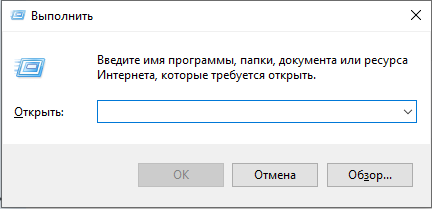
Первой и самой главной комбинацией является Win+R, используется для вызова окна "Выполнить" , с помощью нее можно порешать многие задачи по запуску программ и скриптов.

Почему "самой главной"? просто имея привычку и немного потренировав память мышка не нужна.

Позволяет открыть программу по названию (системные программы, типа notepad, cmd и подобные расположенные в C:\Windows\system32(по умолчанию проверяются все папки переменной PATH системы на наличие bin файлов или ярлыков, есть фишка как все нужные программы вызывать по имени по собственному списку)


2. Win+E

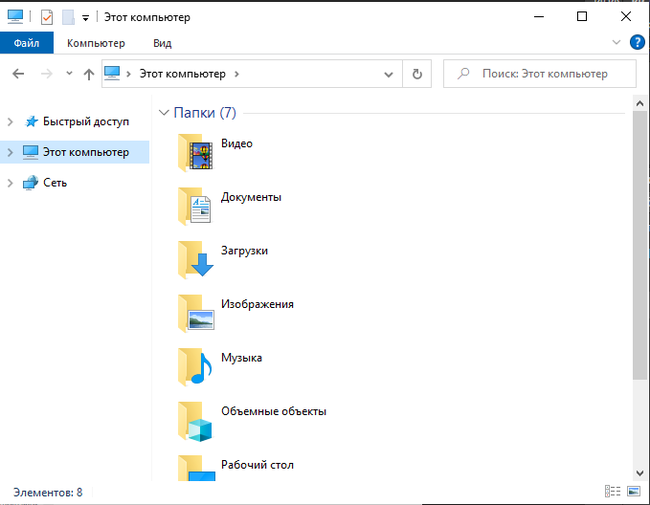
Вторая по старшинству комбинация клавиш, вызывает основной обозреватель системы, по умолчанию Explorer (по этому же названию его можно вызвать через Win+R), по умолчанию открывается в "Этот компьютер" (раньше было "мой компьютер", кто и когда поменял то?)

3. Группа клавиш Win+D, Win+M

Самая простая группа.

Win+D служит для быстрого доступа к рабочему столу сворачивая все окна(на самом деле показывая рабочий стол), повторное нажатие или запуск программы развернет все окна обратно.

Win+M служит для скрытия всех главных окон программ и показа только диалоговых окон.


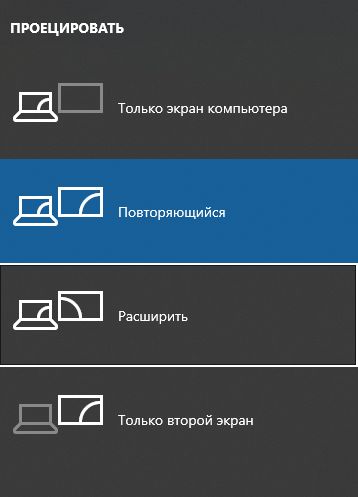
4. Win+P

Служит для вызова меню управления режимами деления картинки между мониторами, проекторами, подключенными телевизорами

5. Win+L

Блокирует систему на экран входа.

Самая важная комбинация когда вы уходите от компьютера.


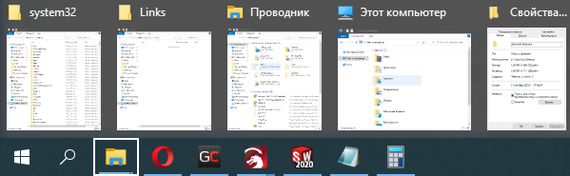
6. WIn+T

Вызывает курсор в Task Bar системы и позволяет навигацию по нему (нужна когда у вас 100500 окон и Alt+Tab использовать долго).

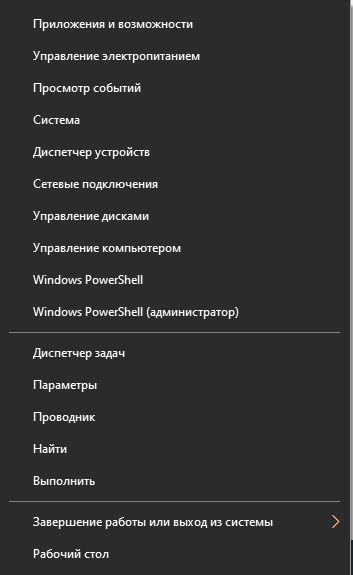
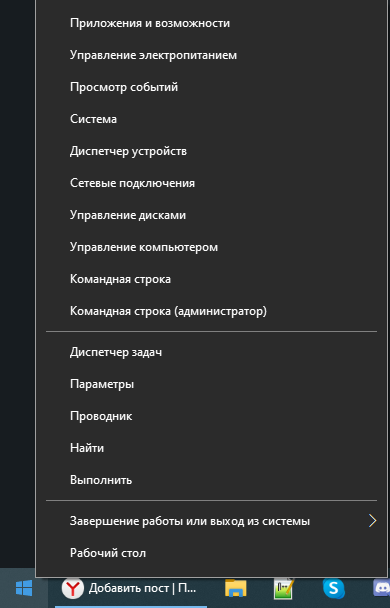
7. Win+X

Вызывает быстрое меню системы, использую редко но она есть и может быть полезна

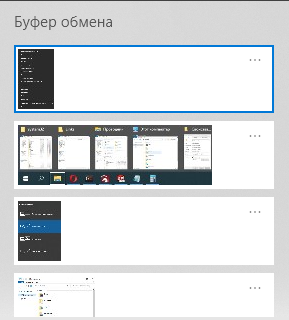
8. Win+V

Уже есть несколько постов, вызывает диспетчер буфера обмена (его только включить надо), при первом нажатии если он выключен система вам сама скажет об этом. Позволяет при включении учетной записи Microsoft вставлять данные из буфера на соседних компьютерах с этой же учетной записью.

9. Win+PrtScr, Win+ALT+PrtScr

Win+PrtScr - Делает скриншот всего и всех экранов и моментально сохраняет в папку C:\Users\<Имя пользователя>\Pictures\Screenshots

Win+ALT+PrtScr - делает скриншот активного окна и сохраняет в C:\Users\<Имя пользователя>\Videos\Captures, почему Video - я не знаю.


10. Win + Tab

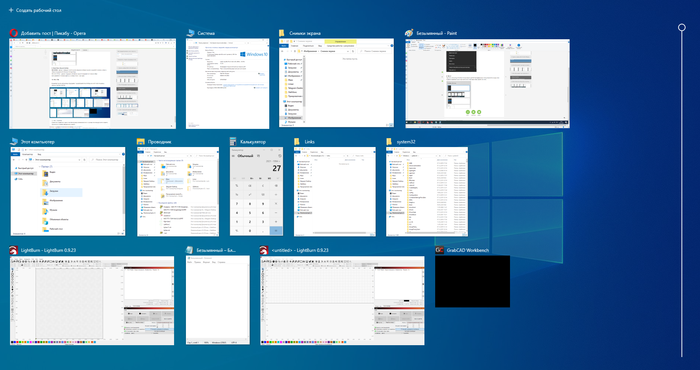
Вызывает экран запущенных программ с предпросмотром. Вообще не часто ей пользуюсь, обычно хватает Alt+Tab

Так же позволяет создавать доп рабочие столы и производить по ним навигацию. Отлично помогает иметь несколько разных тем работы.

11. Win + Стрелки, Win+Shift+Стрелки

Позволяет привязать окно к частям экрана, в зависимости от стрелки или свернуть его в панель. Лучше всего самим поиграться и понять.

Win + Shift + стрелки - перекидывает окна между экранами


12. Win+Shift+S

Позволяет сделать скриншот только части экрана которую вы выделили.

Картинку сразу можно вставить в пост, весь пост этим методом и сделан.

Забыл добавить ибо с этого поста все и началось.

Вроде бы все комбинации клавиш которые отлично подходят для повседневного использования для ускорения работы в системе, что то мог забыть или что то могу не знать.


Запасные запятые в пост ",,,,,,,,,,".


З.Ы. Напомню, комент для минусов под постом, пост носит просветительский характер и служит для того что бы уменьшить количество вопросов "А че ты нажал и как ты это делаешь так быстро".


З.Ы.Ы. После 10 плюсов на комент с пометкой "Афтар пиши еще" постараюсь побороть лень и написать еще какие то полезные ускорялки работы на компьютере.


З.Ы.Ы. Баянометр ругается на скриншоты.

Показать полностью 8
[моё] Горячие клавиши Windows Личный опыт Лайфхак Лига лени Длиннопост
97
3711
ZaharGM808

Горячие клавиши Windows⁠⁠1

4 года назад

Всем привет. На волне постов про горячие клавиши Windows решил сделать подборку самых полезных горячих клавиш, которые очень крутые, но малоизвестные.

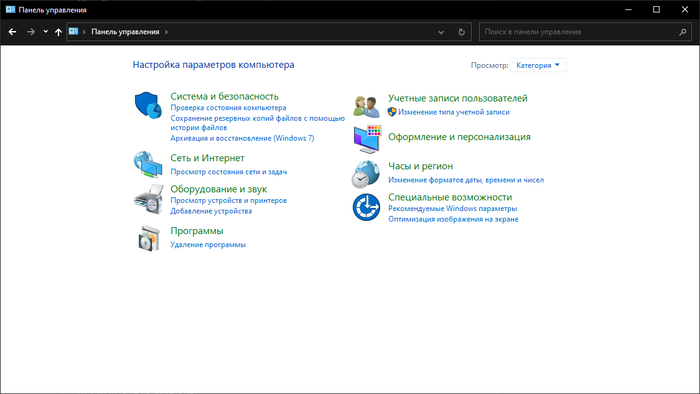
Alt + PrtScn - делает скриншот выбранного окна (для примера взял окно панели управления)

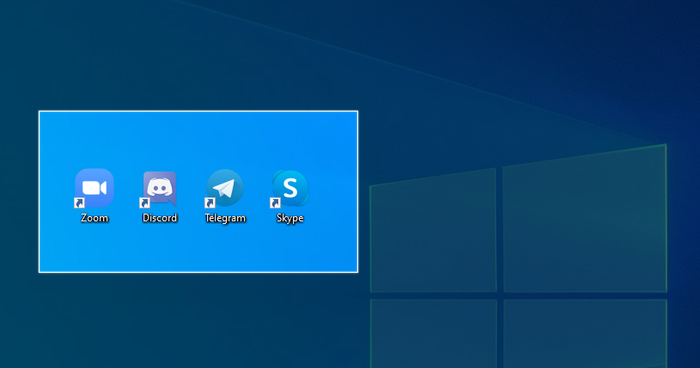
Win + Shift + S - позволяет сделать скриншот выбранной области (встроенная замена LightShot)

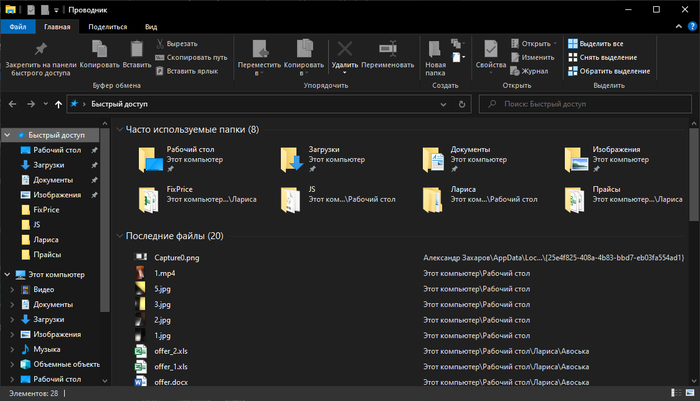
Win + E - открывает проводник и в нем вкладку "быстрый доступ"


Win + 1, 2, 3 ... - открывает/сворачивает программу из быстрого доступа.

К примеру, Win + 1 свернет браузер, а Win + 2 откроет проводник, а Win + 3 откроет Notepad++


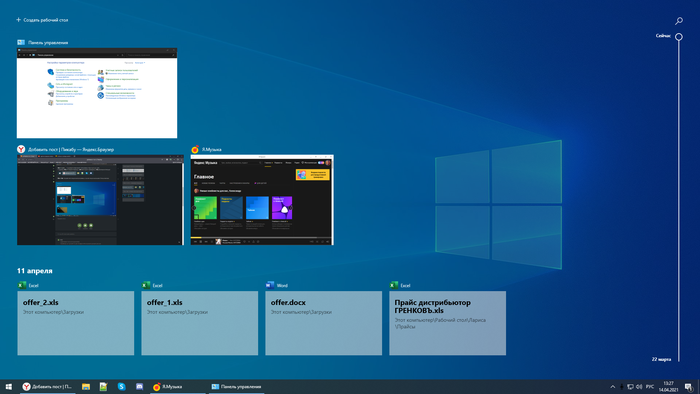
Win + Tab - Режим Aero. покажет все открытые программы, а так же открытые раннее. Очень полезно.

Win + ↑ - открывает окно на весь экран.
Win + ↓ - уменьшает окно.
Win + ← - привязывает окно к левой стороне экрана.
WIn + → - привязывает окно к правой стороне экрана.


Win + L - заблокировать компьютер (можно троллить младшего брата).
Win + M - сворачивает все окна и показывает рабочий стол.
Win + D - переводит фокус на рабочий стол и обратно (не сворачивает окна).

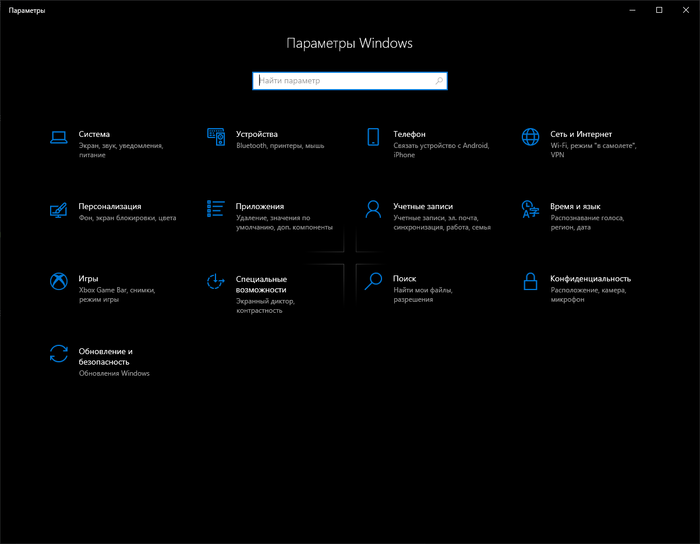
WIn + I - открывает Параметры Windows

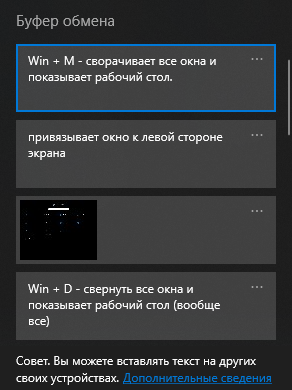
Win + V - открывает буфер обмена. Уже было на пикабу, но все же стоит включить :)

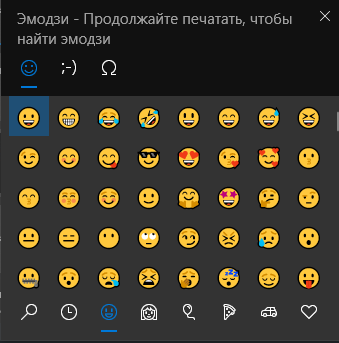
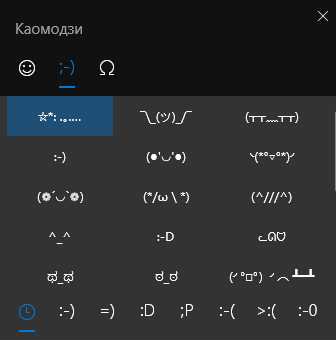
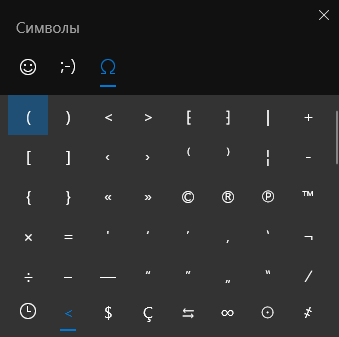
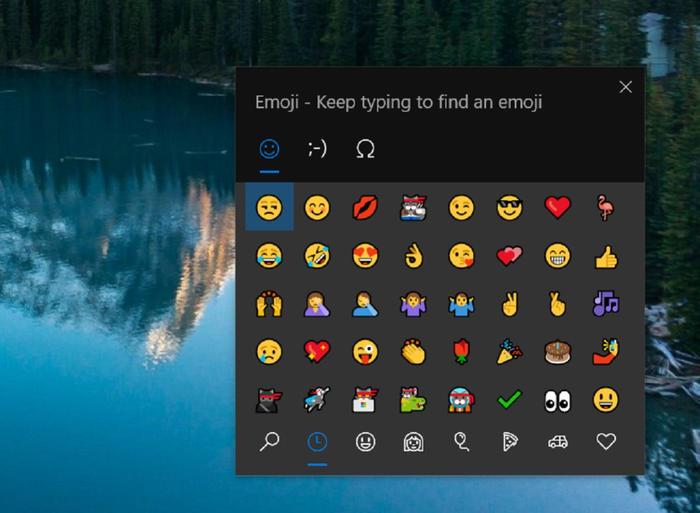
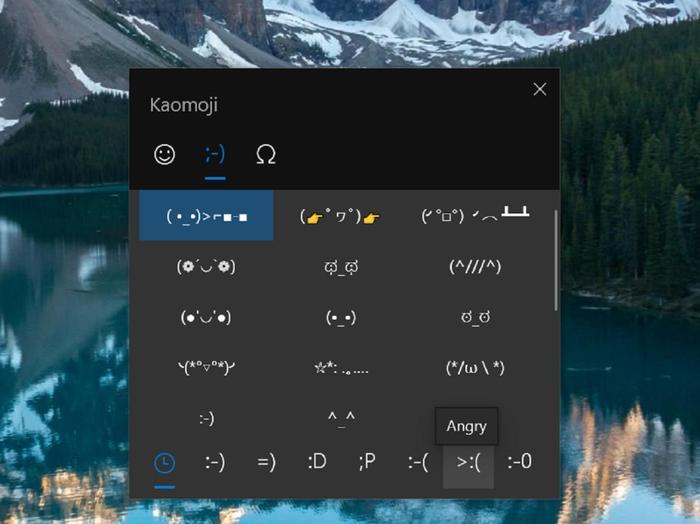
Win + точка - открывает Эмодзи, камодзи и символы. Тоже было на пикабу, но все-таки :)
WIn + X - открывает быстрые ссылки Windows (эквивалентно ПКМ по иконке Windows)

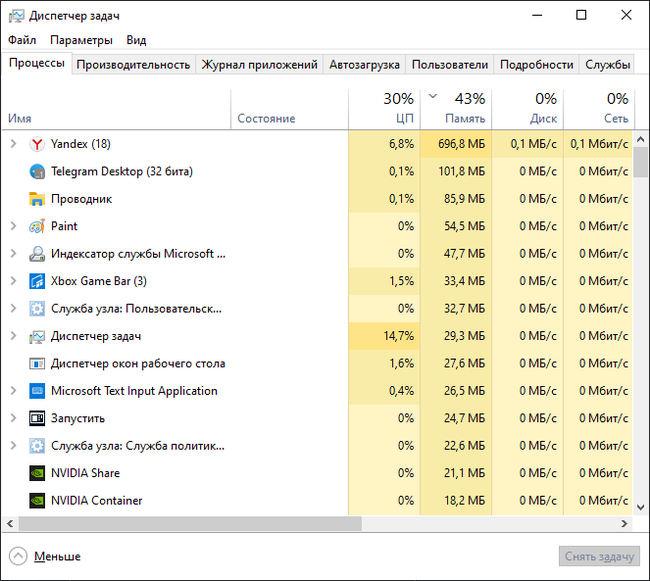
Ctrl + Shift + Esc - открывает диспетчер задач (быстрее, чем через Ctrl + Alt + Del)


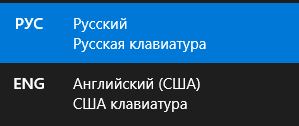
WIn + Space - открывает меню выбора языка с возможностью переключения.
Всем большое спасибо за внимание. Если окажется полезным - следующим постом напишу про горячие клавиши в браузере. (❁´◡`❁)


P. S. баянометр очень сильно ругался, но все скрины сделаны мной.

Показать полностью 13
[моё] Windows Горячие клавиши Клавиатура Лайфхак Длиннопост
194
1671
ICEmf
ICEmf
Лига Сисадминов

В ответ на пост про Win+V в 10-ой Винде_2⁠⁠1

4 года назад

Первый пост: Что будет если нажать Win+V в 10ой винде


Вложу свои 5 копеек. Чем пользуюсь уже давно


1. Win+пробел - переключение между языками (удобно у пользователей когда не знаешь что там shift/Ctrl+Alt)

2. Win+I - параметры

3. Win+P - клонировать/растянуть экран

4. Win+Tab - бомбическая тема. теперь не надо вспоминать где какой файл лежит который ты вчера делал (все отсортировано по дате) скроллим вниз

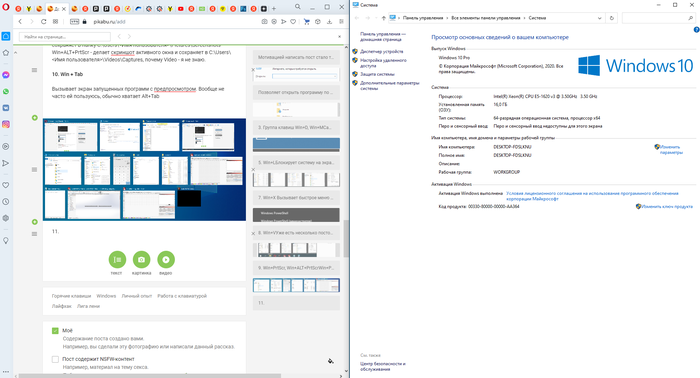
5. Win+pause - сразу свойства "Мой компьютер" (в последних сборка мелкомягкие его в какую-то задницу засунули)

6. Win+E - новое окно explorer

7. Win+X - тоже что правой кнопкой на пуск (меню быстрых ссылок)

8. Win+S - поиск

9. WIn+.(точка) - емодзи местные


ЗЫ Картинки не вставлял. Итак все понятно

Показать полностью
[моё] Совет Лайфхак Горячие клавиши Windows 10 Текст Ответ на пост
132
31
Ketiv

Ответ на пост «Что будет если нажать Win+V в 10ой винде»⁠⁠5

4 года назад

Вот он: Что будет если нажать Win+V в 10ой винде
Не ожидал такого удивления, т.к. считал что большинство в курсе и решил добавить еще одну интересную комбинацию Windows10, которая, на мой взгляд очень полезна и которой я активно пользуюсь:
Если зажать (перед нажатием дочитайте как закрыть рабочий стол) Ctrl+Win+D у Вас откроется абсолютно новый рабочий стол. При этом на нижней панели не будут видны открытые приложения с других рабочих столов (применение найдете сами)!
Перемещение между рабочими столами происходит нажатием Ctrl + Win + стрелка лево/ стрелка право или можно нажать Win+Tab для отображения всех столов. Ctrl + Win + F4 на активном рабочем столе закроет его.

Ответ на пост «Что будет если нажать Win+V в 10ой винде»
[моё] Windows Горячие клавиши Совет Ответ на пост
13
2195
DELETED

Ответ на пост «В ответ на пост про Win+V в 10-ой Винде»⁠⁠3

4 года назад

Раз уж пошла жара на то, что внедрили пару лет назад (вроде), то добавлю ещё, что при нажатии на сочетание клавиш Win+Ю откроется окно эмодзи и каомодзи.
Если начать вводить текст, то по ним будет осуществлён поиск. Работает как на русском, так и на английском языке.

Показать полностью 2
[моё] Совет Windows 10 Горячие клавиши Ответ на пост Каомодзи
210
16
Shesfine
Shesfine

Ответ на пост «В ответ на пост про Win+V в 10-ой Винде»⁠⁠3

4 года назад

В дагонку к ответу на пост, очень полезный ресурс- горячиеклавиши.рф

Пользуйтесь на здоровье, надеюсь будет полезно

Совет Windows 10 Лайфхак Горячие клавиши Ответ на пост Текст
7
Посты не найдены
О нас
О Пикабу Контакты Реклама Сообщить об ошибке Сообщить о нарушении законодательства Отзывы и предложения Новости Пикабу Мобильное приложение RSS
Информация
Помощь Кодекс Пикабу Команда Пикабу Конфиденциальность Правила соцсети О рекомендациях О компании
Наши проекты
Блоги Работа Промокоды Игры Курсы
Партнёры
Промокоды Биг Гик Промокоды Lamoda Промокоды Мвидео Промокоды Яндекс Маркет Промокоды Пятерочка Промокоды Aroma Butik Промокоды Яндекс Путешествия Промокоды Яндекс Еда Постила Футбол сегодня
На информационном ресурсе Pikabu.ru применяются рекомендательные технологии