

Настройка ZBrush для новичков

В ZBrush есть много параметров, с помощью которых её можно настроить под себя. Обычно они настраиваются в процессе работы в ZBrush, но есть параметры, которые стоит изменить сразу. Расскажем о них в статье.
Запуск домашней страницы

Когда вы впервые запустите ZBrush, у вас откроется домашняя страница (Home Page) — дополнительное окно с новостями программы. При следующих запусках окно продолжит появляться. Убрать его запуск полностью нельзя, но можно настроить так, чтобы окно запускалось только при наличии новых новостей.
Для этого нажмите на шестерёнку в самом окне и в появившемся меню выберите show if news updated:

Автоматический запуск LightBox

Помимо домашней страниц, при каждом запуске у вас будет открываться LightBox — окно с папками, в которых находятся кисти, материалы, меши и другие элементы программы. Вы вряд ли будете использовать его каждый раз, поэтому запуск можно отключить. Для этого вверху программы выберите Preferences → LightBox и нажмите Open At Launch, чтобы кнопка перестала гореть.
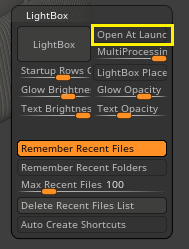
Теперь сохраните настройки: Preferences → Config → Store Config
Чтобы открыть окно, когда оно вам понадобится, нажмите на соответствующую кнопку вверху слева:

Открытие нескольких панелей одновременно

По умолчанию в ZBrush можно открыть только одну панель. Если открыть ещё одну, первая закроется. Открыть несколько панелей можно 2 способами:
Зажать Shift
Когда у вас открыта одна панель и вы хотите открыть вторую, зажмите Shift при клике на вторую панель.
Изменить настройки
При этом способе несколько панелей будут открываться без дополнительных действий.
Для этого зайдите в Preferences → Interface → Palettes, отожмите кнопку One Open Subpalette и сохраните настройки.

Настройка рабочей области
Размер и цвет рабочей области в ZBrush можно настроить, и лучше это сделать с самого начала.
Зайдите в Document в верхней части программы, выберите нужный цвет и настройте размер у показателей Width и Height. Если у вас есть градиент и вы хотите его убрать, поставьте показатель Range на 0.

После этого нажмите кнопку Save As Startup Doc выше, чтобы сохранить новый вид рабочей области.

Уменьшение количества автосейвов
В процессе работы ZBrush будет делать быстрые сохранения. Это удобно, но есть свои минусы.
Автосохранения весят много, а ZBrush не удаляет их. Сами сохранения могут быть частыми, и память вашего компьютера может быстро забиться.
Чтобы избежать этого, можно уменьшить количество автосохранений. Для этого зайдите в Preferences → QuickSave и в Max QuickSave Files поставьте своё число. Ниже есть кнопка Delete QuickSave files, с помощью которой автосохранения можно удалить. После внесения изменений сохраните настройки.

На первое время этого будет достаточно. Позже вы, возможно, захотите изменить расположение кнопок и кастомизировать интерфейс. Как это сделать мы рассказывали в этой статье.
Материал подготовлен командой XYZ Media.
Лига Разработчиков Видеоигр
8.9K постов23.2K подписчиков
Правила сообщества
ОБЩИЕ ПРАВИЛА:
- Уважайте чужой труд и используйте конструктивную критику
- Не занимайтесь саморекламой, пишите качественные и интересные посты
- Никакой политики
СТОИТ ПУБЛИКОВАТЬ:
- Посты о Вашей игре с историей её разработки и описанием полученного опыта
- Обучающие материалы, туториалы
- Интервью с опытными разработчиками
- Анонсы бесплатных мероприятий для разработчиков и истории их посещения;
- Ваши работы, если Вы художник/композитор и хотите поделиться ими на безвозмездной основе
НЕ СТОИТ ПУБЛИКОВАТЬ:
- Посты, содержащие только вопрос или просьбу помочь
- Посты, содержащие только идею игры
- Посты, единственная цель которых - набор команды для разработки игры
- Посты, не относящиеся к тематике сообщества
Подобные посты по решению администрации могут быть перемещены из сообщества в общую ленту.
ЗАПРЕЩЕНО:
- Публиковать бессодержательные посты с рекламой Вашего проекта (см. следующий пункт), а также все прочие посты, содержащие рекламу/рекламные интеграции
- Выдавать чужой труд за свой
Подобные посты будут перемещены из сообщества в общую ленту, а их авторы по решению администрации могут быть внесены в игнор-лист сообщества.
О РАЗМЕЩЕНИИ ССЫЛОК:
Ссылка на сторонний ресурс, связанный с игрой, допускается только при следующих условиях:
- Пост должен быть содержательным и интересным для пользователей, нести пользу для сообщества
- Ссылка должна размещаться непосредственно в начале или конце поста и только один раз
- Cсылка размещается в формате: "Страница игры в Steam: URL"