

Как сделать новогоднюю открытку с Кремлем онлайн с помощью нейросети
Хотите удивить друзей и близких оригинальным новогодним поздравлением с Кремлем? Легко! Сейчас расскажу, как быстро подготовить открытку с вашим портретом на фоне Кремля, чтобы получилось эффектное новогоднее поздравление, которым приятно поделиться в соцсетях или отправить в мессенджере. Для этого не потребуется ни фотошоп, ни сложные сервисы — только удачное селфи и немного времени. На выходе вы получите открытку с фото на фоне Кремля — отличное решение для любого праздника.
Что потребуется для работы
Ваш снимок. Лучше взять портретное фото или селфи с четким освещением. Рекомендую использовать изображение не менее 800×800 пикселей — так нейросеть качественно обработает детали. Если получится сделать кадр на нейтральном фоне — отлично, так результат будет точнее.
Картинка Кремля. Поискать подходящее фото можно на бесплатных фотостоках, например, Unsplash или Pexels. Особенно впечатляют ночные виды Кремля с огнями — проверено лично, такие открытки выглядят празднично. Самый узнаваемый ракурс — вид со стороны Красной площади. Открытка с фото на фоне Кремля сразу приобретает торжественный вид.
Доступ к нейросети. Для этой задачи удобно использовать бот для удаления фона — работает напрямую в Telegram, не требует VPN, подключает российские карты, а минимальная стоимость — от 300 рублей. Есть тестовые бесплатные генерации. Регистрации на разных сайтах не потребуется — все делается в одном месте. С помощью нейросети можно быстро создать поздравление, которое будет выглядеть профессионально.
Способ 1: Удаляем фон и подставляем Кремль
Этот вариант самый легкий и дает стабильный результат. Остановимся на инструкции.
Удаляем задний фон с портрета
Заходим в бот для удаления фона и отправляем свое фото. Искусственный интеллект выделяет силуэт за 10-15 секунд, делая прозрачный фон. Механизм построен так, что ИИ определяет более сотни контрольных точек на лице для создания точной маски — даже пряди волос остаются на месте.
Если вдруг система немного обрезала кончики волос или уши — не переживайте. В большинстве случаев на итоговом изображении это почти не видно. Если хочется идеального результата, попробуйте сделать новый снимок с чуть большим отступом вокруг головы.
Сохраняем результат в PNG — этот формат поддерживает прозрачный фон, а это важно для следующего этапа.
Создаем открытку
Дальше предстоит совместить собственное фото с изображением Кремля. Используйте любой удобный редактор, например, Canva — разобраться там сможет каждый.
Загрузите снимок Кремля как самый нижний слой. Ваше фото на прозрачном фоне разместите поверх. Измените масштаб и положение, чтобы картинка выглядела натурально. Если на фоне Кремль немного наклонен, поверните портрет в ту же сторону для реалистичности.
Маленький совет по цвету: если задний план холодных оттенков (например, ночной Кремль с синей подсветкой), а лицо на фото в теплом свете, добавьте немного синего через баланс цвета. Достаточно 10-15% — и композиция будет гармоничной.
Добавляем праздничный текст
Короткие поздравления всегда заметнее. "С Новым 2026 годом!" или просто "С Новым годом!" — такие фразы быстро бросаются в глаза в социальных сетях. Особенно эффектно смотрится новогоднее поздравление с Кремлем, когда используете шрифт с золотым или светящимся эффектом.
В Canva есть готовые шаблоны с позолотой, это удобно. Размер букв — 10-15% от общей высоты изображения. Обязательно добавьте черную тень (2-3 пикселя, прозрачность 30%) — текст будет выделяться на любом фоне.
Сохраняйте итоговый файл в JPG или PNG с максимальным качеством.
Способ 2: Через нейросеть
Этот способ подойдет тем, кому хочется не просто поменять задний план, а получить целую фотосессию в нужной тематике.
Готовим фотографии
Понадобится 5-10 ваших снимков с разных сторон. Нейросеть изучит их и создаст новые изображения. Чем больше ракурсов — тем интереснее итог: анфас, профиль, три четверти.
Загрузите изображения в бот с функцией нейрофотосессии (работает без VPN и поддерживает российские карты). Выберите стиль "Новогодняя открытка" или "Праздничный портрет". В описании укажите: "На фоне Кремля с праздничной иллюминацией, новогоднее настроение". Такой подход позволяет создать поздравление с помощью нейросети, совершенно не прибегая к ручной обработке.
Корректируем параметры
В разделе настроек выбираем сохранение особенностей лица на уровне 85-90%. Это важно: если установить меньше — результат будет напоминать абстракцию, а если больше — изображение выйдет почти копией оригинала, без творческого подхода.
В промт добавляем описание: "Снег, огоньки для праздника, мягкое освещение, реализм". Нейросеть примет эти детали при создании изображения.
Запускаем процесс. Обычно за 3-5 минут получаем 15-20 вариантов. Остается выбрать лучший и сохранить его.
Честно говоря, этот метод выглядит интереснее обычной смены фона, хотя результат не всегда можно предсказать — иногда приходится экспериментировать с промтом несколько раз.
Способ 3: Полная генерация по текстовому промту
Если нет задачи использовать своё реальное фото, можно сделать новогоднее поздравление полностью с нуля с помощью текстового промта. Такой вариант отлично подходит для корпоративных открыток или оригинальных поздравлений без привязки к конкретному человеку.
Выбираем нейросеть
Для генерации изображений с текстом сейчас лидирует NanoBanana Pro — этот сервис отлично справляется с кириллическими надписями, что особенно важно для новогодних открыток. Инфографика и композиция тоже выходят на высоком уровне.
Переходим в бот NanoBanana (доступен без VPN, работает на телефоне, возможна оплата российской картой). Вводим промт и создаём поздравление с помощью нейросети, указывая все необходимые детали.
Примеры промтов для генерации
Вариант 1 (традиционный):
Новогодняя открытка с видом на ночной Кремль и праздничной иллюминацией. На переднем плане текст ‘С Новым 2026 годом!’ объемными золотыми буквами. Падающий снег, уютная атмосфера, реализм, максимальное качество

Вариант 2 (с персонажем):
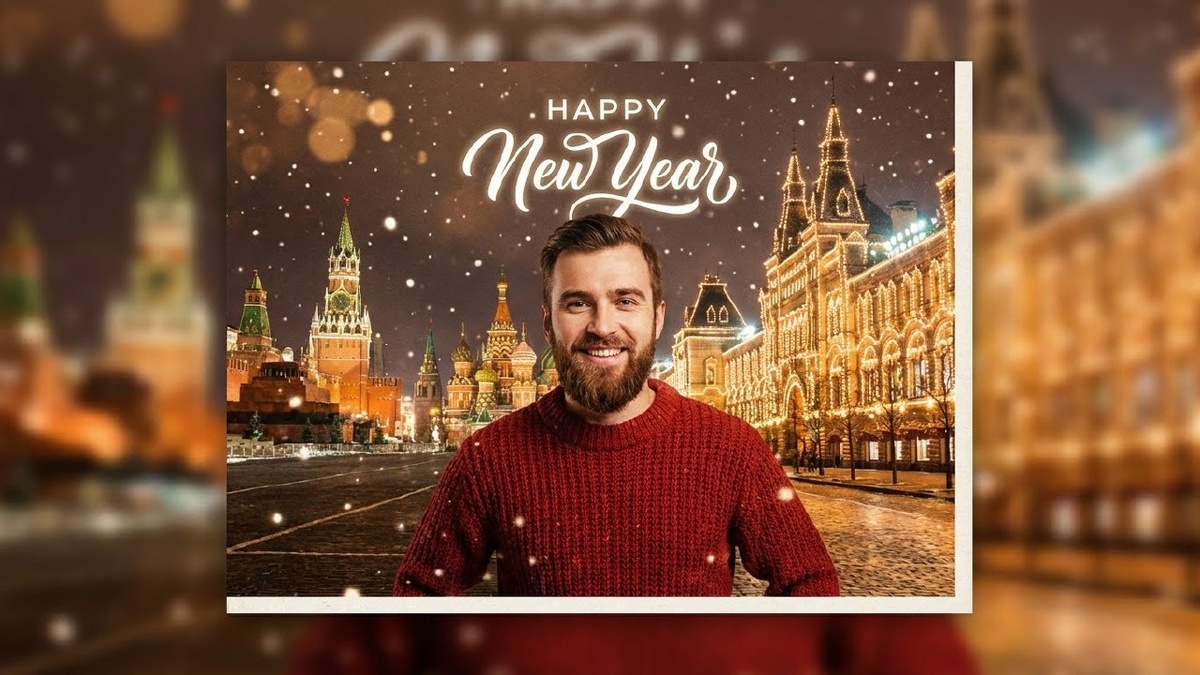
Современная новогодняя открытка: мужчина в красном пуловере улыбается на фоне Красной площади. Вечер, огоньки гирлянд, снежинки в воздухе. Надпись ‘Счастливого Нового года!’ яркими белыми буквами сверху. Легкий стиль, теплые оттенки
Вариант 3 (минимализм):
Минималистичная новогодняя открытка. Контур башен Кремля с праздничной подсветкой на темно-синем фоне. В центре золотая надпись ‘С Новым 2026!’ Падающий снег, лаконичный дизайн, четкое разрешение

Начинаем генерацию. NanoBanana выполняет обработку в течение 20-40 секунд. Если итог не устроил, корректируем промт — добавляем информацию об освещении, композиции или эмоциях.
Улучшение изображения
Порой нейросеть выдает слегка размытый текст. Для получения максимальной четкости воспользуйтесь апскейлом — функция увеличивает разрешение изображения в 2-4 раза и делает картинку резче. Открываем раздел апскейл изображений, загружаем открытку, скачиваем улучшенную версию.
Кстати, если на изображении появились ненужные детали или артефакты, их легко убрать с помощью стилизации. Достаточно загрузить фото, описать, что требуется исправить, и нейросеть скорректирует детали.
Способ 4: Стилизация снимка для опытных пользователей
Существует еще один прием, который часто выручает, когда есть готовое фото, но требуется добавить зимнее настроение или убрать мелкие недочеты.
Когда это пригодится
Например, имеется обычная фотография на фоне Кремля, сделанная летом или осенью. Хочется превратить ее в новогоднюю — добавить снег, включить праздничную иллюминацию, изменить цветовую гамму на более теплую или прохладную. Так даже обычная открытка с фото на фоне Кремля приобретает праздничный вид и становится отличным новогодним поздравлением.
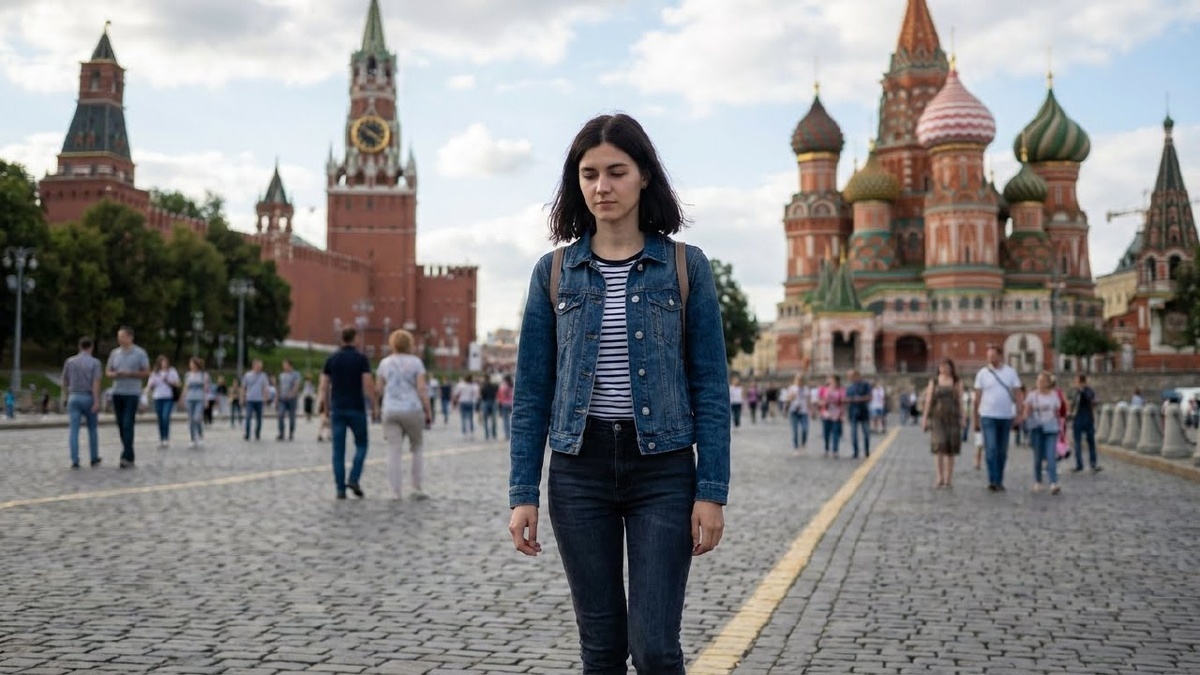
Либо другой пример: снимок хороший, но мешают лишние объекты — прохожие, урна, водяной знак другого автора. Все это легко убрать и придать снимку праздничный вид.
Как это работает
Загружаем исходное фото в бот с функцией стилизации. QWEN Images отлично справляется с редактированием — удаляет водяные знаки, дорисовывает недостающие детали, меняет оформление кадра.
Пишем промт для стилизации: "Нарисовать хлопья снега, добавить огни на Кремле, создать теплое зимнее освещение, передать атмосферу праздника. Убрать прохожих на заднем плане".
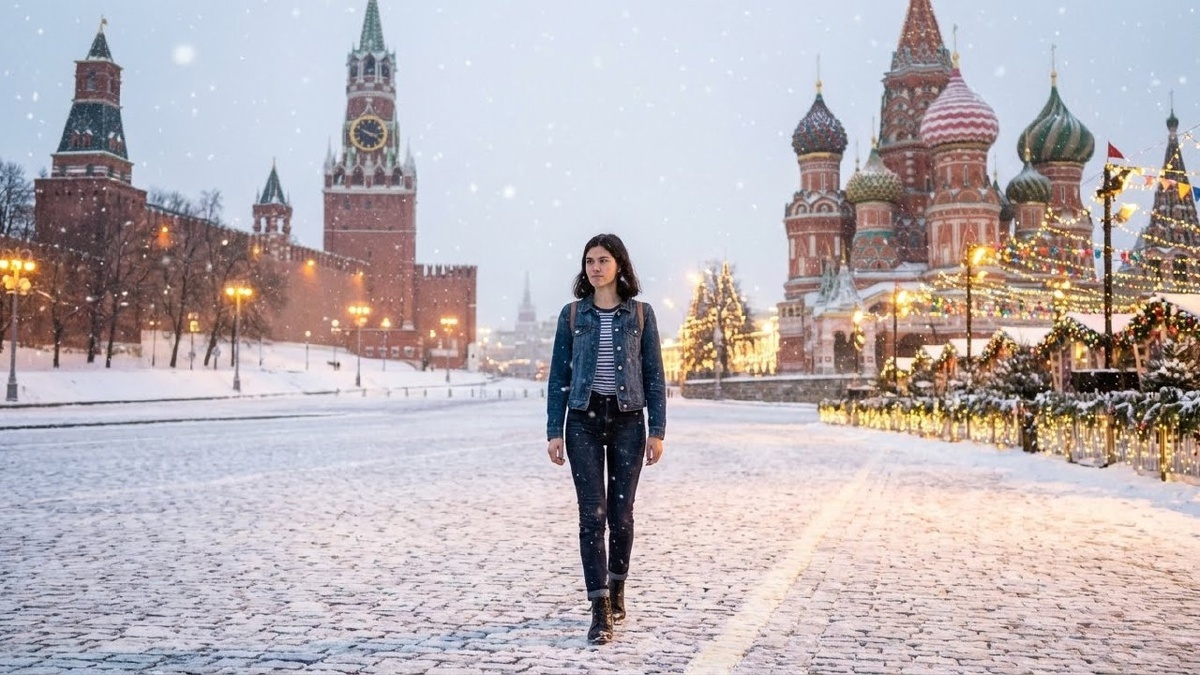
Нейросеть обработает задачу и выдаст обновленное изображение — обычно на это уходит 30-60 секунд.
Был опыт: нужно было создать поздравительную открытку для друга, а подходящее фото оказалось только с летней прогулки у Кремля. Стилизовав снимок, добавили снег, сделали свет вечерним — и в итоге получилась по-настоящему зимняя открытка. Никто даже не заметил, что снимок изначально был летним.
Частые промахи и способы их устранения
Первая ошибка — фон смотрится наложенным. Причина проста: освещение на лице и заднем плане разное. Исправить это легко — после смены фона скорректируйте оттенок портрета под цветовую температуру заднего плана. Для холодного ночного снимка Московского Кремля стоит добавить синий тон лицу; если фон теплый, например, при закате — немного желтизны. Обычно достаточно корректировки в пределах 10-15%, чтобы изображение выглядело естественно.
Вторая ошибка — обрезанные края волос или аксессуаров. Нейросети могут неаккуратно обрабатывать вьющиеся пряди, серьги, шапки. Лучше заранее сделать кадр с запасом пространства вокруг головы. Либо выберите опцию "Сохранение краев" (Edge detection) на уровне 70-80% — большинство сервисов это поддерживают.
Третья ошибка — изображение размыто. Причина — маленькое разрешение исходного файла. Минимум требуется 800×800 пикселей, иначе получится мутная картинка. Если изначально фото плохого качества, сначала увеличьте его через апскейл, затем продолжайте обработку.
Четвертая ошибка — нечитаемый текст. Иногда шрифт слишком мелкий или цвет букв сливается с задним планом. Добавляйте тень под текстом: чёрная, 2-3 пикселя смещения, прозрачность примерно 30%. Благодаря этому надписи останутся разборчивыми на любом фоне.
Пятая ошибка — неестественное лицо. При нейросъемке не ставьте параметр сохранения черт лица ниже 80%. В противном случае на фото окажется не ваш портрет, а абстрактный образ. Оптимальный диапазон — 85-90%.
Советы для идеального результата
Несколько полезных находок, проверенных на собственном опыте.
Как выбрать фото: Лучше снимать портреты при рассеянном дневном свете у окна. Жесткие тени от лампы или солнца потом сложно совместить с новым фоном.
О фоновых снимках Кремля: Ночные виды с праздничной иллюминацией — хит 2026-го. Такие кадры сразу смотрятся эффектно и не требуют дополнительной доработки. Днем же часто попадают в кадр прохожие, что портит впечатление.
Про перспективу: Если человек на снимке смотрит влево, подберите фон Кремля, снятый с правой стороны. Перспективы должны совпадать, иначе возникнет ощущение неестественности.
Добавьте актуальный год в поздравление: Мелочь, но часто упускают: обязательно указывайте в поздравлении цифру 2026. Это сигнал, что открытка новенькая, а не переиспользованный прошлогодний вариант.
Подбор цвета: автоматизация палитры. Если редактор поддерживает автоматическую настройку цветовой схемы, обязательно воспользуйтесь этой функцией. В той же Canva она называется "Smart Color", а в Fotor — "Auto Enhance". Это реально экономит кучу времени — не понадобится вручную подгонять все оттенки.
Если ищете свежие идеи и новые примеры промтов для разных случаев — переходите по ссылке. Там собраны отличные варианты, проверенные другими пользователями, с готовыми результатами.

Нетипичные сценарии для открыток и фото
Эти приемы отлично работают не только для новогодних поздравлений.
Корпоративные открытки. Компании все чаще делают персональные поздравления — не простые картинки, а фото сотрудников на фоне Кремля. Это хорошая замена студийной съемке и добавляет индивидуальности. Просто смените фон на групповом снимке — и открытка станет уникальной.

Туристические сувениры. Побывали в Москве, но не получилось сделать фото на фоне Кремля из-за погоды или очередей? Сгенерируйте такое изображение — получится необычный сувенир на память.
Контент для соцсетей. Сейчас в TikTok и Telegram популярно выкладывать "селфи на фоне знаковых мест". Можно делать подборки — фото с разными российскими символами: не только Кремль, но и другие узнаваемые достопримечательности.
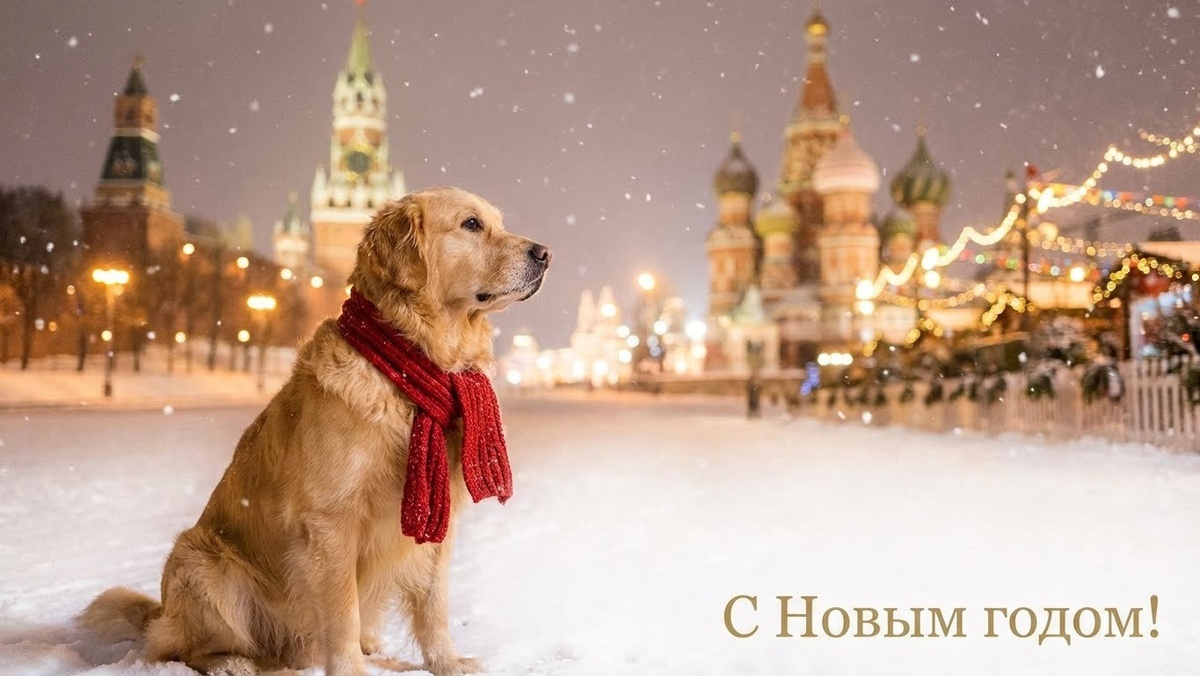
Открытки с животными. Нейросети отлично справляются не только с людьми, но и с питомцами. Фото вашей собаки или кота на фоне Кремля под снегом — оригинальное новогоднее поздравление с Кремлем для всех, кто любит животных.
Тонкости для максимального качества
Чтобы добиться идеального результата, обратите внимание на пару важных деталей.
Оптимальные размеры и разрешение
Для Instagram лучше выбирать квадрат 1080×1080 пикселей или вертикальный формат 1080×1350. ВКонтакте подойдет горизонталь 1200×800. Для печати — минимум 3000×2000 пикселей и 300 DPI.
JPG уменьшает размер изображения, но немного ухудшает его четкость. PNG занимает больше места, зато качество остается неизменным. Для размещения в соцсетях обычно хватает JPG, а для печати оптимален PNG.
О цветовых профилях
Работая в Photoshop или похожих редакторах, стоит выбирать sRGB для изображений, которые будут в интернете. Для печати предпочтительнее CMYK — так цвета на экране и на бумаге будут выглядеть корректно.
О сжатии файлов
Перед загрузкой в социальные сети обработайте картинку с помощью оптимизатора — например, TinyPNG. Этот сервис уменьшает размер файла, при этом изображение практически не теряет в качестве, и загружается заметно быстрее. Особенно важно при медленном интернете у аудитории.
Результат работы
Всего за 15 минут можно создать новогоднее поздравление с Кремлем: собственное фото или изображение на фоне Кремля с помощью нейросети. Есть три варианта: простой монтаж с заменой фона, съемка с применением нейросети или полная генерация изображения. Все работает через специального бота без VPN, поддерживаются российские карты, предусмотрены бесплатные попытки.
Тем же способом можно делать открытки с другими памятниками или праздничные аватары для соцсетей — просто меняете задний план, добавляете нужный текст, и готово.
Использование нейросетей ускоряет процесс, делает результат более качественным и помогает найти оригинальные решения. Главное — подобрать подходящий инструмент для задачи и не забывать, что создать поздравление с помощью нейросети теперь доступно каждому.