

5 вещей, которые НЕ НУЖНО делать в Excel (и как делать нужно). Часть 1
Друзья, всем привет.
Сегодня хотел бы поговорить с вами о том, чего в Excel делать не нужно, чтобы в будущем избавить себя от головной боли и перманентных хлопков в нижней части тела. Планировал сначала про 10 вещей написать, но при подготовке материала понял, что в рамках одной статьи слишком уж много получится. Поэтому решил разбить на 2 части.
Ссылка на файл - https://disk.yandex.ru/i/tbnowzPQyiDpnw
Важное примечание!
Сразу оговорюсь, что речь здесь скорее пойдёт не про то, как исправлять уже кривые данные, а про то, как правильно первоначально их оформлять. Так что статья больше ориентирована не на тех, кто работает с готовыми данными, а собирает все свои таблицы "с нуля".
Что же, начнём.
1 - Объединение ячеек.
Один из самых страшных грехов при создании таблиц. Объединение ячеек влечёт за собой трудности с сортировкой, фильтрацией, созданием сводных, форматированием, протягиванием формул и т.д. Вот пример:
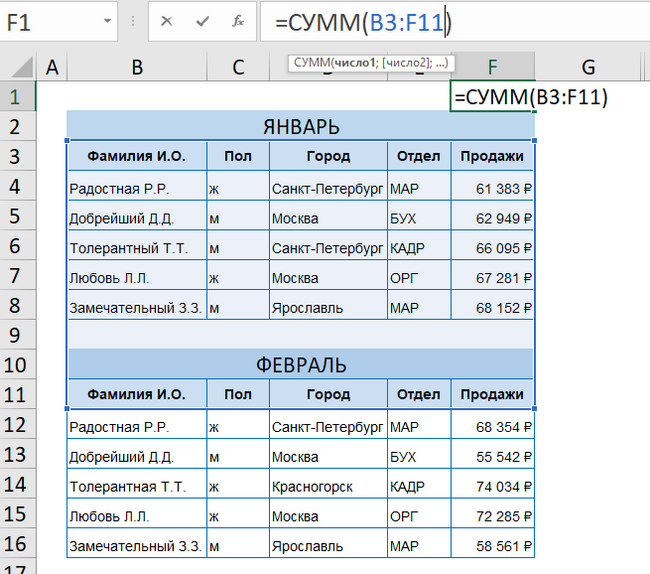
Ячейки в заголовках, где написаны месяцы, объединены. Если мне нужно будет просуммировать продажи за январь-февраль, то при переходе с 9 на 10 строку диапазон будет расширен до неприличного и ненужного мне. Придётся либо вручную его менять, либо через точку с запятой указывать несколько отдельных диапазонов.
Как сделать лучше.
Если уж так хочется, чтобы название месяца было по центру, то поступаем следующим образом.
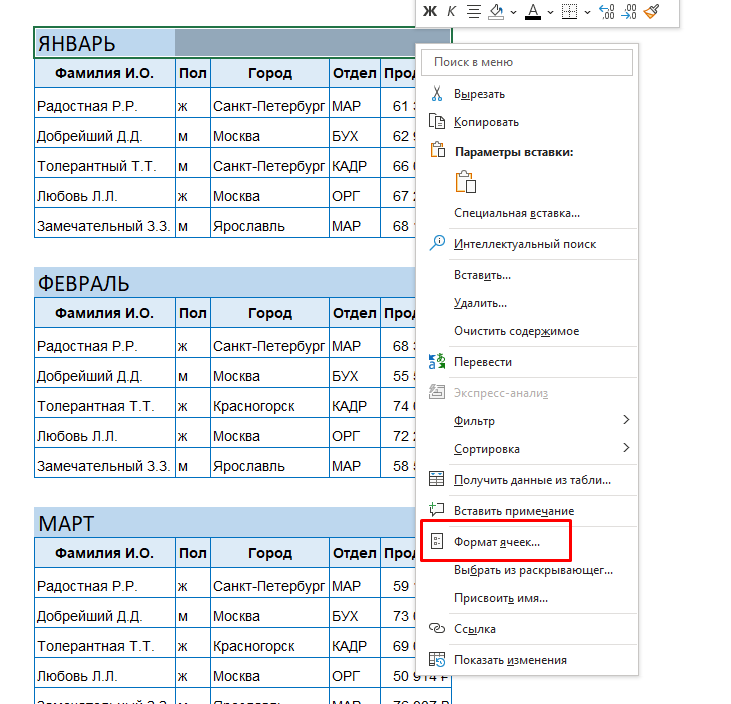
Ничего не объединяя, пишем название месяца в первую ячейку (В2, если речь про ЯНВАРЬ), далее выделяем ячейки, в которых январь должен быть виден (В2:F2) - правая кнопка мыши - Формат ячеек (или CTRL + 1 с клавиатуры):
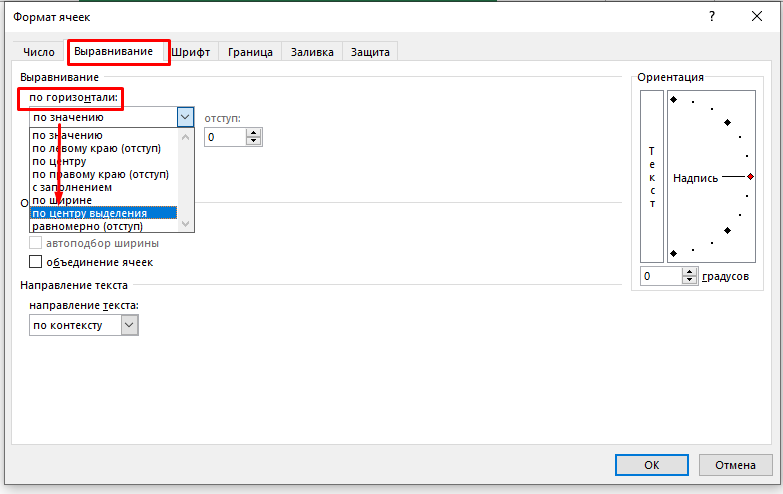
Далее вкладка Выравнивание - по горизонтали - по центру выделения:
К остальным заголовкам можно уже применить "Формат по образцу" (кстати, для многократного применения формата нужно нажать на иконку два раза левой кнопкой мыши), чтобы не проделывать все действия заново. Визуально получим то же самое, но без богомерзкого объединения ячеек.
2 - "Правильная" таблица
Этот пункт, безусловно, спорный, но я его всё же включил. И, в первую очередь, совет касается тех таблиц, но основе которых вы в дальнейшем планируете строить сводные таблицы. Сделали мы вот такую таблицу по месяцам за несколько лет:
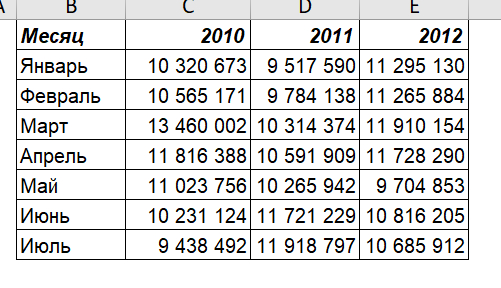
Красиво, хорошо, душа радуется. Но грусть нас постигнет, если мы захотим потом построить сводную таблицу на основе этих данных. Нет, я не говорю, что это невозможно. Построим. И даже худо-бедно сможем годы просуммировать или месяцы. Но если бы таблица содержала все 12 месяцев или период не в 3 года, а лет в 5-6 хотя бы, то всё было бы куда хуже.
Как сделать лучше.
Всё просто - не делайте трёхмерные таблицы. Плоская таблица - вот то, что нам нужно. То есть выглядеть та же самая таблица должна вот так:
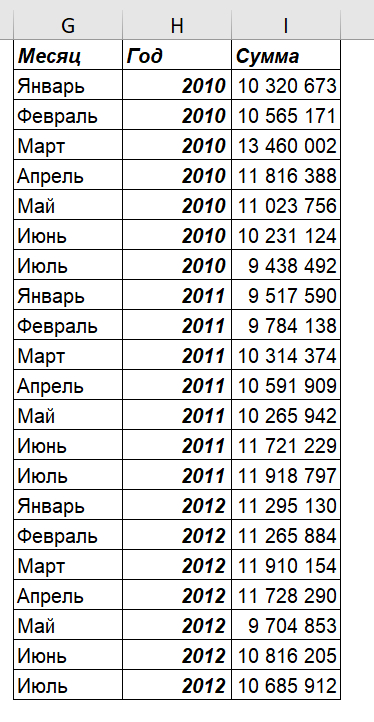
Теперь и сводную строить сплошное удовольствие, и сортировать/фильтровать данные куда проще. Про то, как трёхмерные таблицы переделывать в плоские не вручную, здесь речь не пойдёт.
3 - "Правильные" даты
Сразу заявлю, что я понимаю боль тех, кто сталкивается с уже волшебно введёнными датами. Но речь про то, как делать это правильно изначально. С датами в Excel вообще всё весело. Я хочу рассказать про самый, с моей точки зрения, чудесный способ ввод дат. Делаем мы таблицу, дошло дело до дат. И мы, как ответственные, трудолюбивые работники выбираем ячейку, и, как мама учила, начинаем вводить "29 марта 2023 г.". Целый день так работали в поте лица, устали. Довольные проделанной работой и гордые за себя. Но если вдруг нас просят отфильтровать данные только по одному конкретному месяцу или посчитать разницу между двумя датами, то мы впадаем в депрессию, потому что "тупой иксель" не фильтрует, не считает:
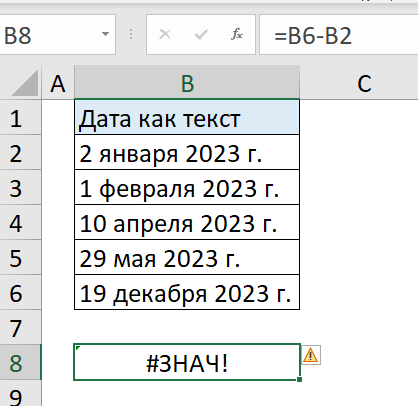
Ну не умеет он так даты воспринимать. Все мы неидеальны.
Как сделать лучше.
Вводить даты, используя православные разделители, которые Excel понимает. Их три:
/ - слэш
. - точка
"-" - дефис/тире/минус (кому как удобнее)
А потом уже через формат ячеек установить то, что тебе нужно.
Про то, как исправлять уже сотворённое, думаю, отдельную статью напишу. Хотя в комментариях к предыдущим статьям разные способы мелькали. Соберу их в одном месте.
4 - Цветовое оформление таблицы.
Есть у нас унылые данные, никак не оформленные, а душа требует праздника и цвета. Начинаем аккуратно выделять столбцы и строки, усердно закрашиваем. Кто-то так вообще не церемонится, и выделяет сразу весь столбец и уверенно нажимает на ведро с краской:
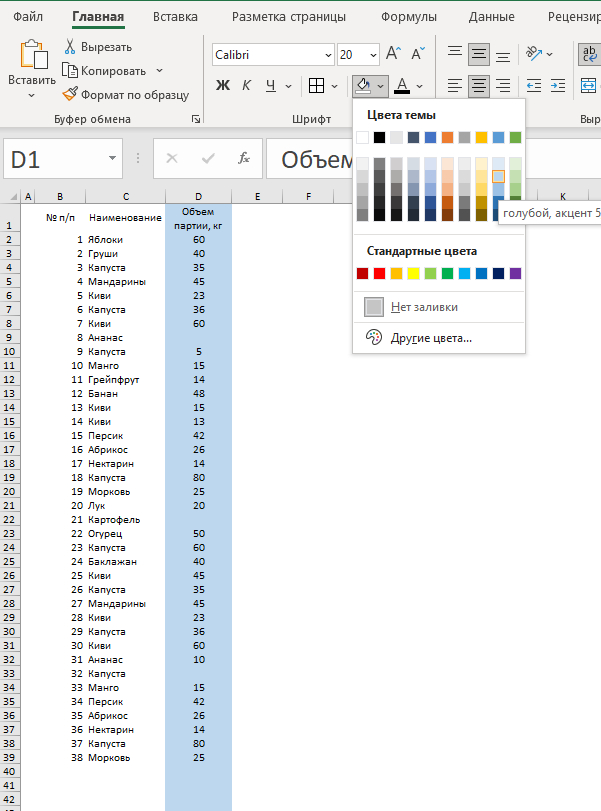
А что? А вдруг новые данные появятся, я вот сразу этот момент продумал. Я - молодец. Потомки спасибо скажут. Нет, не скажут. Во-первых, это некрасиво. Во-вторых, это лишняя нагрузка на сам Excel. В-третьих, есть способ куда удобнее и практичнее.
Как сделать лучше.
Форматировать данные как таблицу.
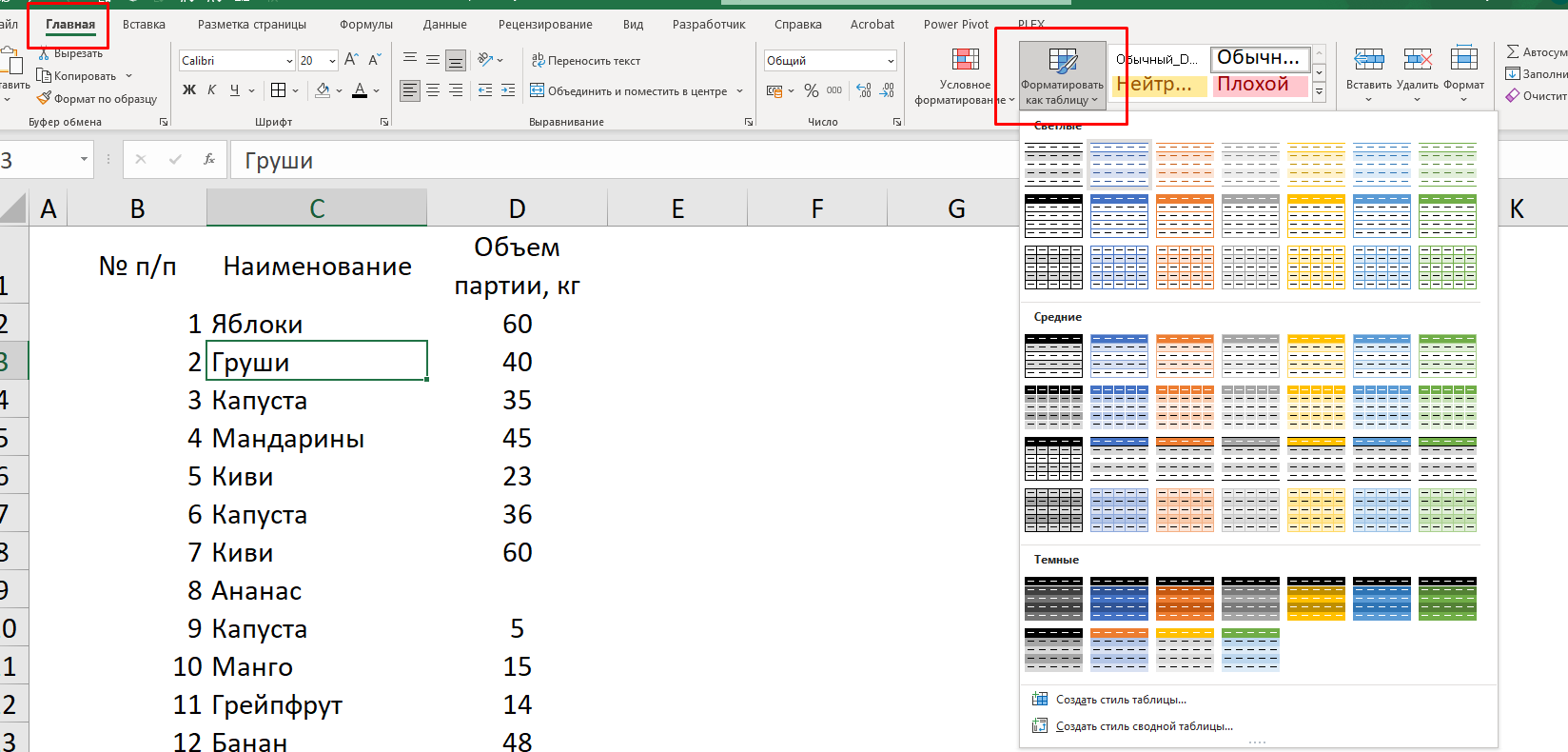
Встаём в любую ячейку таблицы, Главная - Стили - Форматировать как таблицу. Выбираете цвет своего настроения (если ничего не хотите, то потом можно поменять или выбрать Создать свой стиль таблицы), проверяем диапазон и галочку "Таблица с заголовками" - Ок. Всего 4 (!!!) нажатия на кнопку мыши и готово. В этих наших интернетах это называется "умная" таблица. Инструмент обсуждаемый. Кто-то их боготворит, кто-то проклинает. Про всё здесь не расскажешь (наверное, отдельную статью писать придётся). Затрону только пару вещей. "Умная" таблица резиновая. То есть все столбцы и строки, которые мы будем добавлять вручную или копированием и вставкой, сразу будут отформатированы как и всё остальное в столбцах (включая формулы и форматы). Выделить столбец можно либо встав в любую ячейку столбца и нажав CTRL + пробел, либо наводим курсор на верхнюю часть ячейки с заголовком, ловим момент, когда он превратится в чёрную (чёрные стрелки важны) стрелку вниз, и нажимаем левую кнопку мыши.
5 - Ручное закрашивание данных
Нужно нам красивый табель сделать. Есть сотрудники, есть дни недели. Рабочие дни усердно и кропотливо закрашиваем через ведро с краской. Получается вот так:
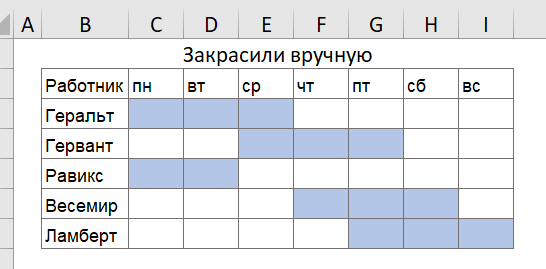
Вроде бы, и хорошо. А как теперь посчитать, сколько человеки наши в неделю работали? Встроенные функции по цветам считать не умеют. Можно, конечно, пользовательскую функцию написать на VBA, но...
Как сделать лучше.
Условное форматирование плюс немного магии пользовательских форматов. В ячейки, где человек работал, ставим "1". Выделяем весь диапазон, где хотим что-то закрашивать. Главная - Стили - Условное форматирование - Правила выделения ячеек - Равно. Равно 1, в окошке справа выбираем пользовательский формат. На вкладке "Заливка" выбираем нужные нам цвета. А вот самое интересное происходит на вкладке "Число". Выбираем "(все форматы)", в поле "Тип" прописываем следующий формат ";;;" (без кавычек три точки с запятыми). Если кратко, то каждой точкой с запятой мы задаём формат для положительных, отрицательных, нулевых и текстовых значений. А так как ничего конкретного не прописали, Excel никак данные отображать и не будет. То есть физически в ячейке будет "1", но визуально ячейка будет пустой. Мало того, что мы теперь можем подсчитать количество рабочих дней с помощью СУММ или СЧЁТ, так ещё и при внесении изменений всё у нас будет меняться. Кстати, если делать это с "умной" таблицей, то при добавлении новых сотрудников созданное нами правило будет работать и на них.
Заключение
На этом, пожалуй, первую часть закончу. Как всегда, огромное спасибо всем, кто осилил данный материал, потратив своё драгоценное время и внимание. Надеюсь, было полезно. Делитесь своими соображениями по поводу того, чего делать НЕ НУЖНО, работая с данными в Excel. Совместными усилиями будем искоренять нечестивые данные.
Блять, сколько раз применял формат по образцу, каждый раз щёлкая на значок заново, и не знал, что можно дважды нажать. Столько времени бы сэкономил. Может в Норильск бы слетал, посмотрел как там люди арбузы выращивают.
Не пытаться рисовать в ехсел схемы для каких либо проектов. Когда проектов становится больше, и сложность возрастает, ты понимаешь сколько времени упущено на эту хрень, можно было Автокад освоить давно...
За трюк без объединения ячеек отдельное спасибо!
Очень много работаю в Excel, можно даже сказать, что построение простейших баз данных с элементами аналитики (при помощи макросов, формул массива и т.д.) это мой конёк. Так вот, самым главным правилом в архитектуре таблиц является СТАНДАРТИЗАЦИЯ! Лютый бич всех пользователей это когда занесено:
Г.Москва, г Москва, гМосква, гор. Москва и т.п. тысячи их. 😠
Последний прием конечно эффектный, но только в том случае если таблицей будет пользоваться только тот, кто ее написал, либо нужно постоянно инструктировать других пользователей, что нужно вводить единички в таблицу(что не очевидно для тех кто не знает), а не закрашивать ячейки. Если таблица будет действительно использоваться для подсчета, то путаница и ошибки при совместном использовании будут неизбежны, закрашенные вручную ячейки будут вперемешку с закрашенными условным форматированием.
В данном случае, я бы предложил создать еще одно правило условного форматирования - убирать фон, если в ячейке не единица, тогда закрасить ячейку вручную будет невозможно, условное форматирование будет его сбрасывать.