


Сумма ячеек по цвету, шрифту, формату и т.д
Допустим вы используете таблицу с числовыми данными, которые для удобства помечаете цветом для последующего их подсчёта. Исходя из названия заголовка рассмотрим, как такое можно реализовать в Excel.
1. Сохраняем документ с поддержкой макросов, хотя его там и не будет, но в данном случае так надо.
2. Нажатием Ctrl+F3 или на вкладке «Формулы» выбираем «Диспетчер имён», где в строке «Имя» вводим название формулы ЦветЯчейки, а в поле «Диапазон» саму формулу: =ПОЛУЧИТЬ.ЯЧЕЙКУ(63;ДВССЫЛ("RC[-1]";0))
=GET.CELL(63;INDIRECT("RC[-1]";0))
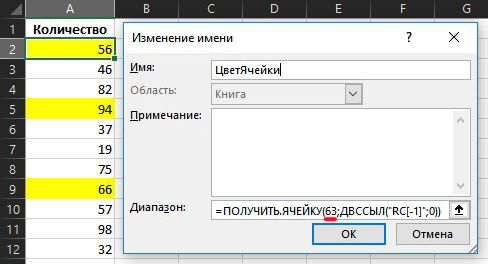
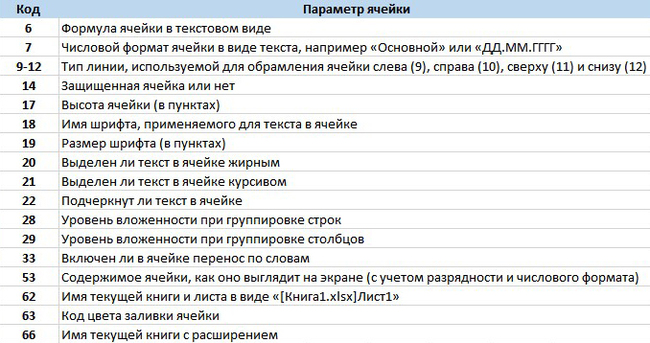
Я не буду грузить читателя разъяснением значений этой формулы, главное, чтобы всё работало, не так ли?)) Отмечу лишь, что 63 это код цвета заливки, заменяя который, можно подсчитывать ячейки по формату, шрифту, выделению курсивом и т.п.
Вот таблица с кодами и их значениями:
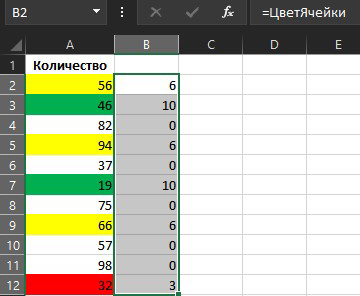
3. В соседнюю от цветной ячейки вводим «равно» и имя созданной формулы ЦветЯчейки, затем протягиваем её вниз. В результате отображаются коды цветов, которые будут необходимы нам для подсчёта.
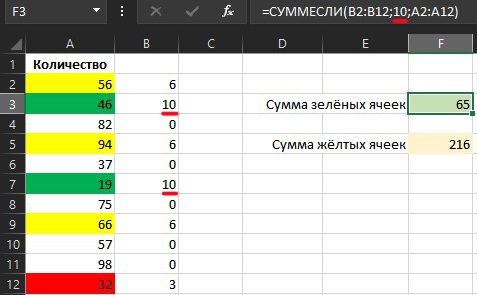
4. Теперь с помощью формулы =СУММЕСЛИ(B2:B12;10;A2:A12) можно посчитать сумму цветных ячеек, где 10 это код цвета, для жёлтых - 6:
=SUMIF(B2:B12;10;A2:A12)
Созданная формула =ЦветЯчейки определяет 56 цветов. На некоторые цветовые гаммы он реагирует некорректно, так что любителям 50 оттенков серого придётся воспользоваться хардкорным чёрным или серым))
Вот пример палитры «твёрдых» цветов:

Следует учесть, что Excel при изменении цвета ячейки автоматически не совершит пересчёт данных, для этого необходимо заново ввести формулу, либо нажать Ctlr+Alt+F9, что гораздо проще и быстрее.
Также на этот случай есть макрос,
1. Нажимаем Alt+F11 и в открывшемся окне вводим следующий текст
Public Function SumByColor(DataRange As Range, ColorSample As Range) As Double
Dim Sum As Double
Application.Volatile True
For Each cell In DataRange
If cell.Interior.Color = ColorSample.Interior.Color Then
Sum = Sum + cell.Value
End If
Next cell
SumByColor = Sum
End Function
2. В разделе «Формулы» - «Вставить функцию» выбираем категорию «Определенные пользователем», где указываем нашу функцию, которой задаём диапазон подсчёта и образец цвета:
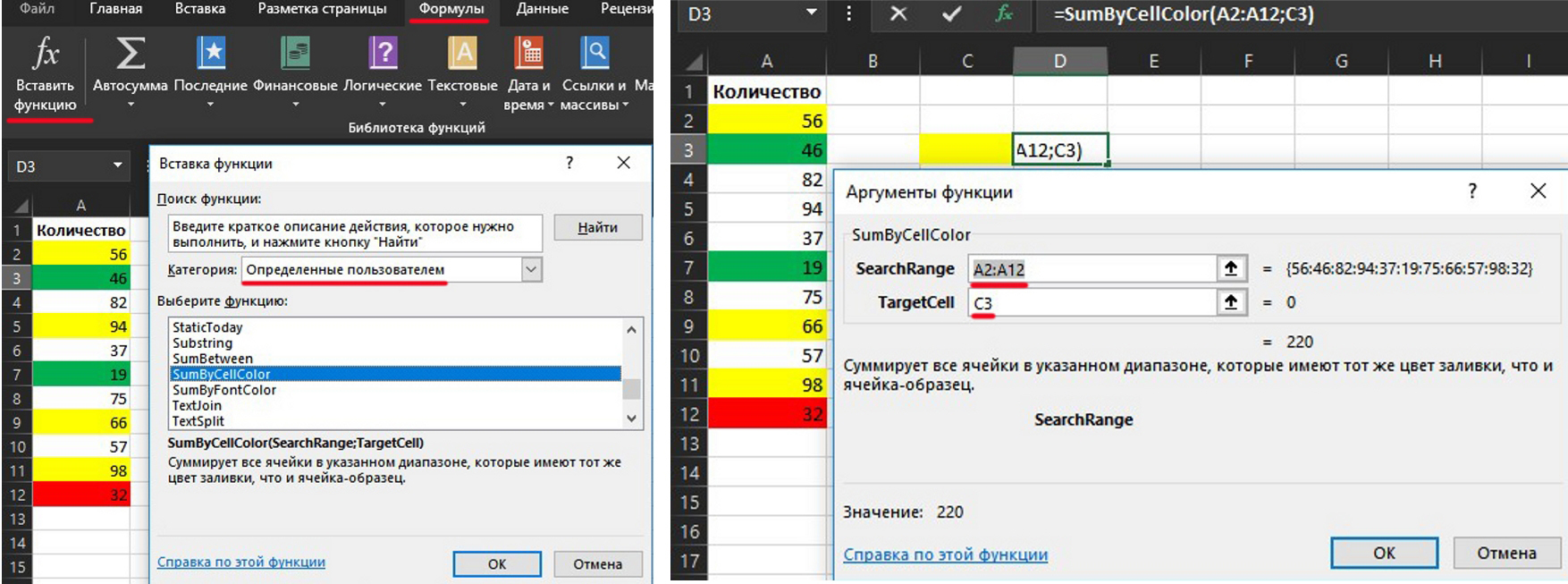
И получаем результат:
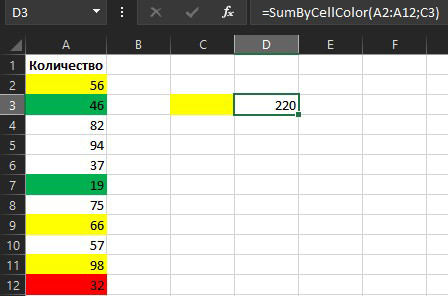
Чтобы макрос учитывал не цвет заливки фона, а цвет шрифта ячейки, в шестой строке заменяем свойство Interior на Font в обеих частях выражения.
Для подсчёта количества цветных ячеек, а не суммы, заменяем в седьмой строке Sum = Sum + cell.Value на Sum = Sum + 1
Как и в первом варианте, макрос также не может подсчитать сумму ячеек автоматически, поэтому после произведённых изменений нажимаем клавишу F9.
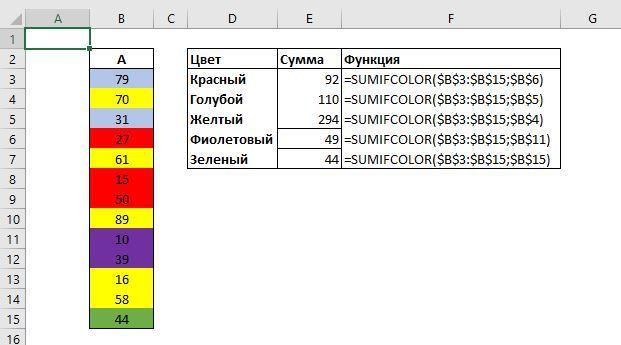
Если значения в Вашей таблице окрашены в различные цвета и нужно их пересчитать по отдельности, то просто замените ячейку с образцом на цвет из таблицы и нажав F9 получите мгновенный результат.
Также используя ту же формулу, заменив лишь ячейку с образцом, можно вывести сумму и в другой ячейке.
Следует учесть, что функция перебирает все, в том числе и пустые ячейки, в DataRange, поэтому задавайте в качестве первого аргумента только диапазон со значениями, а не весь столбец, иначе Excel «зависнет» надолго.


MS, Libreoffice & Google docs
762 поста14.9K подписчика
Правила сообщества
1. Не нарушать правила Пикабу
2. Публиковать посты соответствующие тематике сообщества
3. Проявлять уважение к пользователям
4. Не допускается публикация постов с вопросами, ответы на которые легко найти с помощью любого поискового сайта.
По интересующим вопросам можно обратиться к автору поста схожей тематики, либо к пользователям в комментариях
Важно - сообщество призвано помочь, а не постебаться над постами авторов! Помните, не все обладают 100 процентными знаниями и навыками работы с Office. Хотя вы и можете написать, что вы знали об описываемом приёме раньше, пост неинтересный и т.п. и т.д., просьба воздержаться от подобных комментариев, вместо этого предложите способ лучше, либо дополните его своей полезной информацией и вам будут благодарны пользователи.
Утверждения вроде "пост - отстой", это оскорбление автора и будет наказываться баном.