Подключить проектор к WiFi: где искать причину, если кино не запускается
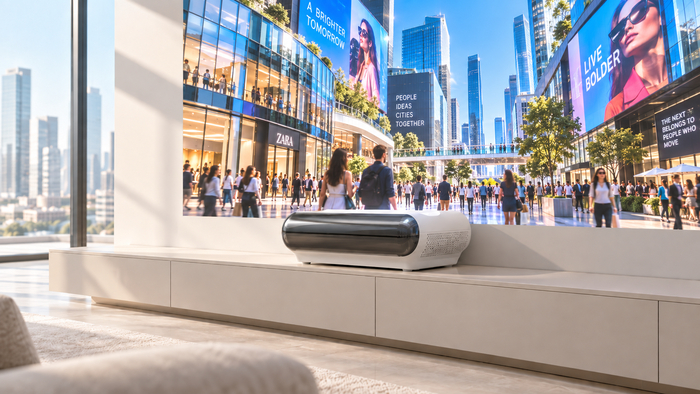
Проектор в интерьере. Иллюстрация CAIVVEI, не измерение качества беспроводной связи.
Пароль введён, значок сети появился, а фильм всё ещё думает над смыслом жизни. Чтобы подключить проектор к WiFi и получить работающий просмотр, полезно разделить несколько этапов: обнаружение сети, соединение с роутером, доступ в интернет и запуск приложения. Когда всё называют одной фразой «не работает Wi-Fi», легко менять совсем не ту настройку.
Определите, какое устройство выходит в сеть
Если кинотеатр запущен во встроенной системе, проверяйте сеть проектора. Если фильм идёт с внешней приставки через HDMI, подключение проверяют прежде всего на приставке. Значок Wi-Fi в меню другого устройства не подтверждает её соединение. Сначала запишите свою цепочку, чтобы не устраивать пульту экскурсию по всем настройкам подряд.
У CAIVVEI 800UFS на странице модели заявлены Android и двухдиапазонный Wi-Fi. Это описание возможностей устройства, а не обещание одинаковой скорости в любой квартире. Перед покупкой уточните совместимость с домашней сетью и получите инструкцию с названиями пунктов меню именно вашей версии системы.
Если сеть не найдена или пароль не принят
Проверьте точное имя домашней сети и наличие её в списке на другом устройстве. Убедитесь, что на проекторе включён беспроводной модуль. Пароль вводите с учётом регистра; случайный пробел в конце тоже стоит проверить. Не публикуйте пароль в комментариях и не отправляйте его вместе со скриншотом ошибки.
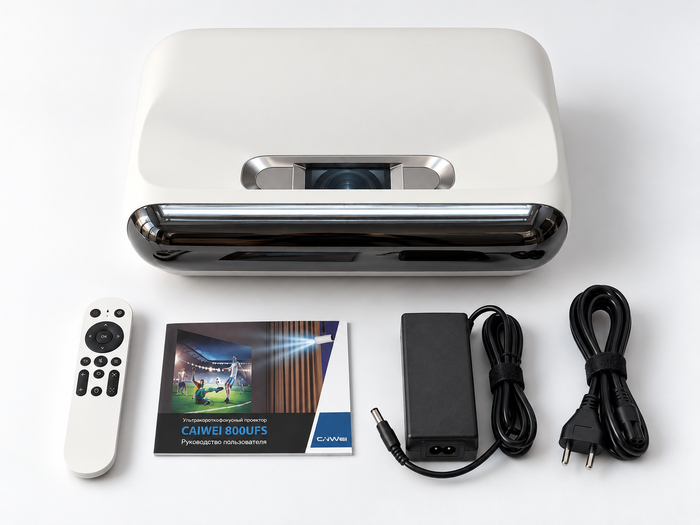
Проектор и аксессуары на иллюстрации CAIVVEI. Состав поставки уточняйте перед заказом.
Для устройств с Google TV официальная справка предлагает начать с «Настройки → Сеть и Интернет», проверить выбранную сеть и диапазон. Этот путь относится к Google TV: у другого Android-устройства пункты могут называться иначе. Пользуйтесь руководством своей платформы, а не ищите отсутствующий пункт бесконечно.
Если соединение есть, но видео тормозит
Повторите один и тот же короткий фрагмент, сохраняя настройки качества. Затем проверьте другое приложение на том же устройстве. Если проблема встречается только в одном сервисе, запишите его название и точный текст ошибки: это полезнее немедленной замены роутера. Одновременно меняйте только один параметр, чтобы понять результат.
В той же справке Google среди действий при медленном соединении указаны перезапуск роутера и уменьшение расстояния до устройства. Пробуйте изменение размещения без перекрытия вентиляции проектора. Поддерживаемый диапазон проверяйте на обоих устройствах; не выбирайте его только потому, что число в названии больше. Важен устойчивый просмотр на вашем месте установки.
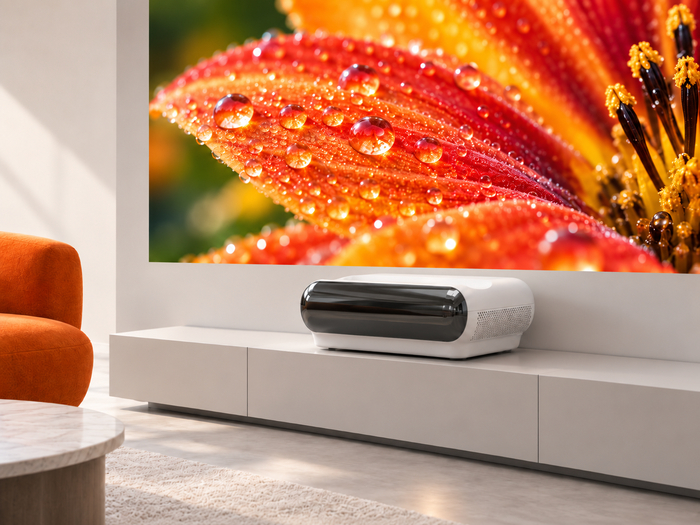
Домашний киносеанс. Рекламная иллюстрация из библиотеки CAIVVEI.
Сохраните рабочую настройку
Когда видео запускается стабильно, повторите обычное выключение и включение. Проверьте, сохранилось ли соединение и может ли другой член семьи открыть фильм. Запишите модель, версию системы, название сервиса и условия, при которых возникал сбой. Не начинайте со сброса устройства: он может удалить данные и настройки, которые затем придётся восстанавливать.
А у вас проектор использует собственный Wi-Fi или всю работу делает приставка? Расскажите в комментариях, какая настройка помогла убрать зависания — без паролей и личных данных.
Реклама, ИП Мирошкин Сергей Викторович, ИНН 164509260144, ERID 2W5zFJgLntR