


Как записать игру на диск для Xbox 360
Время жизни Xbox 360 уже практически подошло к концу, но это не значит что ее нужно бросать пылится на полке. За период существования это консоли вышло немало хороших игр, в которые стоит поиграть, в том числе и достаточно современные игры такие как GTA 5 , Tomb Raider .
Сегодня расскажу вам как правильно записать диск с игрой для Xbox 360.
Для этого нам понадобится несколько программ , чистый диск DVD+R DL , совместимый пишущий привод , ну и естественно прошитый на привод Xbox 360 c версией LT 2.0 или 3.0. Ссылки на все нужное вы можете найти в комментариях.
Начнем с самого главного – привод.
Запись дисков поддерживается приводами с чипом от MTK (Mediatek):
- Lite-on iHas B, C, и D все модели
- Поддерживается большинство моделей: ASUS, Samsung, Pioneer
Вы можете узнать поддерживает ли у вас запись дисков, об этом я напишу ниже.
И так. Второе что нам потребуется – диск DVD+R DL. ( не спутайте с DVD+R DS , они двухсторонние и нам не подходят)
Вы можете использовать практически все двухслойные диски , при правильной записи проблем с ними не должно быть. Я пользовался такими :
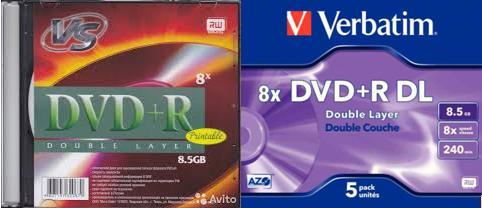
Диск VS я покупал в ашане ( по цене 40 рублей, в других они стоили около 100)
Verbatim я покупал реже, так как они стоят дороже.
Если у вас это все есть в наличии, то можно приступать к записи диска
Шаг 1. Проверка образа
Скачиваем образ диска с интернета, их вы можете найти практически на любом торрент-трекере
Скачиваем программу [ссылка 1] ABGX360. Она поможет нам проверить образ, пропатчить и исправить все необходимое
Устанавливаем и настраиваем программу так, как указано на картинках и сохраняем настройки.
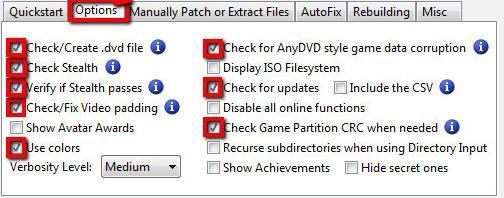
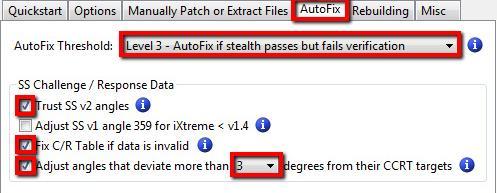
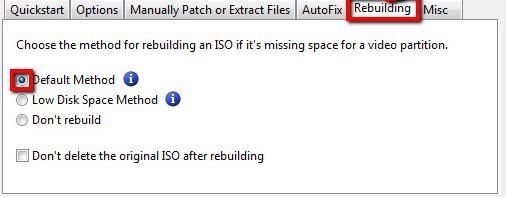
В окошке над настройками выбираем наш заранее скачанный образ и нажимаем Launch
В конце мы ожидаем увидеть такую портянку:
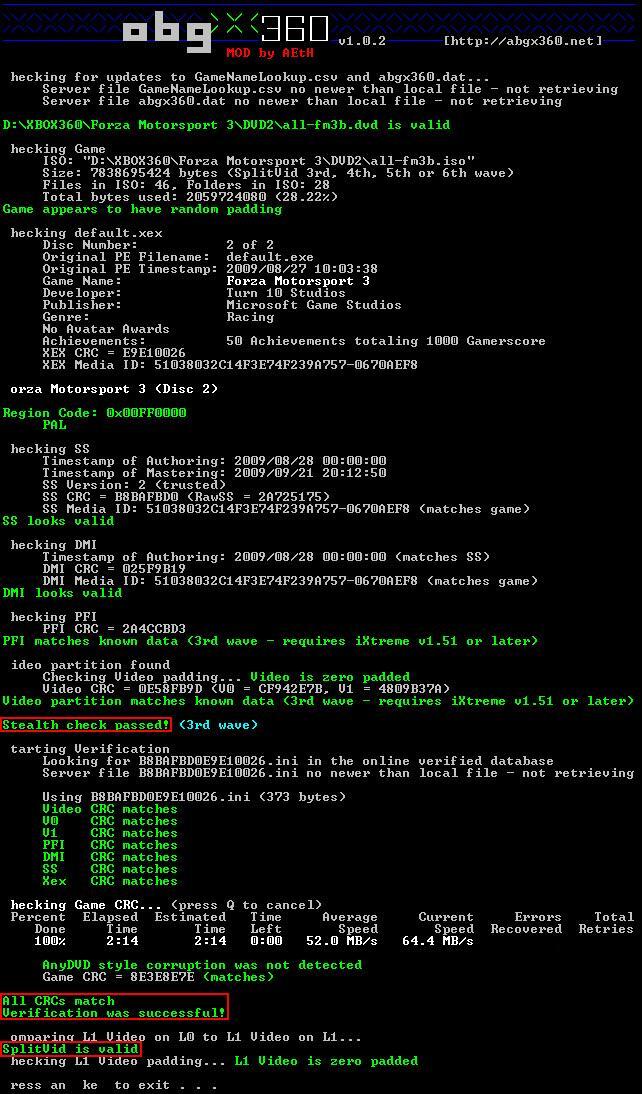
Если вы увидите аналогичную картинку у себя в мониторе , после проверки образа, то это значит что с ним все в порядке и мы можем приступать к следующему шагу
(Во время проверки у вас должен быть подключен интернет)
Шаг 2. Подготовка к записи
Скачиваем программу BurnerMAX Payload Tool. [ссылка 2]
Данная программа нужна для того что бы записать в недоступном, для обычного режима записи, участке диска.
Запускаем ее. В окошке выбираем ваш привод ( если у вас их несколько или программа не захотела выставить его автоматически). Нажимаем кнопку BurnerMax. Если вы видите тоже самое что и на картинке, поздравляю , у вас привод подходит для записи.
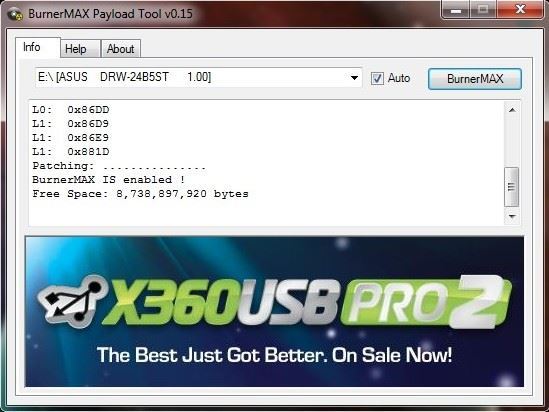
Данную программу нужно запускать перед каждой записью диска и оставлять до самого конца записи.
Шаг 3. Трем сыр. Запись диска
Скачиваем и устанавливаем программу. ImgBurn [ссылка 3 ]
Запускаем , предварительно настраивать обычно не требуется, так как вполне подходят и для записи наших дисков.
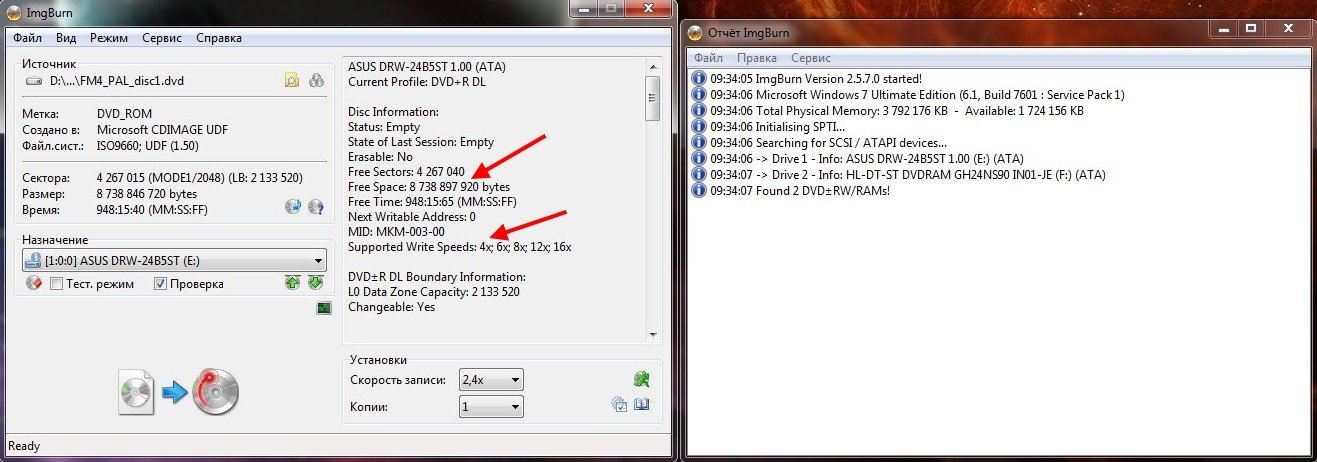
Выбираем пункт запись образа на диск.
Как видите, на картинке так же отображается количество информации которое можно записать на диск ( оно должно совпадать с кол-вом информации в программе BurnerMax)
Второй стрелочкой указана поддерживаемая скорость записи диска - нам нужна минимальная скорость. Указать вы можете ее снизу ( у меня стоит 2.4х). Галочка проверки желательна, но я ее обычно убираю ( без нее у меня проблем меньше чем ней).
Образ игры состоит из двух файлов расширения .iso и .dvd . Нас интересует .dvd ( он весит меньше чем .iso)
Выбираем его для записи
Нажимаем запись. Наслаждаемся игрой.
В случае проблем или возникновения вопросов, задавайте в комментариях, постараюсь ответить
шел 2016 год
нахрен мучиться, ставьте freeboot и диски не нужны
древнее тёмное знание пробудилось!
[Ссылка 1] http://abgx360.xecuter.com/download.php ( ABGX360 )
[Ссылка 3] http://www.imgburn.com/index.php?act=download (ImgBurn)
Ссылку 2 я скину через несколько часов, по возвращению домой с работы (файл лежит на компьютере, залью на ЯД)
Здравствуйте. А как сохранять настройки после того как прогнал через abgx360gui? Или просто жать на энтр и всё?
где ссылки?