В этом посте разберём исключительно практический пример – научимся импортировать данные в Excel сразу из нескольких веб-страниц с помощью всего одного запроса.
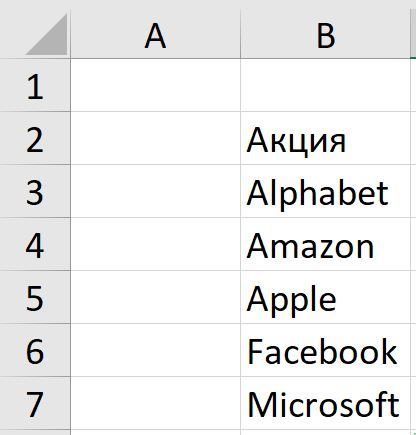
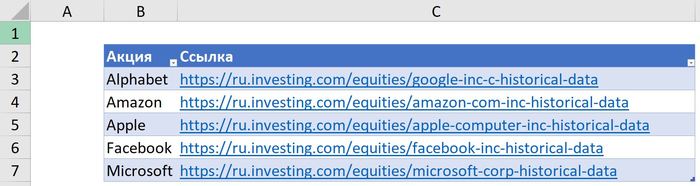
В качестве примера предположим, что нас интересуют данные по акциям следующих компаний:
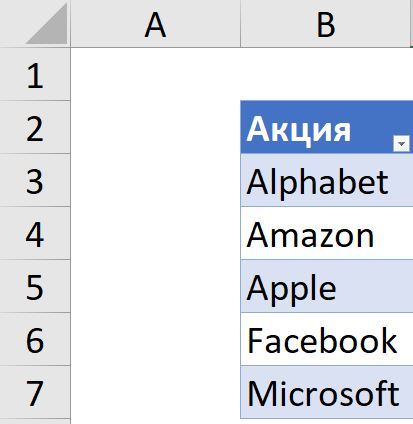
Начинаем с того, что переводим этот список в формат умной таблицы (выбираем его и используем комбинацию клавиш CTRL+T):
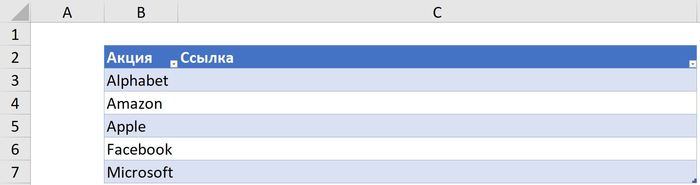
Добавляем еще один столбец «Ссылка»:
Этот столбец нужно теперь заполнить ссылками на страницы определенного сайта, которые содержат интересующие нас данные. Я в качестве примера решил взять сайт investing.com
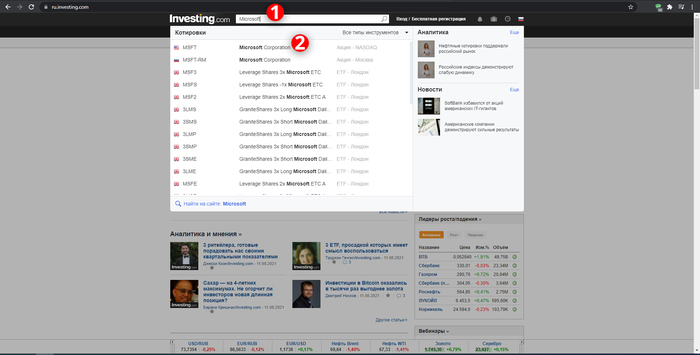
Ищем в поиске (1) каждую акцию и открываем её страничку (2):
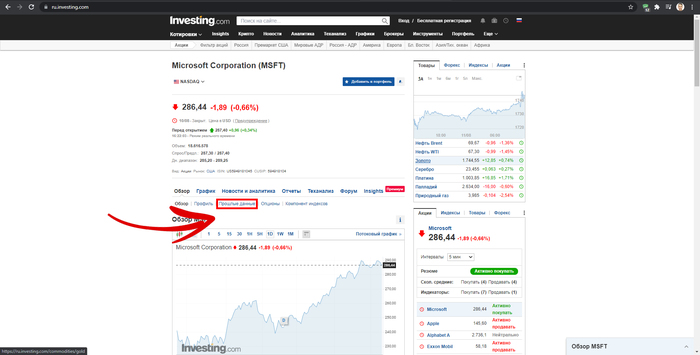
На рассматриваемом сайте данные по акциям за месяц хранятся на странице «Прошлые данные», так что щелкаем по её ссылке:
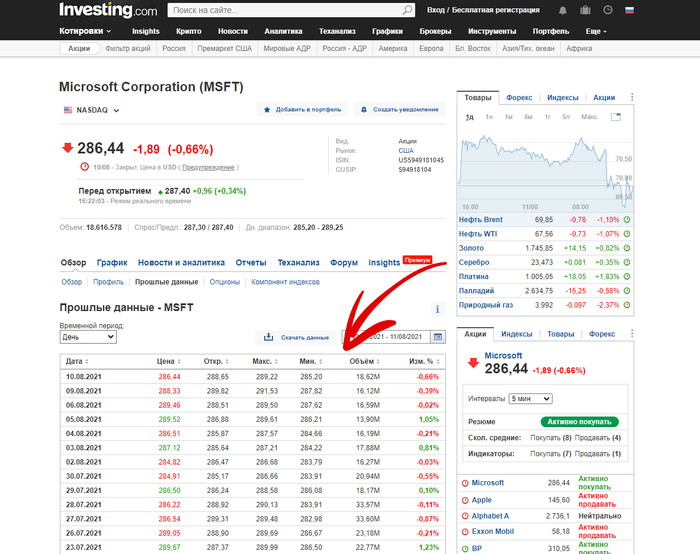
В нижней части этой страницы и находится таблица с нужными нам данными:
Копируем ссылку на указанную выше страницу и вставляем её в таблицу в Excel. Так заполняем всю табличку ссылками для каждой акции:
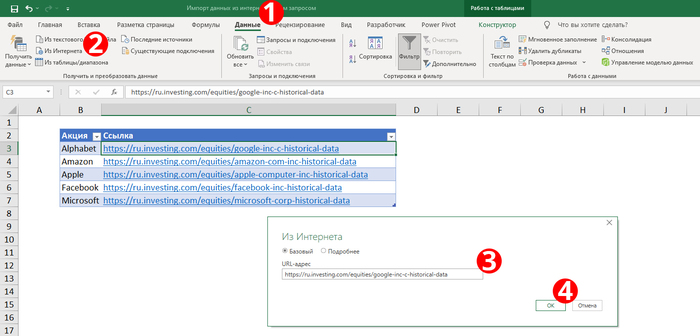
Теперь можно создавать запрос. Для этого копируем одну из подготовленных ссылок (неважно какую), и во вкладке «Данные» (1) щелкаем по кнопке «Из интернета» (2). В открывавшемся окне вставляем ссылку (3) и подтверждаем ввод (4):
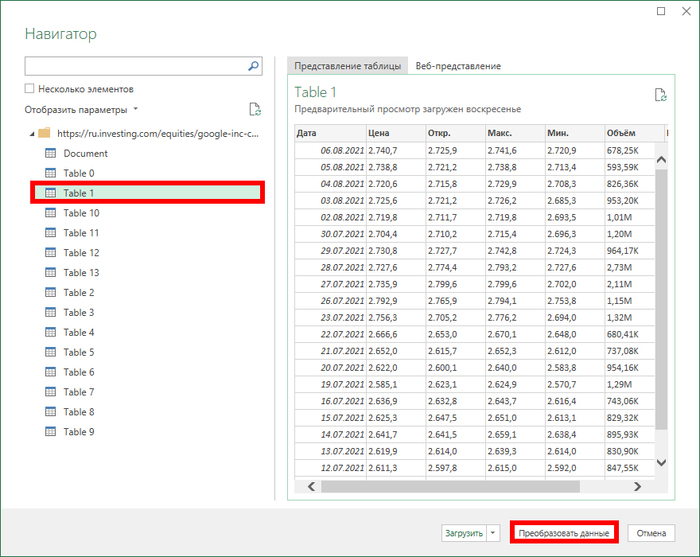
В следующем окне Power Query предлагает к выбору все найденные на странице таблицы. Находим нужную нам (Это Table 1), выбираем её и нажимаем на «Преобразовать данные»:
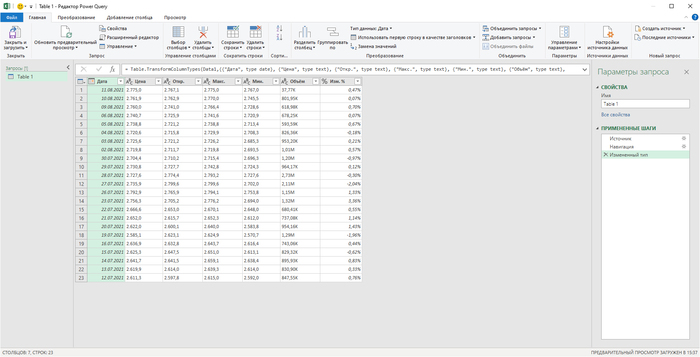
В итоге открывается Power Query в нём мы видим нашу табличку:
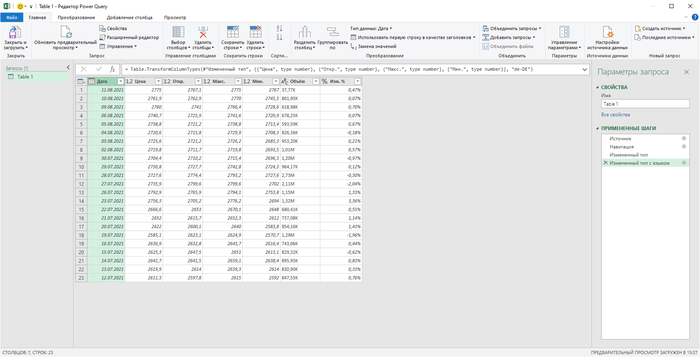
Производим все нужные действия над этой таблицей. Я, например, поменял тип данных столбцов с использованием локали (не буду здесь рассказывать, как это делается – это подробно рассказано и показано в видео ниже). В итоге получаем следующее:
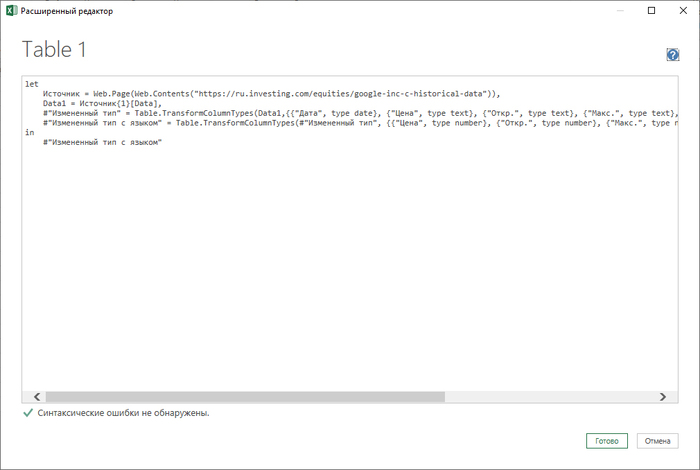
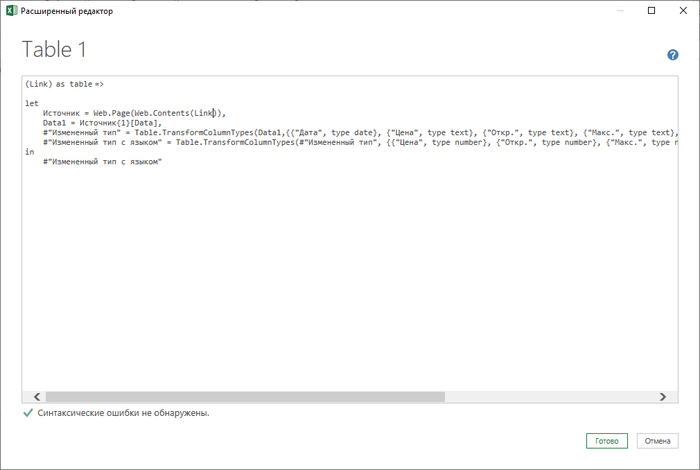
Теперь переводим этот запрос в функцию. Открываем расширенный редактор:
Добавляем переменную (опять-таки подробнее рассказано об этом в видео) – это строка “(Link) as table =>”, и заменяем статичную ссылку на эту переменную:
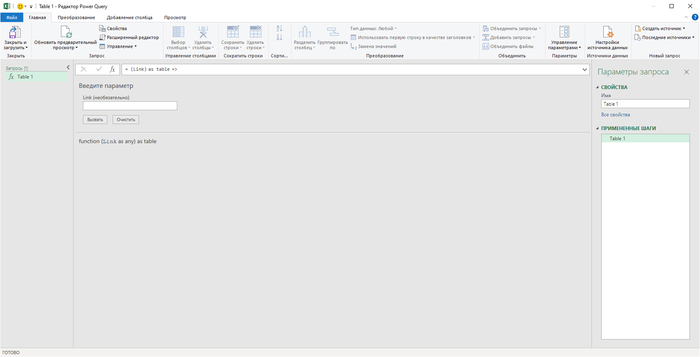
Нажимаем на «Готово» и таким образом мы перевели запрос в функцию:
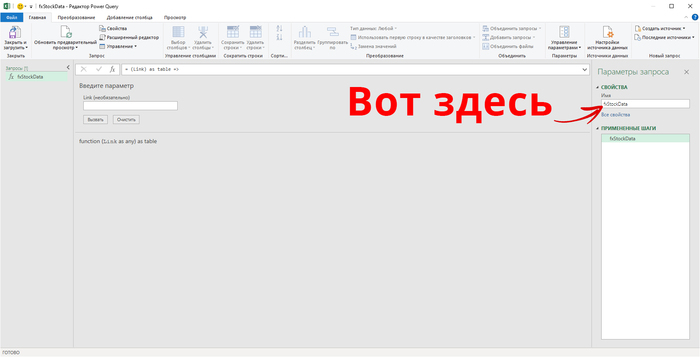
Сразу поменяем название этой функции (назову её fxStockData):
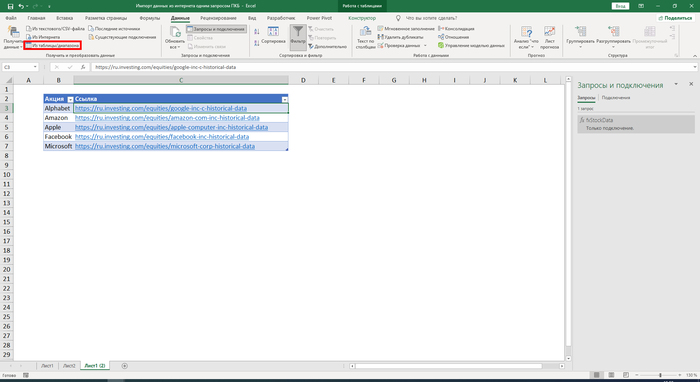
Теперь закрываем редактор Power Query, возвращаемся на рабочий лист и выбрав одну из ячеек умной таблицы с cсылками щелкаем во вкладке «Данные» по «Из таблицы/диапазона»:
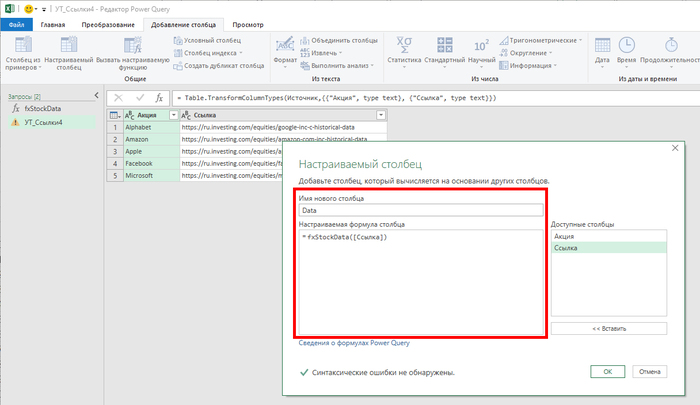
Открывается редактор Power Query. В нём добавляем пользовательский столбец (Добавление столбца -> Настраиваемый столбец) со следующими формулой и названием:
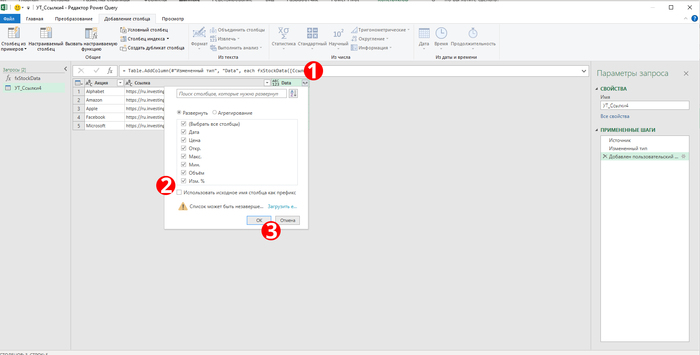
Добавляется столбец Data, щелкаем по его символу развертывания (1), убираем галочку в «Использовать исходное имя столбца как префикс» (2) и нажимаем на ОК (3):
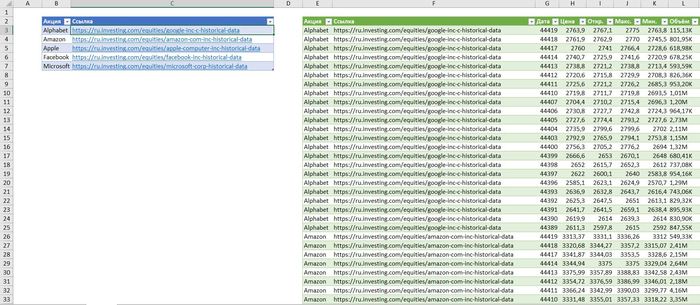
Всё! Удаляем ненужный столбец ссылками, он своё отработал и выгружаем на рабочий лист (Главная -> Закрыть и загрузить -> Закрыть и загрузить в… -> Имеющийся лист -> Нужная ячейка). В итоге на рабочем листе получаем следующий результат:
Вот и всё! Всего одним запросом мы импортировали данные по всем интересующим нас акциям. Обновление данного запроса и расширение списка акций в нём – это дело всего одного клика. Об этом я рассказал в видео:
Обязательно советую его посмотреть, так как в нём я упоминал и объяснял множество важных, интересных аспектов. Приятного просмотра!