


Топ10 инструментов для начинающих иллюстраторов
Хочется рисовать «как в Инсте», но вокруг — миллионы программ, планшетов и каких‑то нейросетей, из которых непонятно, что реально нужно на старте, а что маркетинговый шум. Во многих свежих подборках для художников всё равно крутится один и тот же базовый набор: компьютер или планшет, графический планшет, пара ключевых программ и удобная площадка для портфолио.
Если хочется не просто «рисовать для души», а вырасти до фриланса или работы в студии, имеет смысл сразу смотреть на инструменты, с которыми работают нормальные онлайн‑курсы и профи — Photoshop, Illustrator, Procreate, Clip Studio и подобные связки регулярно фигурируют в программах обучения по цифровой иллюстрации.
🔥 Посмотреть подборку обучалок по иллюстрации👉 в моём бложике.
Как выбирался этот список
Тут не про «самые дорогостоящие устройства», а про то, чем реально удобно пользоваться из России: что можно купить или оплатить без танцев с иностранными картами и VPN, под что есть нормальные русскоязычные уроки и живые комьюнити. В статьях про инструменты для дизайнеров всё чаще отдельно отмечают, какие программы и гаджеты безболезненно работают в текущих условиях, а какие завязаны на подписки и зарубежные магазины.
Доступность. Можно ли спокойно скачать, купить или хотя бы использовать бесплатную версию из РФ.
Порог входа. Новичок должен разобраться без художественной школы и недель чтения мануалов.
Рост до коммерции. Чтобы потом не пришлось полностью переучиваться при переходе к платным заказам.
Живые материалы. Насколько много свежих уроков, курсов и разборов по этим инструментам.
🔥 Топ‑10 инструментов для старта в иллюстрации
⭐ Недорогой графический планшет для компьютера
Самый адекватный вход в цифровую иллюстрацию — это простой планшет без экрана, который подключается к ноутбуку или ПК. В подборках устройств для художников постоянно мелькают начальные линейки Wacom, XP‑Pen и Huion: они дают нормальное чувствительное перо и при этом не ломают бюджет, а для новичка этого с головой.
Смотреть стоит на размер активной области (примерно формат А5 — золотая середина), чувствительность пера и адекватные драйверы под вашу систему; авторы обзоров подчёркивают, что даже бюджетные модели сейчас спокойно тянут учебные и первые коммерческие проекты.
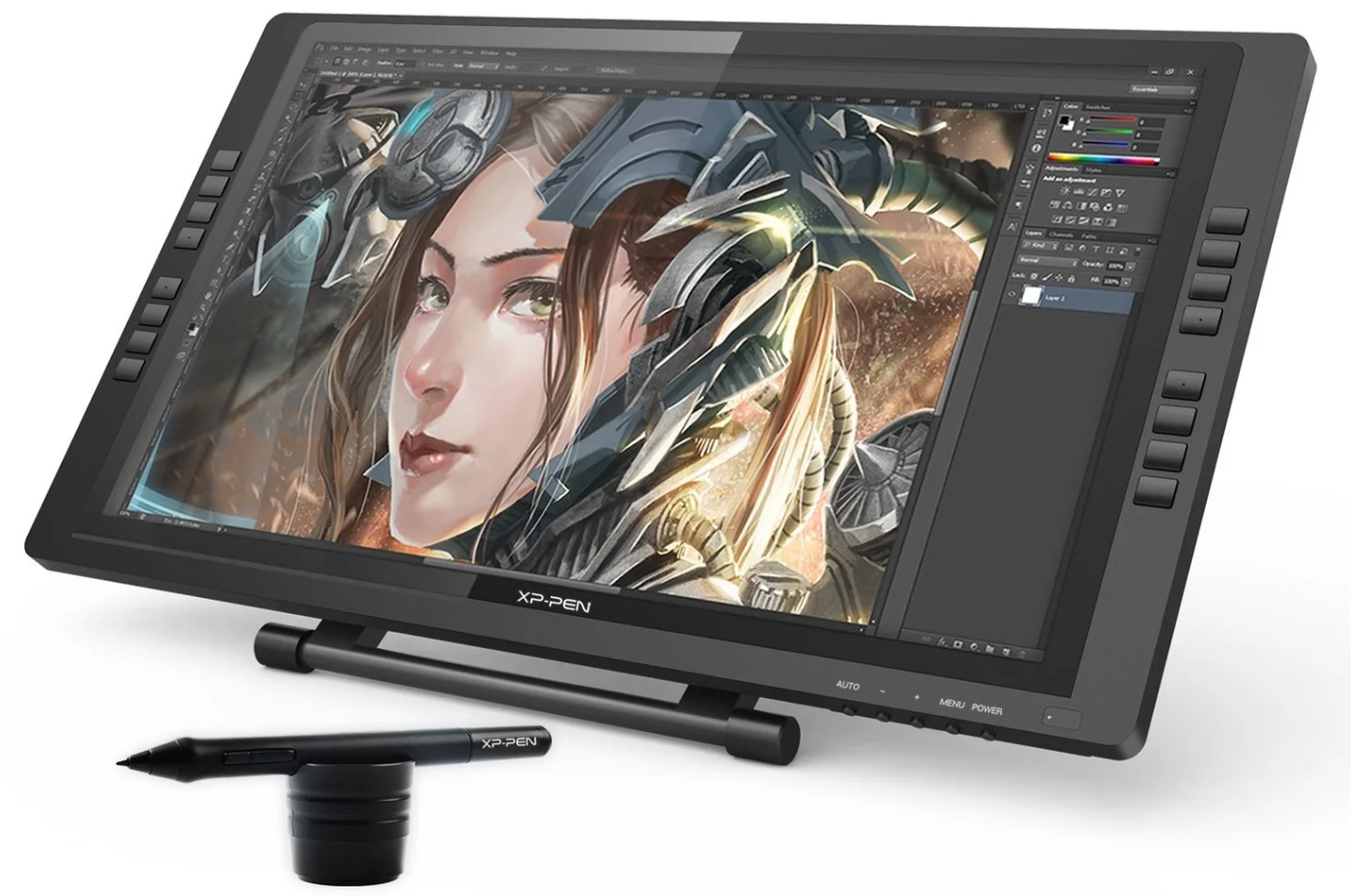
⭐ Планшет с экраном или iPad + Procreate
Если хочется рисовать прямо по экрану, а не «вслепую» по рабочей поверхности, то многие художники выбирают либо графический планшет с дисплеем, либо iPad со стилусом и приложением Procreate. В обзорах гаджетов для художников модель с экраном часто называют следующим шагом после обычного планшета — за счёт удобства и более естественных ощущений при рисовании.
Про Procreate отдельно выходят подборки книг и гайдов: его хвалят как одну из самых дружелюбных программ для начинающих диджитал‑художников, где хватит базовых жестов и пары уроков, чтобы уже сделать первую законченную работу.
⭐ Мобильные приложения для рисования на смартфоне
Пока нет денег на планшет, телефон с нормальным экраном и простым стилусом — это уже маленькая студия в кармане. В подборках программ для художников регулярно всплывают мобильные версии SketchBook, ibisPaint и других приложений, которые позволяют скетчить идеи, тренировать руку и даже делать мини‑комиксы.
Многие такие приложения бесплатные или условно бесплатные, а интерфейс заточен под быстрые наброски и работу «на бегу», что хорошо видно по рекомендациям для начинающих в материалах о цифровом рисовании.
⭐ Бесплатные программы для рисования на ПК
Если уже есть компьютер, логично не сразу влезать в дорогие подписки, а начать с бесплатных редакторов, которые дружат с графическими планшетами. В обзорах софта для рисования часто советуют Krita, MediBang Paint и другие программы как стартовую точку для тех, кто только пробует себя в цифровой живописи.
Авторы таких подборок отмечают, что функционала этих решений более чем достаточно, чтобы освоить слои, кисти, базовую анимацию и подготовку файлов под веб или печать.
⭐ Специализированные редакторы для иллюстрации и комиксов
Когда базовый софт уже освоен, в ход часто идут специализированные программы вроде Clip Studio Paint и похожих инструментов, заточенных под мангу, комиксы и персонажку. В списках программ для иллюстрации их выделяют за удобные кисти, стабилизацию линий и наборы для анимации и раскадровки.
Многие онлайн‑курсы по цифровой иллюстрации включают такие редакторы в программу как «рабочую лошадку» для коммерческих проектов, а не просто игрушку для личных скетчей.
⭐ Векторные редакторы: Illustrator, Affinity, Inkscape
Для иконок, логотипов, инфографики и книжной графики уже не обойтись без вектора, и здесь обычно фигурируют Adobe Illustrator, CorelDRAW, а в более свежих обзорах всё чаще — Affinity Designer и Inkscape.
В обзорах инструментов для дизайнеров подчёркивают, что Affinity Designer и Inkscape становятся реальными альтернативами дорогим подпискам: первый — как разовая покупка, второй — как полностью бесплатный вариант, при этом оба подойдут начинающему иллюстратору для микростоков и коммерческой графики.
⭐ Онлайн‑редакторы: Canva, VistaCreate и аналоги
Онлайн‑редакторы любят за то, что не нужно ставить тяжёлый софт, а можно просто открыть браузер, выбрать шаблон и быстро собрать обложку, постер или иллюстрацию для соцсетей. В материалах о графическом дизайне их часто рекомендуют новичкам, которые пока боятся «пустого холста», но хотят делать аккуратные визуалы.
Сейчас такие сервисы всё активнее добавляют ИИ‑функции для генерации элементов, подборки палитр и автоматической компоновки, о чём регулярно пишут в обзорах трендов в дизайне.
⭐ ИИ‑инструменты для генерации идей и референсов
Нейросети уже перестали быть чем‑то «вау» и превратились в обычный рабочий инструмент: ими подбирают ракурсы, композиции, цветовые решения, а не только «рисуют всё за художника». В обзорах ИИ‑инструментов для иллюстрации отмечают появление компактных моделей, которые можно запускать в браузере или встраивать в рабочий процесс без мощных видеокарт.
В тренд‑дайджестах по дизайну прямо указывают генерацию иллюстраций как один из заметных трендов, наряду с постерным дизайном и сложной типографикой — и это хороший сигнал, что иллюстратору стоит хотя бы попробовать такие сервисы.
⭐ Онлайн‑курсы и образовательные платформы по иллюстрации
Сам по себе софт не научит рисовать, поэтому многие новички опираются на структурированные курсы, где есть теория композиции, цвета, анатомии и практические задания в Photoshop, Illustrator, Procreate. В обзорах онлайн‑обучения по цифровой иллюстрации подробно сравнивают программы разных школ и показывают, как они помогают собрать портфолио под реальные заказы.
На карьерных и образовательных платформах часто подчёркивают, что на таких курсах дают не только технику рисования, но и базу по работе с заказчиками, упаковке проектов и поиску первых клиентов.
⭐ Площадки для портфолио и поиска заказов
Без нормального профиля в сети иллюстратор как будто и не существует, поэтому в подборках ресурсов для художников всегда фигурируют Behance, ArtStation и специализированные сайты с портфолио.
В статьях о старте карьеры иллюстратора советуют как можно раньше собрать 5–10 законченых работ в одном стиле и выложить их на такие площадки: именно на основе этих подборок работодатели и заказчики принимают первые решения, звать ли человека в проект.
FAQ по инструментам для начинающих иллюстраторов
Нужно ли сразу покупать дорогой планшет, если я только пробую себя в иллюстрации?
Нет, на старте важнее понять, вообще нравится ли тебе процесс: рисование каждый день, исправление ошибок, работа по референсам. Многие художники начинали с самого простого железа — обычный планшет, старенький ноут или даже телефон, а уже после первых заказов или понятного прогресса обновляли технику.
Если у меня только телефон — есть смысл начинать или лучше подождать, пока накоплю на нормальный компьютер?
Начинать с телефона — абсолютно окей, если относиться к нему как к тренажёру, а не к «конечной станции»: делай быстрые скетчи, тренируй линию, пробуй разные стили, а заодно поймёшь, насколько тебе вообще заходит цифровое рисование. Когда появится возможность перейти на планшет или ПК, у тебя уже будет набитая рука и свои наработки, а не просто голая идея «когда‑нибудь начну рисовать».
Как понять, что мне пора осваивать ещё одну программу, а не залипать в одной?
Ориентируйся не на чувство вины, а на задачи: если в текущем софте ты упираешься в конкретные ограничения (нужен вектор, удобная анимация, нормальная работа с файлами под печать) — это сигнал посмотреть в сторону новых инструментов. Обучающие курсы по иллюстрации часто строят программы так, чтобы человек прошёл через несколько редакторов и увидел, где какой сильнее, но базовые принципы рисования при этом одни и те же.
Нейросети реально отберут работу у иллюстраторов или это больше страшилка?
ИИ уже давно в работе художников, но чаще как ускоритель рутины: набросок идеи, варианты композиции, поиск неожиданных решений — и только потом доработка руками, под задачу клиента. В обзорах трендов по цифровой иллюстрации прямо пишут, что выгоднее научиться управлять этими инструментами и встраивать их в свой пайплайн, чем пытаться от них спрятаться.
Как не утонуть в количестве инструментов и трендов: планшеты, ИИ, VR, AR, куча программ?
Сделай себе «минимальный стек» на ближайшие полгода: одно главное устройство, один основной редактор, один вспомогательный сервис (например, ИИ для референсов) — и держись его, пока не начнёшь уверенно выдавать законченные работы. Всё остальное можно добирать точечно, когда действительно возникает задача, как это обычно и делают практикующие иллюстраторы, подстраиваясь под новые форматы вроде VR‑галерей или AR‑проектов.
Сколько времени обычно уходит, чтобы инструменты перестали пугать и стало комфортно работать?
В среднем при регулярной практике несколько месяцев хватает, чтобы не путаться в кнопках, собирать простые проекты и не открывать каждое окно с ощущением «что это такое». Обзоры курсов по цифровой иллюстрации показывают, что программы длительностью от 3 до 9 месяцев уже позволяют человеку собрать портфолио и выйти хотя бы на первые заказы, так что при самостоятельном обучении разумно закладывать похожие сроки.
Я боюсь «застрять в обучении» и никогда не дойти до реальных заказов — как этого избежать?
Простое правило: на каждый блок обучения ставь себе мини‑проект, который можно показать людям — пусть это будет серия стикеров, маленький комикс, обложка для подкаста друга. В описаниях хороших программ по иллюстрации так и делают: теория сразу привязана к конкретному результату, который не стыдно положить в портфолио, и это отличный ориентир для самоучки.
SEO+
3.2K постов26 подписчиков
Правила сообщества
Соблюдать правила Пикабу