

Полностью удаляем видеодрайвер из Windows
Не редки случаи, когда после установки новой видеокарты или обновления видеодрайвера компьютер начинает работать нестабильно. В этой небольшой инструкции вы узнаете, как полностью удалить видеодрайвер Nvidia/AMD/Intel из операционной системы Windows.
Автор: Павел Прилуцкий Источник: ixbt.com
Пояснение
Существует множество способов удалить нестабильный видеодрайвер. Однако большинство из них не могут гарантировать 100% удаление прикладного ПО, файлов конфигурации и веток реестра, которые, оставаясь в системе, могут негативно повлиять на работу GPU. Благо, что есть программа Display Driver Uninstaller.
Display Driver Uninstaller — это бесплатное программное обеспечение с открытым исходным кодом позволяющее в два клика полностью удалить видеодрайвер и все его сопутствующие компоненты из ОС. Программа имеет удобный и понятный интерфейс, поддерживает Windows 7/8.1/10/11, постоянно обновляется автором.
Инструкция
1.1. Проверка на вирусы.
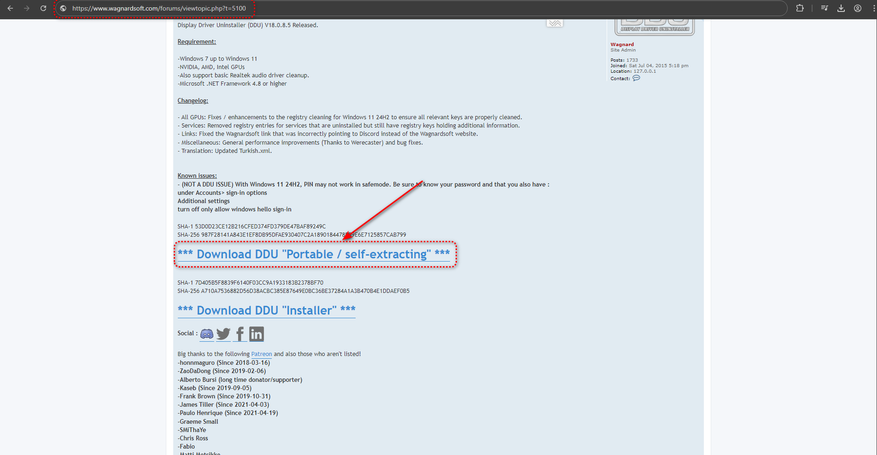
Скачивание
2. Распаковываем скаченный архив в любое удобное место и запускаем от имени администратора файл Display Driver Uninstaller.
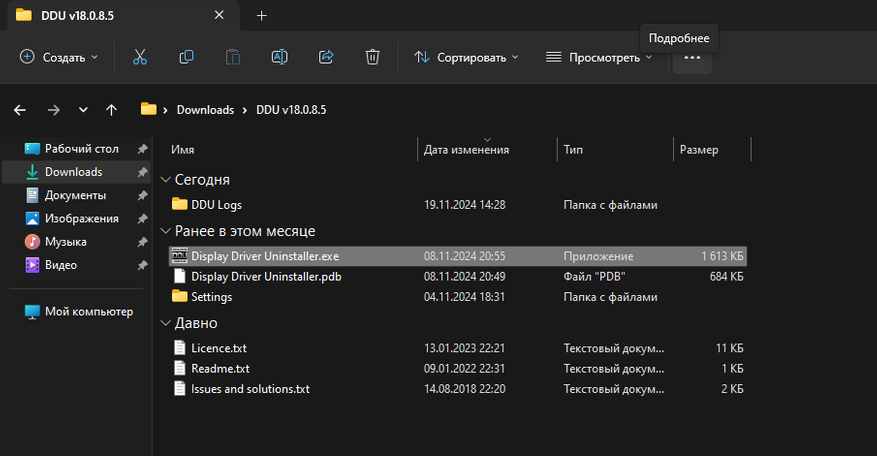
Запуск
3. Если всё прошло нормально, то перед вашим взором появится окно программы. Подтверждаем, что ознакомились с возможными последствиями использования ПО, и переходим к настройке конфигурации удаления видеодрайвера.
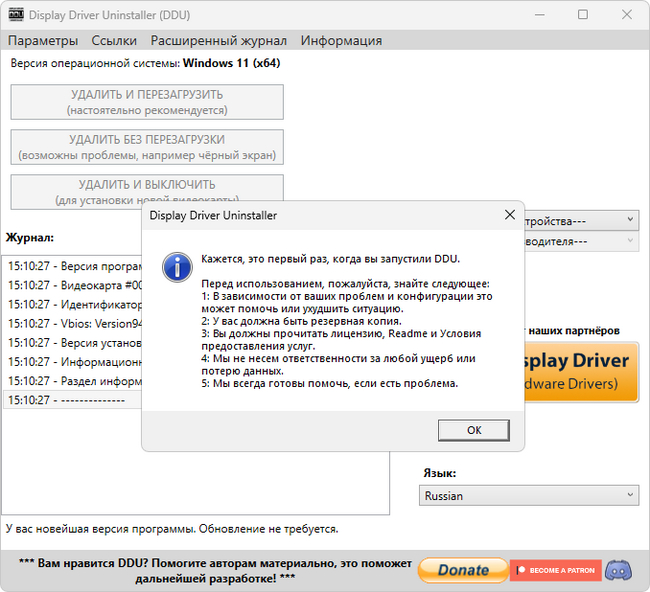
Интерфейс
Базовые настройки я советую игнорировать и отметить только те параметры, которые показаны на картинке ниже. Это позволит не только полностью удалить видеодрайвер из ОС, но и избавит от установки устаревших версий, что Windows так любит подтягивать в фоновом режиме. Не говоря уже о создании ненужных точек восстановления ОС, захламляющих жёсткий диск. Но вы можете игнорировать мои слова и настроить конфигурацию удаления под себя. Благо, что все параметры подробно описаны, и их выбор не должен вызвать каких-либо затруднений.
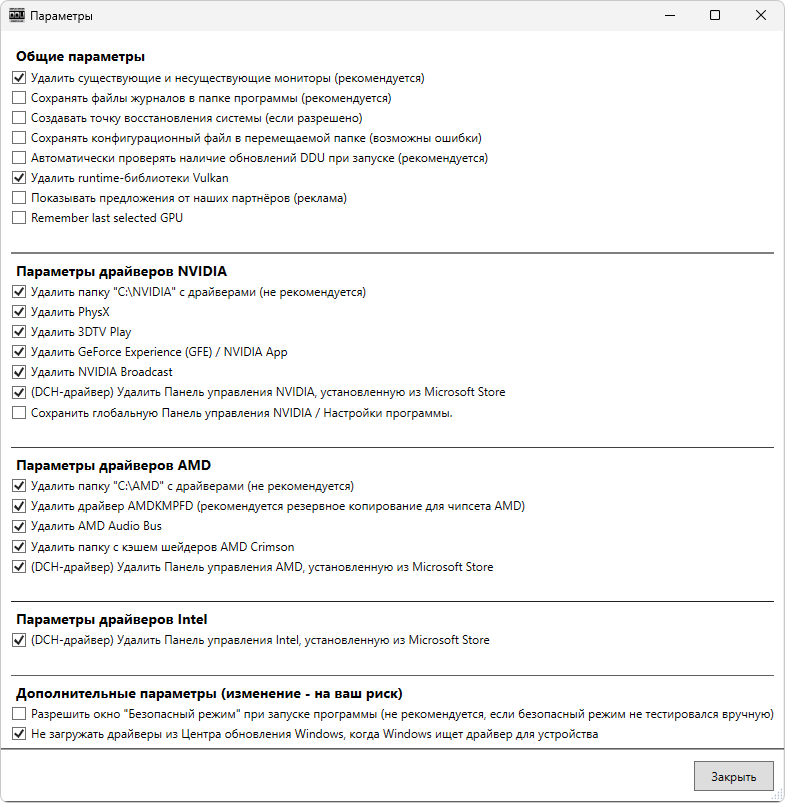
Настройка конфигурации удаления драйвера
4. Закрываем окно конфигурации, выбираем производителя видеокарты и смело нажимаем удалить.
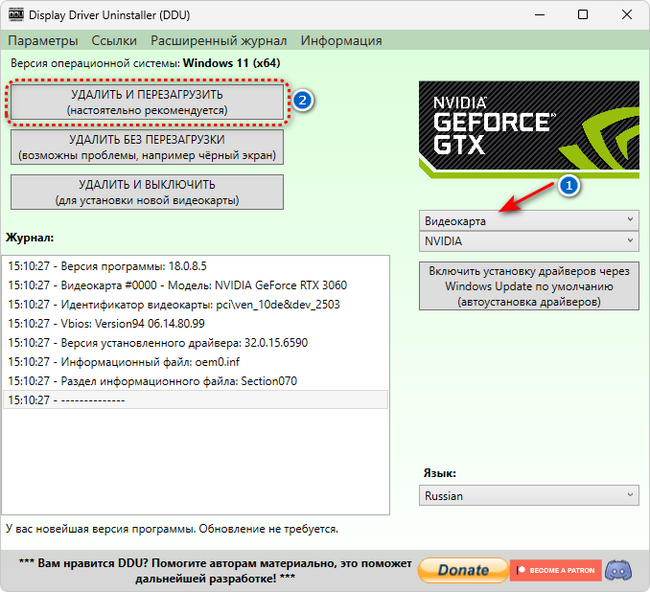
Удаление драйвера
5. Всё, что остаётся теперь сделать — это установить видеодрайвер и выполнить его настройку:
Заключение
Я искренне надеюсь, что моя маленькая инструкция помогла вам справиться с возникшей проблемой. Если вам что-то не понятно или вы не согласны с автором, то не стесняйтесь оставлять свои комментарии под материалом. С вами был Павел. Ещё увидимся!
Про железо
1.6K постов3K подписчика
Правила сообщества
1.Размещать информацию, связанную с тематикой сообщества в развёрнутом и максимально понятном виде. Изображения, схемы, графики, иллюстрации — приветствуются.
2. Пользователь не должен переходить по ссылкам на сторонние ресурсы чтобы дочитать публикацию.
3. Допускаются ссылки на сторонние ресурсы, если эти ресурсы представляют какую-либо ценность (например, это справочные материалы). То есть – ссылки только по делу, если без них не обойтись.
Давайте уважать друг друга. Оскорбления, мат, переход на личное – порицаются. Здоровая критика и обсуждения – приветствуются.