Убрать рекламу на YouTube и в интернете 2021. Телефон, ПК. Ответ на первый пост1
В первом посте про Как я провела лето! Или как заработать 712000 рублей за 1,5 месяца были заданы вопросы про то, как же убрать всю рекламу, спам и прочее.
Решила выложить подробную инструкцию. Спасибо Пикабу, что-то интересное выкладывали в других постах на эту тему.
Телефон. Android.
Скачиваем программу AdGuard с оф. сайта. Программа бесплатная. Платная версия имеет немного расширенный функционал, но и бесплатной хватает с головой. Скачивать нужно только с официального сайта, так как с Google Play ее убрали 2 года назад.
После установки, в настройках делаем следующее:
1. Включаем фильтр DNS и отключаем Белый список.
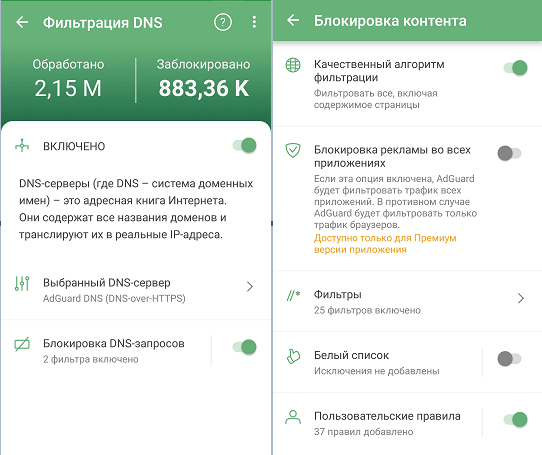
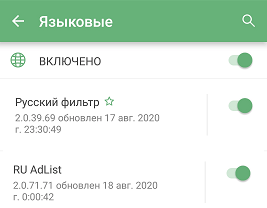
2. Заходим в настройки - блокировка контента - фильтры - языковые - и ставим ползунки, как на картинке ниже.
3. Если вы пользуетесь браузером Mozilla, то вам нужно установить сертификат. Для этого идем настройки - сеть- фильтрация НТТPS и устанавливаем сертификата.

4. Настраиваем работу батареи, чтобы программа не отключалась в фоновом режиме:
https://kb.adguard.com/ru/android/solving-problems/backgroun...?
Все. Данная программа убирает почти всю рекламу в интернете и в большинстве приложений. Ваш телефон будет защищен так же от всяко спама и фишинговых страниц.
Для iPhone.
Заходим в App Store и скачиваем оттуда бесплатную версию Adguard . Далее следуем видео инструкции. Программа будет работать исключительно в Safari.
Другой вариант - это браузеры Brave и Mozilla Firefox+uBlock Origin, у которых есть свои собственные блокировщики. Все работает хорошо.
Просмотр YouTube без рекламы в iPhone возможен только через браузеры, которые перечислил выше, либо платить за премиум.
Приложение " Почта Mail"
Заходим - аккаунт - информация - о программе - и снимаем галочку "показывать рекламу"
Приложении "Почта Яндекс".
Заходим в настройки и убираем ползунок "Показывать рекламу"
ПК. Настраиваем браузеры.
Для того, чтобы убрать спам и рекламу с ютуба и интернета, устанавливаем с официального магазина Гугл блокировщик uBlock Origin или Adblock Plus
uBlock Origin
https://chrome.google.com/webstore/detail/ublock-origin/cjpa...&
Adblock Plus
устанавливаем дополнение Tampermonkey
https://chrome.google.com/webstore/detail/tampermonkey/dhdgf...&
И добавляем файл RU AdList
https://greasyfork.org/ru/scripts/19993-ru-adlist-js-fixes?
По качеству блокировки рекламы они на данный момент +- одинаковые, хотя раньше Adblock Plus заметно проигрывал, но компания исправилась в последнее время.
Файл RU AdList - исправляет ряд ошибок, что не позволяет скажем тому же Яндексу обходить блокировщики.
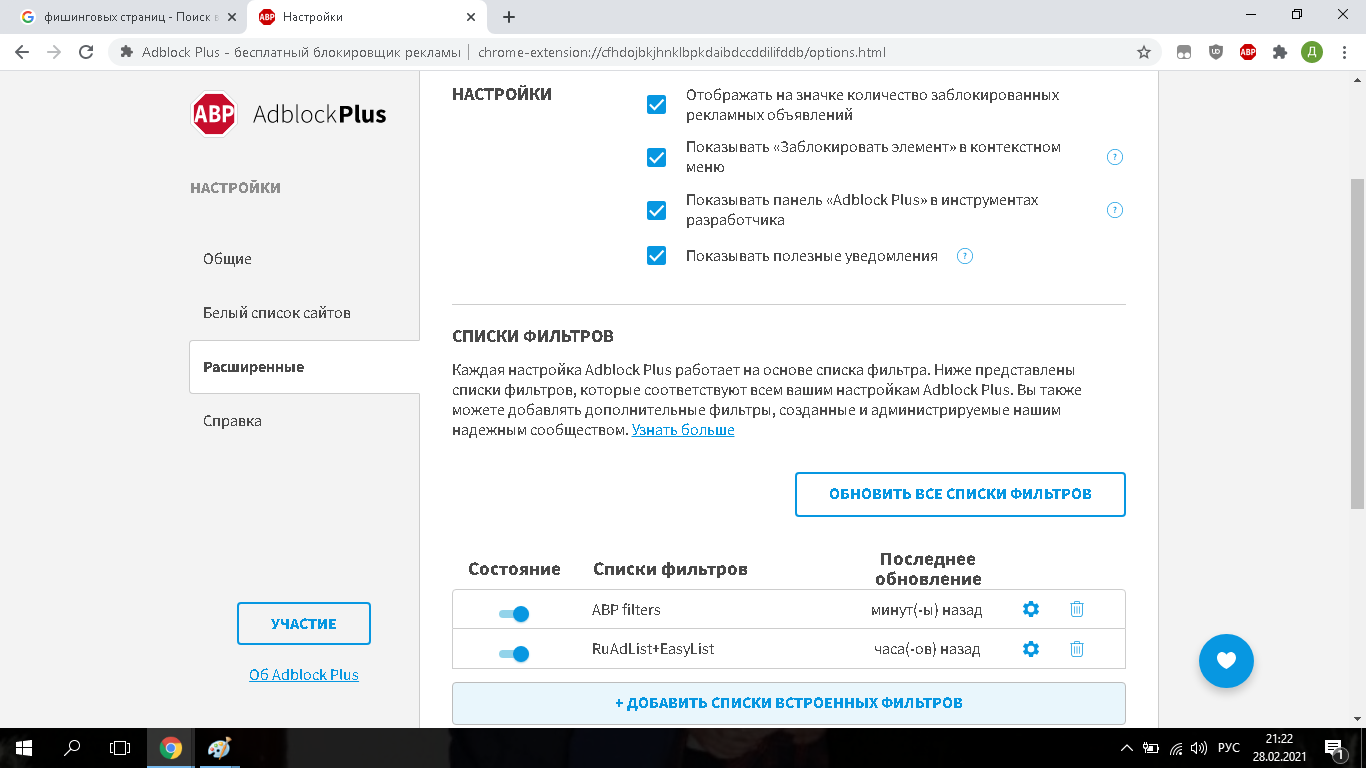
Adblock Plus - заходим в Параметры и снимаем галочку "Показывать допустимую рекламу". Дальше идем в "Расширенные и ставим ползунки в этих фильтрах"
Данные блокировщики убирают абсолютно всю рекламу со страниц браузеров Google Chrome, Brave, Vivaldi и Mozilla.
Не убирается реклама только в браузерах Яндекс и Opera на странице яндекса.
Так страницы выглядят так.
Без блокировщика

С блокировщиком
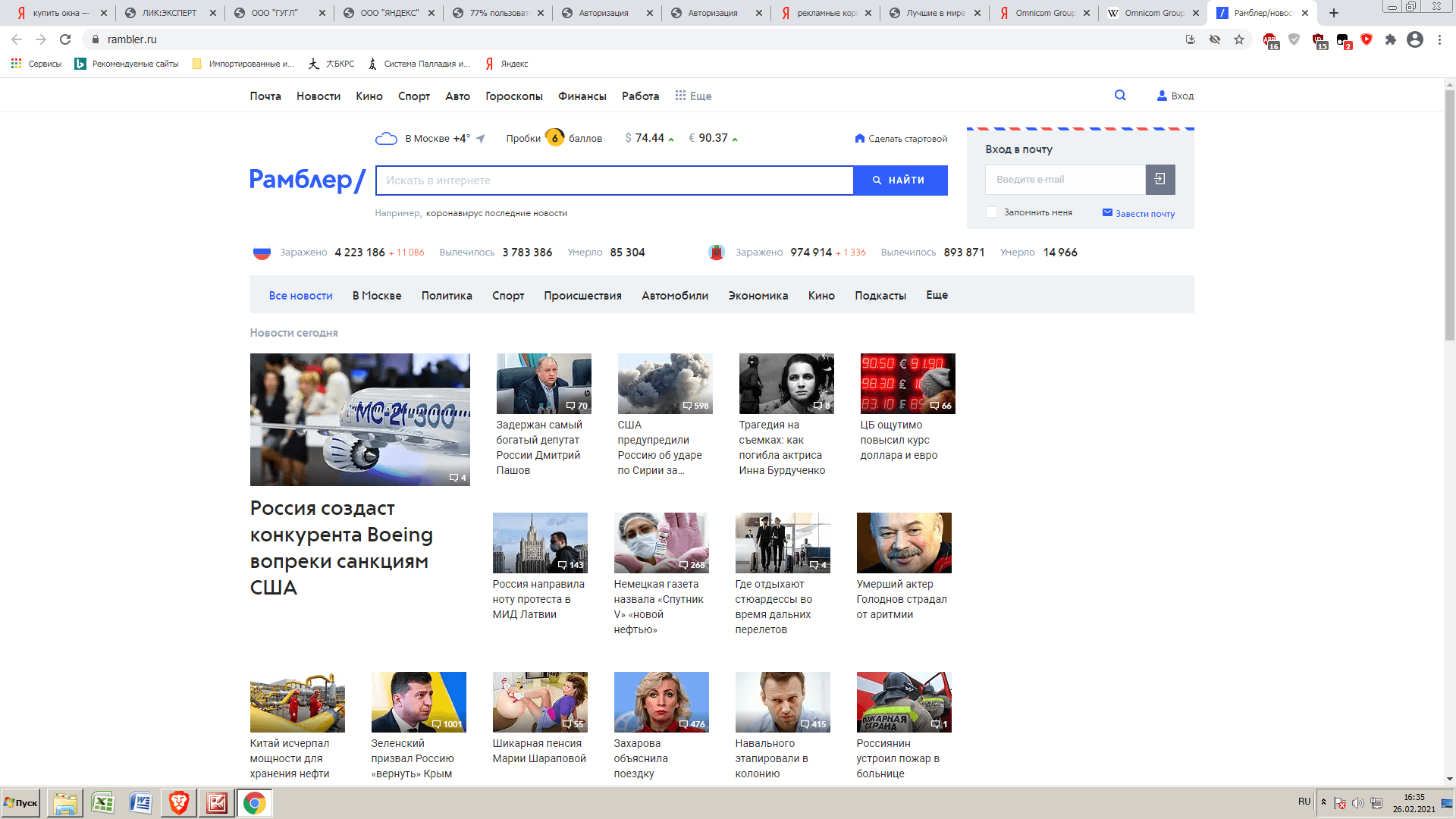
По своему опыту использования, можно установить даже два блокировщика, т.к. один дополняет другого на разных сайтах.
Так же можно с помощью них убирать любые ненужные элементи и блоки на сайтах, которые вам не нравятся, т.е. настраивать сайт под себя. Нажимаем правой кнопкой мыши и выбираем "Блокировать элемент" и нажимаем "Создать".
Есть ряд отдельных программ, которые работают не от браузера, а от самого ПК. Но они платные, поэтому рассматривайте их отдельно.
MacBook
Для них нужно скачать данные браузеры и все установить, как описано выше. В Сафари данные блокировщики не работают. Есть свой, но блокирует процентов 60-70 от всей рекламы.
Убираем визуальный и мешающий мусор из окна плеера Youtube.
Официально этот мусор не отключается. Мусор такой как - всплывающие окна на паузе. (Дико раздражает, когда поставил на паузу и пытаешься рассмотреть что либо в видео) Так же убирается вплывающие окна в под конец и во время видео с подписками, другими видео и прочим "нужным" контентом. (Подборка видео после полного окончания ролика остаются)Текст ниже копируем, идём в настройки uBlock Origin. "Параметры > Мои фильтры". Вставляем скопированное.
youtube.com/##.ytp-ce-element.ytp-ce-channel.ytp-ce-c...
youtube.com/##.ytp-ce-element.ytp-ce-video.ytp-ce-ele...
youtube.com/##.ytp-ce-element.ytp-ce-bottom-right-qua...
youtube.com##.ytp-ce-covering-overlay
youtube.com##.ytp-ce-element-shadow
youtube.com##.ytp-ce-covering-image
youtube.com##.ytp-ce-expanding-image
youtube.com##.ytp-pause-overlay
youtube.com##.ytp-scroll-min.ytp-pause-overlay
youtube.com##.ytp-cards-button
youtube.com##.ytp-cards-teaser
youtube.com##.ytp-ce-covering-image
youtube.com##.ytp-ce-covering-overlay
youtube.com##.ytp-ce-element-shadow
Ну и финальное расширение от Гугла - это естественно SponsorBlock для YouTube.
Данная улита позволяет убрать встроенную рекламу внутри ролика на YouTube. Потрясающая и простая вещь.
https://chrome.google.com/webstore/detail/sponsorblock-for-y...&
Убираем Пуш-уведомления и настраиваем сам браузер.
Заходим в настройки браузера - Конфиденциальность и безопасность - Настройки сайтов и выставляем все, как на скриншоте.
Пуш-уведомления (всплывающие окна в правом углу ПК и окна на верху при заходе на сайты) убираются в три клика, в зависимости от браузера. Инструкция на видео.
Приложение YouTube Vanced без рекламы и с фоновым режимом для Android+ SponsorBlock+ бесплатный YouTube Music. (Для iPhone такой программы естественно нет)
Скачиваем Vanced Manager. В меню установки в начале устанавливаем microG(!) и только потом YouTube Vanced. Если сделать все наоборот он не будет работать. Сейчас уже не нужны никакие Root права, все ставится легко и быстро. Лишь в Сяоми нужно отключить оптимизацию.
Как только установили, заходим - настройки - уведомления и отключаем все, кроме рекомендованные видео.
Далее заходим - настройки - субтитры и отключаем их. Потом заходим настройки - настройки SponsorBlock и включаем все, кроме всплывающее уведомления.
Для того, чтобы ссылки в браузере не открывались в обычном YouTube, то его нужно отключить через: настройки - приложения - находим YouTube и отключаем. Теперь вас не будет все время выкидывать в приложение.
Для телефонов Xiaomi, чтобы отключить это приложение, нужно скачать из Google Play программу Redmi System manager (No Root) и с помощью него, отключить YouTube.
Теперь можете наслаждаться великолепным приложением, которое по своему функционалу гораздо лучше YouToube Premium, т.к. в последнем нет SponsorBlock.
Убираем спам и рекламу в телефонах Xiaomi.
Для телевизора или приставки на платформе Android
1. Smart YouTube TV
https://smartyoutubetv.github.io/ru/?2. YouTube Vanced.
Вот такие небольшие программки защитят вас и от спама, и от вирусов, которые иногда попадаются в рекламе YouTube, и от фишинговых сайтов. Поэтому особенно важно позаботиться тем, кто не очень силен в технике и может лишнего наворотить. Данные программы легко защитят.