

Переезд на Linux)
Всем привет. История про мой переход на свободное программное обеспечение GNU\Linux на домашнем ноутбуке. Кому интересно, читаем ниже:
Это было не первая попытка перехода, первые попытки были на ubuntu и Fedora еще во времена учебы. На своем старом ноутбуке при установке никак не хотели работать wifi и видеокарта, не мог настроить нужные для работы программы и прочее, поэтому Linux на некоторое время отложил в сторонку. Остановился я на Fedora с Gnome которая поддерживала все устройства, но часто вылетала после обновления и я снова возвращался на Windows, т. к. не было времени настраивать систему. Плюс еще Gnome не очень радовал меня своим отсутствием ярлыков на рабочем столе и необходимостью доставлять gnome-tools. Воодушевившись фильмом revolution OS и проверив работоспособность моего софта для работы в виртуалке через vmware, я решил перейти на GNU/Linux (надоели эти скучные Windows обои :)). Тут я буду описывать весь процесс.
Исходные параметры:
• ноутбук: HP 450 G1 (CPU: Intel i3, RAM DDR3 8Gb, GPU: Intel HD Graphics 4000, HDD: SSD 512Gb + HDD320GB (вместо DVD-ROM);
• Диски: SSD диск имеет три тома (1 том 100 Gb — тут была Windows, сносим и ставим сюда GNU/Linux, 2 том — UEFI раздел — 500 Мб, 3 том, данные (диск NTFS, оставляем как есть и не трогаем). HDD диск 320 GB (NTFS раздел под данные);
• Второй монитор LG 21 дюйм, VGA.
Систему я выбирал из следующих:
Debian (старые пакеты, но стабильность), Ubuntu (uniti не хочу), Mint (популярный, не глючный, на виртуалке и реальном железе все устройства заработали), Fedora (не стабильный, но новые пакеты).
Выбрал я Linux Mint 19.2 x64. Поехали выбирать софт, который давал мне возможность использовать ноут для моих нужд (фильмы, музыка, интернет, чтения, работа и немного игрушек).
Софт, который я выбрал для личного пользования и работы и краткое описание зачем он мне:
• Remmina — rdp клиент для подключения к работе;
• Auda City — программа для работы с аудио (вырезать кусочки песен)
• Wireshark — снифер пакетов;
• Keepass — мой менеджер паролей (базу храню в Google Drive, сертификат локально на компьютере, для доступа с телефона сертификат еще в памяти телефона + пароль);
• Putty — клиент ssh, telnet;
• Virtual Box — клиент виртуальных машин;
• Clamav — антивирус никогда не будет лишним (хотя это и linux, он тоже, очень дырявый);
• Gtkhash — программа для расчета md5 хэша;
• CheryTree — программа для заметок;
• Zenmap — графический nmap, сканер портов;
• GNS3 + vpcs — эмулятор сетей;
• Viber — мессенджер;
• Double Commander — файловый менеджер;
• Skype — мессенджер;
• VLC — видеопроигрыватель;
• notepadqq — аналог notepad++;
• OwaspZAP — сканер веб-уязвимостей;
• Gimp — графический редактор;
• Firefox — браузер (встроен по умолчанию);
• LibreOffice — офисный пакет (встроен по умолчанию);
• Wine — эмулятор Windows (для запуска некоторых игр);
• CiscoAnyConnect — VPN для подключения по rdp к второй работе;
• Transmission — torrent (встроен по умолчанию);
• Filezilla — ftp -клиент;
• Slack — мессенджер;
• TeamViewer — удаленное управление;
• Thunderbird — почтовый клиент (встроен по умолчанию);
• MultibootUSB — для создания загрузочный флешек с образа;
• Steam — платформа для игр valve;
• Скриншоты экрана (встроено).
Установку будем проводить в режиме UEFI/GPT, как современный и более надежный вариант. Для этого в BIOS (UEFI) в разделе Boot отключаем Legacy support (если есть настройка usb legacy support, также выключаем) и делаем флешку под эти параметры.
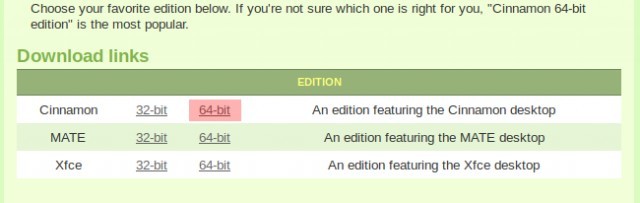
Образ скачиваем с официального сайта, версию x64, окружение Cinnamon.
Ссылка для скачивания: https://www.linuxmint.com/download.php
Загрузочную флешку буду делать используя переносную версию Rufus (Схема раздела GPT, а режим UEFI).
Ссылка для скачивания: https://rufus.ie/

Теперь необходимо загрузиться с флешки (диска), которую вы создали. Для этого в настройках BIOS/UEFI вашего компьютера требуется установить загрузку с внешнего носителя. Чтобы это сделать, нужно перезагрузить компьютер и открыть BIOS. На разных компьютерах в BIOS можно попасть по разному.
На современных компьютерах, где используется режим UEFI, для входа в BIOS/UEFI нужно при включении компьютера удерживать специальную клавишу. У разных производителей клавиша может быть разной. Обычно это: F2, Del, F10, Esc, F11 или F3.
На старых компьютерах, где используется классический BIOS (legacy BIOS), чтобы войти в BIOS нужно при загрузке компьютера, в самом начале, когда появляется логотип материнской платы, нажать специальную клавишу. Для разных материнских плат клавиша может быть разной. Обычно это одна из клавиш: Del, F1, F2, F8, F10 или какая-нибудь другая, или даже сочетание клавиш
Сохраняем настройки BIOS и перезагружаем компьютер. Не забудьте предварительно подключить флешку к компьютеру.
Начнется загрузка с флешки. Появится окно с таймером. Можно нажать любую клавишу или дождаться окончания таймера.
Появится загрузочное меню. Нужно выбрать первый пункт — Start Linux Mint, чтобы началась загрузка Live-системы
После загрузки системы с флешки нажимаем на кнопку Install Linux Mint.
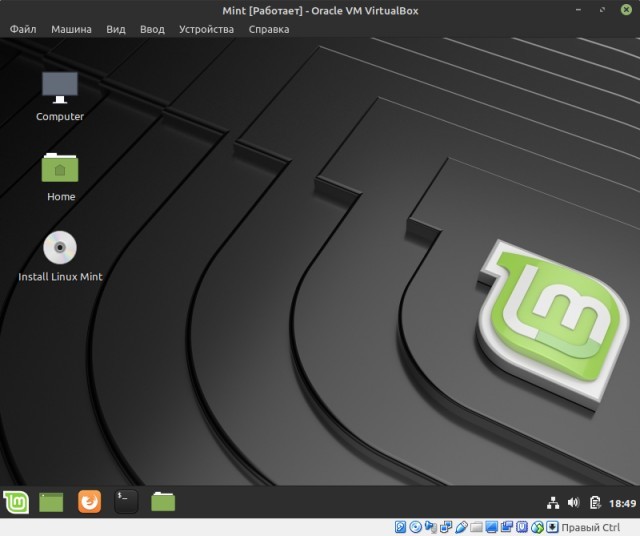
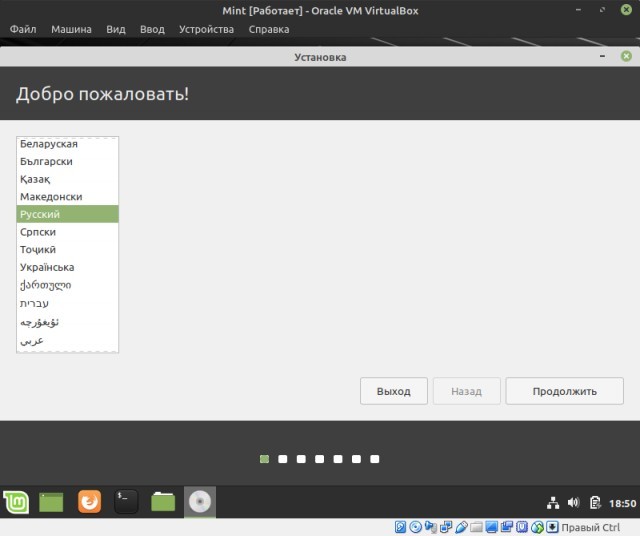
Устанавливаем русский язык
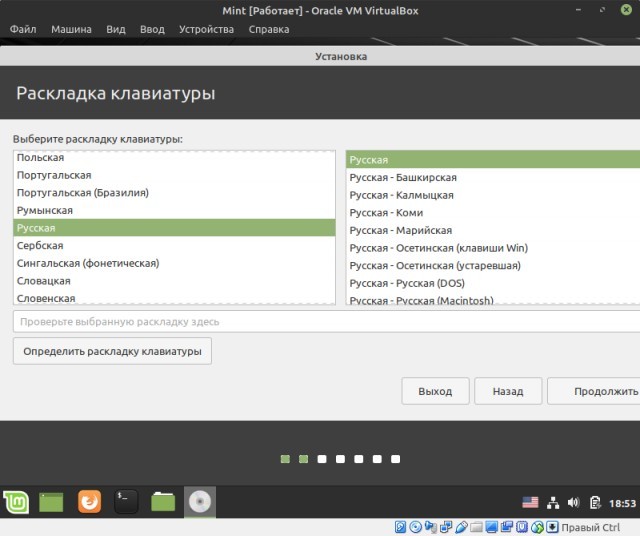
Соглашаемся
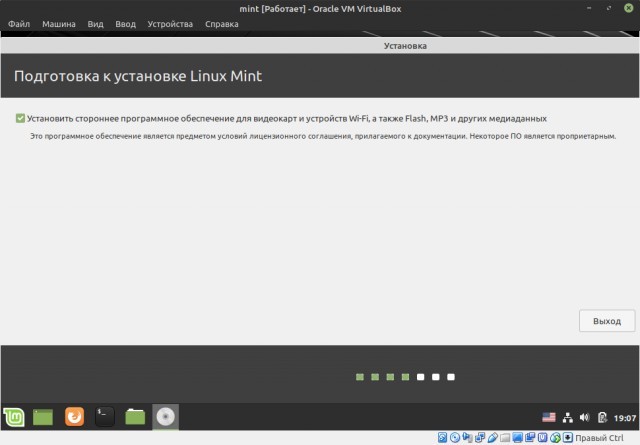
Выбираем "Стереть диск и установить Linux Mint"

Выбираем
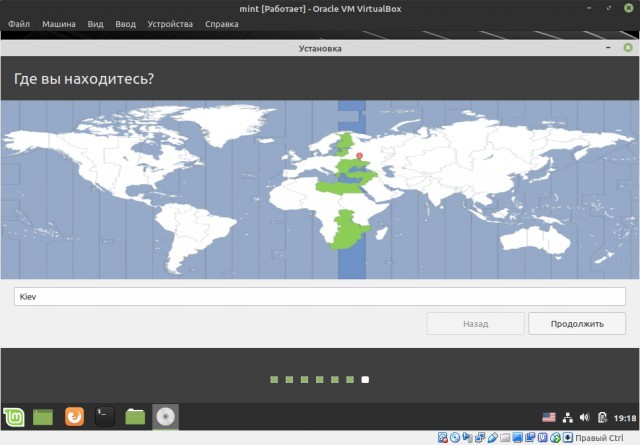
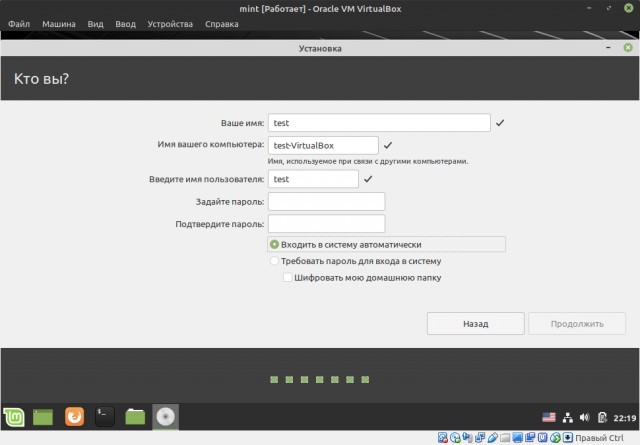
Придумываем логин/пароль и ставим галку "шифровать мою домашнюю папку" и "Требовать пароль для входа в систему"
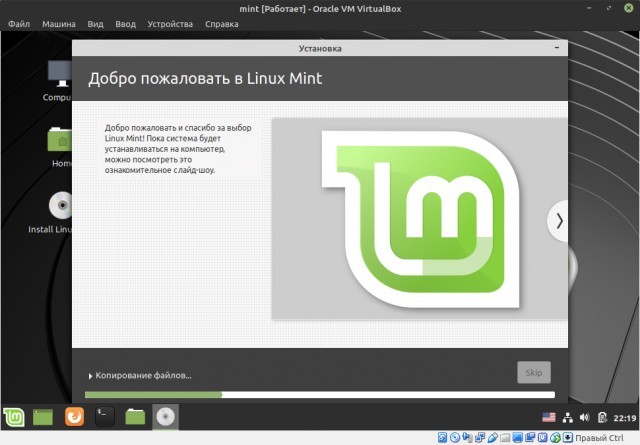
Дожидаемся окончания установки, перегружаем компьютер, убираем носитель.
На этом установка завершена, в следующей части будет описание установки моего ПО.
После установки, первым делом я указал пароль root, т.к. по умолчанию он не используется.
Открываю терминал и ввожу:
sudo passwd root
вводим пароль пользователя sudo
вводим и подтверждаем пароль root.
Теперь мы можем использовать su -
Обновляю систему:
su -
apt update
apt upgrade
Некоторые программы буду ставить через Менеджер программ, а некоторые ручками.
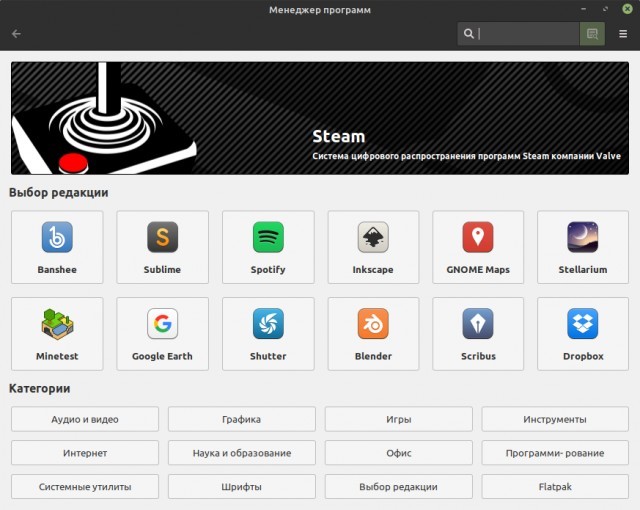
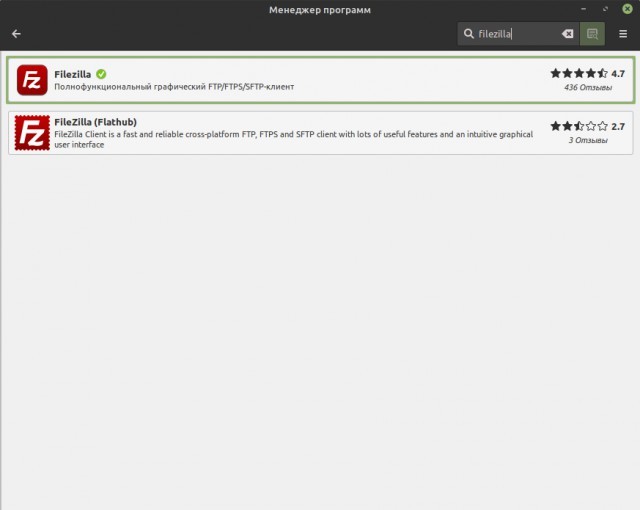
Программы, которые ставим через Менеджер программ перечислю ниже. Для установки просто вбиваем имя ПО в поиск и нажимаем кнопку Установить. Для пример привожу скриншот:
Всо)
GNU/Linux
1.2K поста15.6K подписчиков
Правила сообщества
Все дистрибутивы хороши.
Будьте людьми.