


Числа прописью в Excel быстро и без вспомогательных инструментов!
Зачастую бывают такие ситуации, когда записанные при помощи цифр числа в Excel должны быть представлены в виде прописи, например, подобное потребоваться при составлении договоров, чеков, накладных и так далее.
Естественно, данную задачу можно легко решить при помощи VBA, либо же различных Add-In-ов, однако, в таком случае эти самые Add-In-ы придется устанавливать, либо же интегрировать макросы VBA. В этом же посте я хочу поделиться интересным решением данной задачи при помощи всего одной формулы.
Вот пример её действия:

Файл с формулой можно скачать по следующей ссылке:
https://drive.google.com/file/d/1YLsHzifuVgath7ruzLlsxywOdTt...
Как можете заметить, в функции очень много ссылок на одну и ту же ячейку – H6. Естественно, вручную перетаскивать все ссылки H6 не вариант (их 97!). Поэтому вот как работаем с этой формулой:
1. Её текст можно скопировать из файла по ссылке и вставить в ячейку, где в будущем нужна пропись цифры
2. Выбираем две ячейки, включая ячейку с формулой (показываю на примере самого файла по ссылке – в формуле с выводом сотых заменим ссылку на новое значение в ячейке C6):
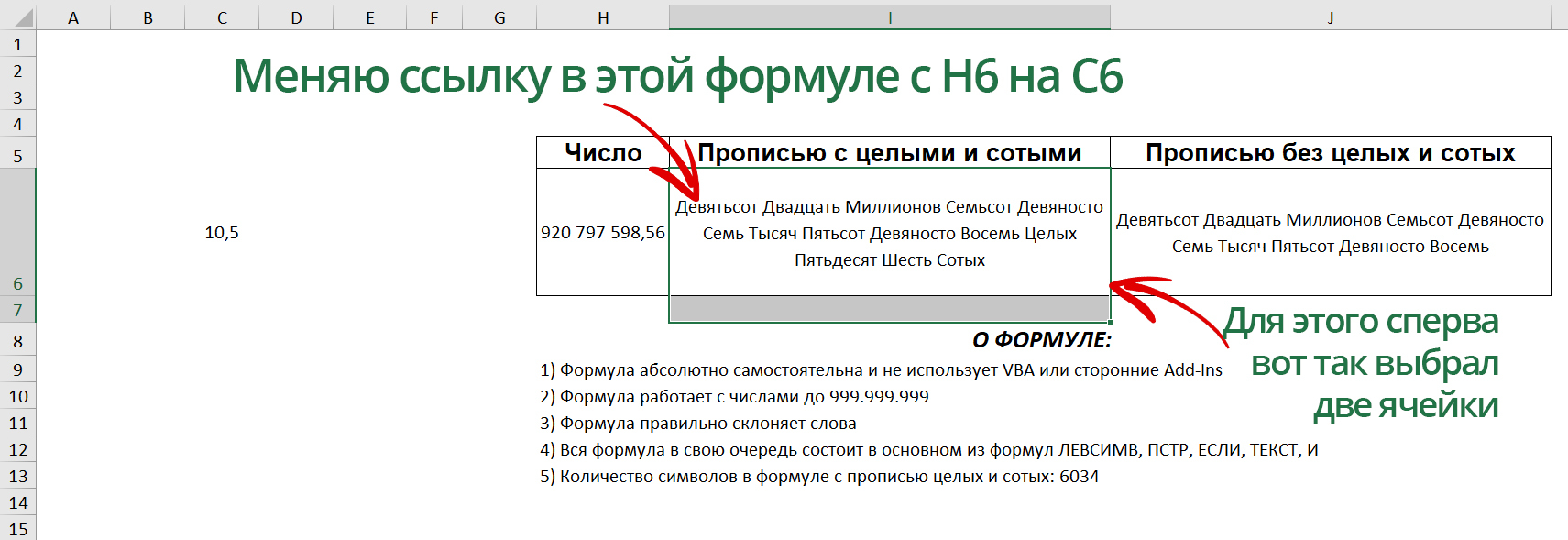
Лучше всего, чтобы вторая выбранная ячейка была пустой, или в крайнем случае не содержала той же самой ссылки, так как мы её сейчас будем автоматически менять.
3. Вызываем окно поиска и замены с помощью CTRL+H
4. В «Найти» вписываем заменяемый адрес – H6, в «Заменить на» - адрес новой нужной ячейки – например, C6

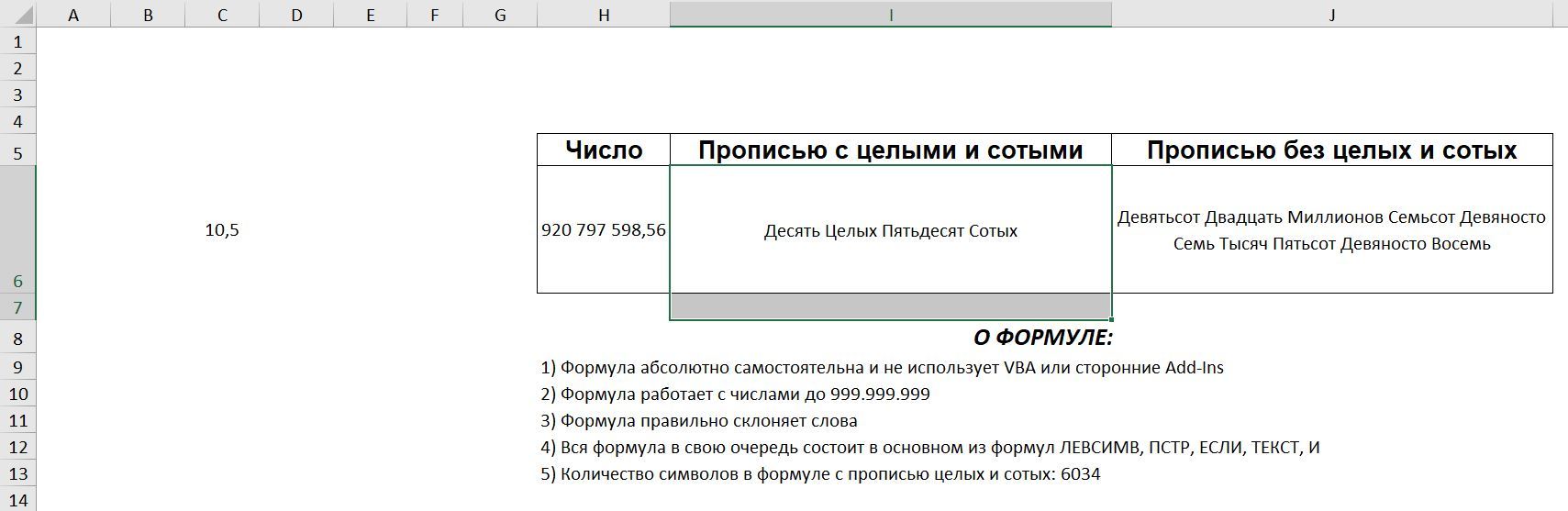
5. Нажимаем на «Заменить все». Замена происходит лишь в обеих выбранных ячейках (именно для этого мы и выбирали вторую ячейку, чтобы ограничить замену лишь на выбранный диапазон). Готово! Формула сразу ссылается на нужное значение:
Из особенностей формулы:
1. Формула абсолютно самостоятельна и не использует VBA или сторонние Add-Ins
2. Формула работает с числами до 999.999.999
3. Формула правильно склоняет слова
4. Вся формула в свою очередь состоит в основном из формул ЛЕВСИМВ, ПСТР, ЕСЛИ, ТЕКСТ, И, ВЫБОР
5. Количество символов в формуле с прописью целых и сотых: 6034
Вот в этом видео разобран принцип работы формулы, то, как её использовать, а также рассказаны еще некоторые детали, обязательно советую его посмотреть:
MS, Libreoffice & Google docs
762 поста14.9K подписчика
Правила сообщества
1. Не нарушать правила Пикабу
2. Публиковать посты соответствующие тематике сообщества
3. Проявлять уважение к пользователям
4. Не допускается публикация постов с вопросами, ответы на которые легко найти с помощью любого поискового сайта.
По интересующим вопросам можно обратиться к автору поста схожей тематики, либо к пользователям в комментариях
Важно - сообщество призвано помочь, а не постебаться над постами авторов! Помните, не все обладают 100 процентными знаниями и навыками работы с Office. Хотя вы и можете написать, что вы знали об описываемом приёме раньше, пост неинтересный и т.п. и т.д., просьба воздержаться от подобных комментариев, вместо этого предложите способ лучше, либо дополните его своей полезной информацией и вам будут благодарны пользователи.
Утверждения вроде "пост - отстой", это оскорбление автора и будет наказываться баном.