
Семейство операционных систем "UBLinux (Юбилинукс)"
Недавно познакомился с операционной системой UBLinux (Юбилинукс), на сегодня она довольно распространена на рынке. Используется в образовании, медицинских организациях, а также в различных гос. учреждениях, ОИВ и ОМСУ.
Подробнее о семействе систем можно узнать в базе знаний https://wiki.ublinux.ru или на официальном сайте разработчика https://ublinux.ru Также есть телеграм-канал сообщества UBLinux в котором можно достаточно быстро получить ответы на вопросы.
Важно, что разработчиком развивается и не коммерческая версия системы, UBLinux Desktop Basic. Ее можно свободно скачать и пользоваться для домашних либо не коммерческих целей.
Система имеет ряд интересных особенностей. В первую очередь это модульная структура, которая позволяет устанавливать, удалять и подключать системные компоненты (функционал самой системы) и прикладное программное обеспечение в виде модулей, зачастую даже без необходимости перезагрузки системы. Также это упрощает поиск и устранение проблем- для восстановления работы системы достаточно отключить вызвавший проблемы модуль.
Изменяя состав модулей системного и прикладного программного обеспечения, входящих в дистрибутив системы можно изменять состав и возможности системы в очень широком диапазоне- от минимальной конфигурации (позволяющей только удаленное подключение и запуск заранее выбранных приложений) до полноценной системы, содержащей весь необходимый перечень возможностей и программного обеспечения, в том числе с возможностью подключения к репозиторию. Это в том числе позволяет достаточно легко сформировать подходящий именно вам дистрибутив системы, оставив нужные компоненты и прикладное ПО и в дальнейшем уже масштабировать его на рабочие места организации.
Также, благодаря сжатию и сборке в подписанные электронной подписью модули, программное обеспечение защищается от преднамеренного или случайного изменения (как пользователем так и вредоносными программными средствами). Если по каким то причинам один из модулей оказывается поврежден или изменен, это обнаруживается системой при его запуске, в таком случае модуль не будет запущен и использован системой, с соответствующим уведомлением.
В систему встроена "песочница" с 4 преднастроенными режимами работы системы. От привычного всем "полного сохранения", когда все действия сделанные в системе- настройки, установленные приложения и т.д. сохраняются в системе. До режима "полной песочницы", при котором пользователь работает с заранее настроенной администратором системой, сохраняются только документы пользователя (домашние каталоги), персональные настройки не влияющие на работоспособность системы, обновления системы. Нежелательные же изменения системы, в том числе возникшие проблемы и сбои "не сохраняются", каждый раз при запуске рабочего места система запускается в "эталонном" преднастроенном ранее состоянии. Это особенно удобно в удаленных филиалах где нет ИТ-специалистов, позволяет условно один раз преднастроить систему и в дальнейшем какие бы ни произошли проблемы с ПО они будут легко решены перезапуском системы.
Операционные системы семейства UBLinux предназначены для использования на рабочих станциях (АРМ, ноутбуки, тонкие клиенты, интерактивные информационные панели, промышленные компьютеры и т.д.) и серверном оборудовании. Благодаря модулю Winix обеспечивается нативный запуск приложений, разработанных для среды Windows.
В состав серверной версии UBLinux, входит система виртуализации серверов и рабочих станций, позволяющая эффективно разворачивать и управлять виртуальной ИТ-инфраструктурой ЦОД, обеспечена совместимость со сторонними программами для резервного копирования, защиты информации и VDI. Поддерживаются гостевые операционные системы Microsoft Windows, GNU/Linux, FreeBSD.
Также UBLinux включает веб-ориентированную систему управления узлами сети UBPile, предназначенную для комплексного управления информационной инфраструктурой организации любого уровня. UBPile используется для автоматизации задач по развертыванию и конфигурации рабочих станций и серверов, управлению парком вычислительной техники.
Остановимся подробнее на установке системы.
Установка ОС UBLinux с разбивкой разделов
Введение
В данной статье мы проведём установку системы UBLinux с вынесением каталога /home на отдельный раздел. Для установки нам понадобится: устройство на которое устанавливать, съёмный носитель (DVD | USB-Flash | Micro SD-Card), а также устройство с выходом в Интернет, чтобы скачать образ системы. Установка будет производиться на ноутбук Asus ZenBook UX32V:
CPU: Intel Core i7-3517U
GPU: NVIDIA GeForce GT620M
RAM: 10GB DDR3 1600МГц
ROM: Xray 2.5" SSD 256GB
## Как начать установку
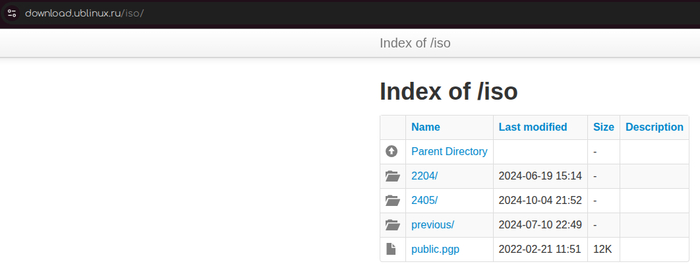
Для начала понадобиться создать загрузочный носитель информации: мы для этих целей будем использовать SD-карту c переходником на USB. Переходим по ссылке: https://download.ublinux.ru/iso/
При переходе по ссылке и выбираем последнюю версию (в нашем случае 2405)
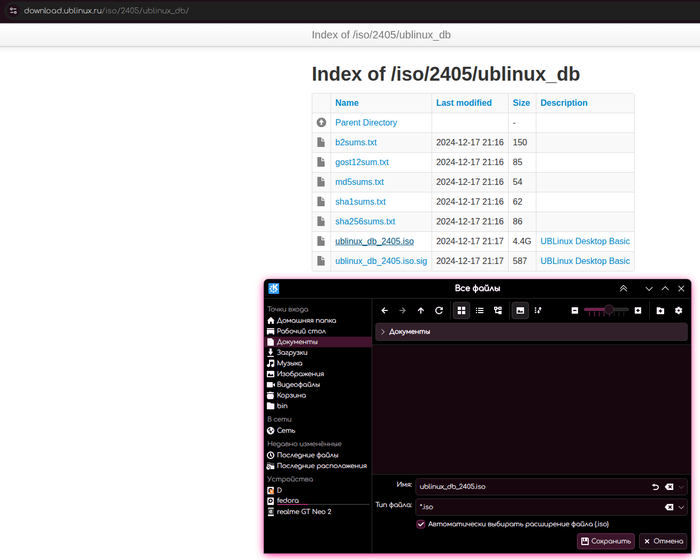
Переходим в папку с доступным бесплатным дистрибутивом - ublinux_db/

Нажимаем на файл .iso (ublinux_db_2405.iso) и выбираем куда сохранить его (в некоторых случаях загрузка начнётся автоматически, зависит от настроек браузера)
Далее переходим по ссылке https://www.ventoy.net/en/download.html, скачиваем и устанавливаем Ventoy на загрузочный носитель (инструкция как это сделать имеется как на сайте программы https://www.ventoy.net/en/faq.html, а также в сети Интернет)
После того как установили на носитель ventoy, перемещаем скачанный iso-образ в корень нового раздела, созданного программой. Далее понадобится выключить устройство на которое планируется устанавливать систему, после подключить установочный носитель. Следующий шаг - запустить устройство и зайти в BIOS (Basic Input/Output System). Есть универсальные клавиши (F2, F8, F10, F12, Delete (Del)), однако лучше узнать какая комбинация откроет BIOS именно на устройстве для установки (комбинацию можно узнать в сети Интернет). Запускаем устройство и многократно нажимаем кнопку(и) для нашего устройства.
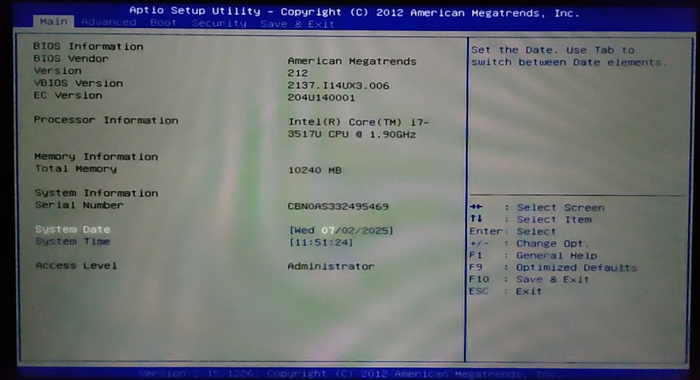
Затем, стрелочками выбираем вкладку Boot

В ней в Boot Option #1 выбираем загрузочный носитель, жмём F10, выбираем yes. Далее откроется окно Ventoy, в нём выбираем наш скачанный образ, после чего выбираем "boot in grub2 mode". В появившемся окне выбираем первый пункт
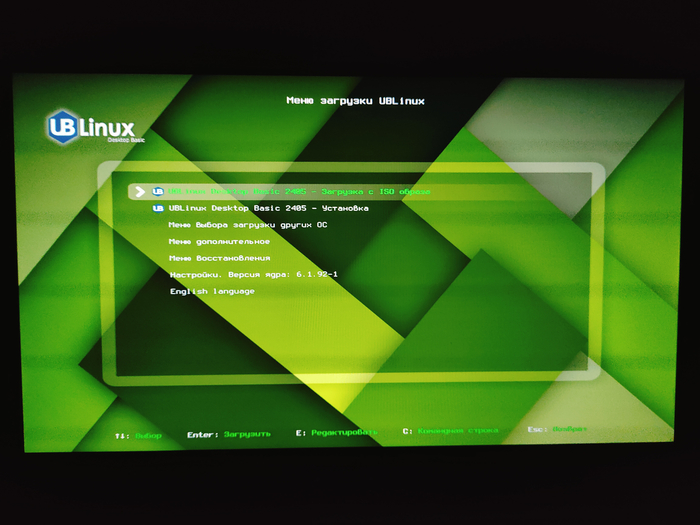
Центральный этап
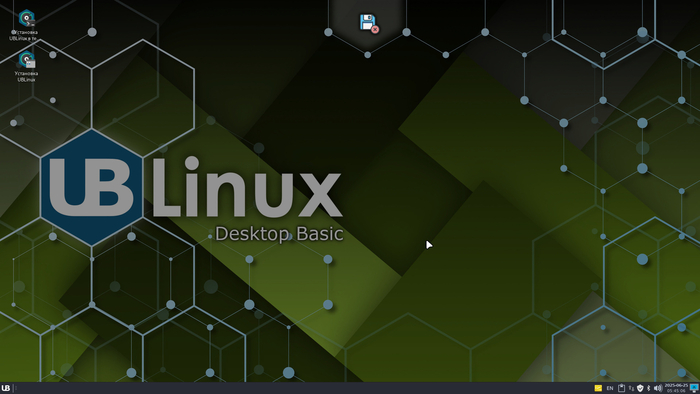
После запуска открываем ярлык с рабочего стола "Установка UBLinux"
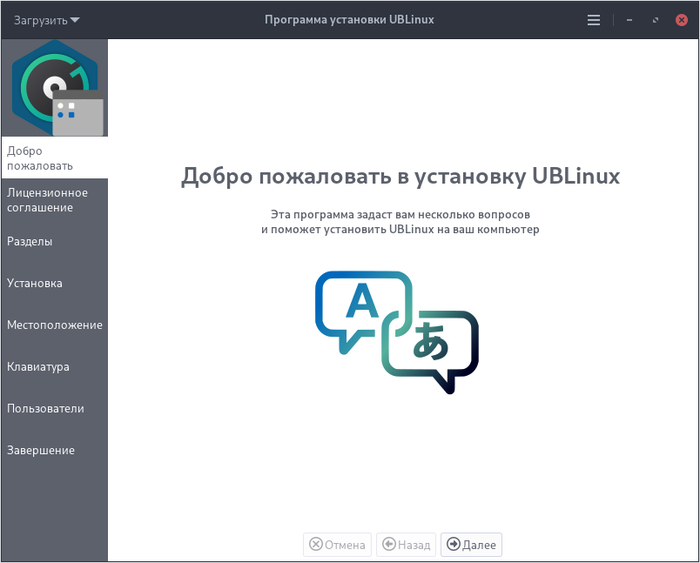
Открывается окно, нажимаем "Далее"
Читаем условия пользования и соглашаемся с ними (нажимаем "Далее")

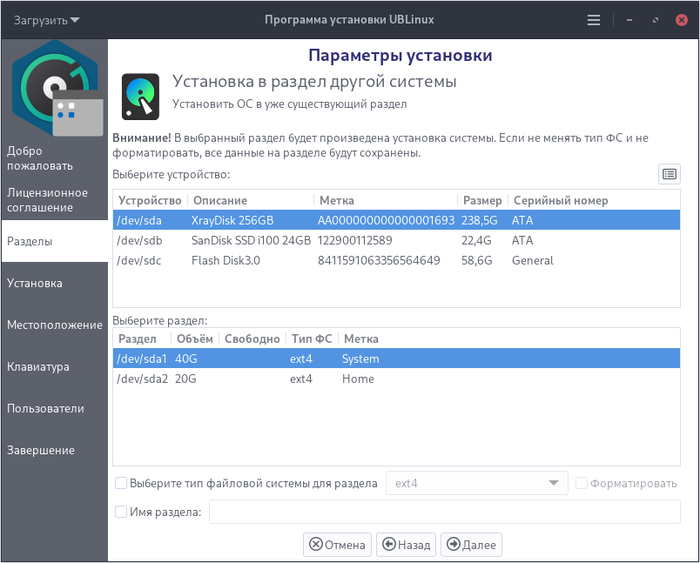
В параметрах установок выбираем "Установка в раздел другой системы", поскольку мы хотим разделить каталог home и систему. Также данный вариант можно выбрать когда заранее был подготовлен раздел для системы. Вариант "Установка" можно выбрать в случае, когда всё содержимое диска готово к удалению. Вариант "Установка рядом с другой системой" подходит для случая, когда какая-то система уже установлена на разделе. Нажимаем далее.

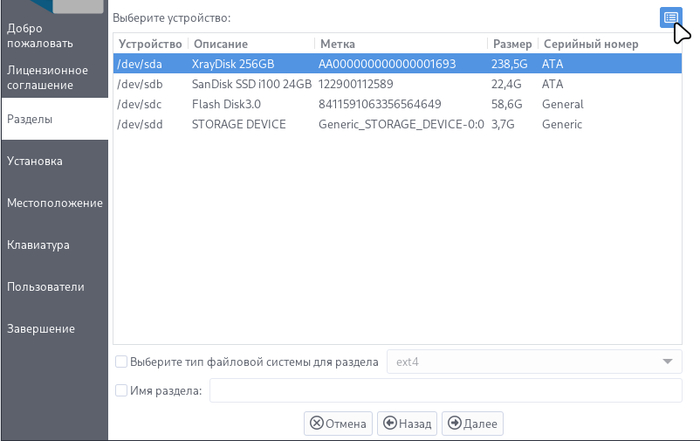
Теперь мы можем выбрать на какой диск ставить систему. Также мы можем сами создать разделы - используем кнопку справа сверху.
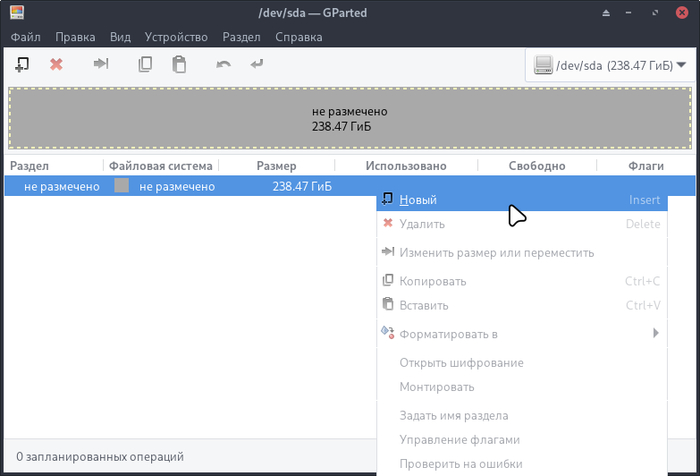
В открывшемся окне производим разбивку диска на разделы: в нашем случае жмём правой кнопкой мыши, в появившемся контекстном меню нажимаем "Новый".
Далее указываем желаемые параметры раздела: установим размер 40960 и дадим имя System. Жмём кнопку "Добавить"
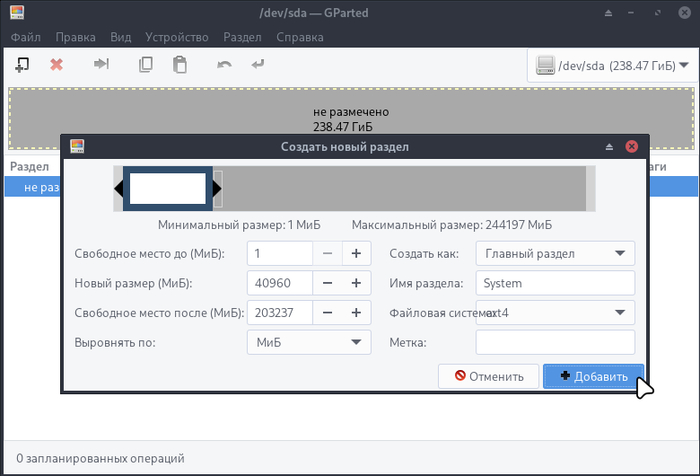
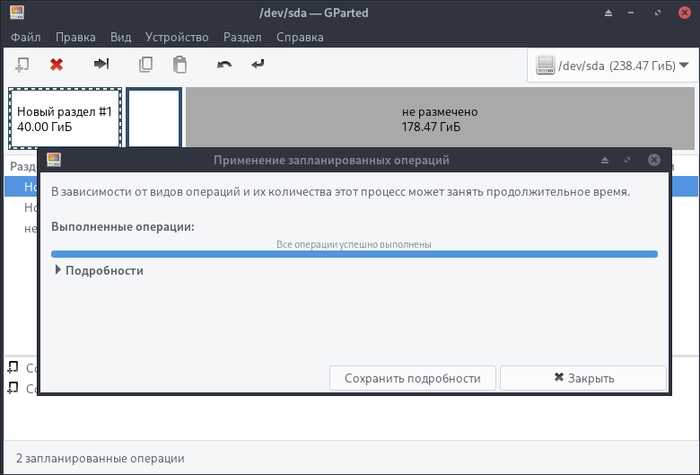
Выполним предыдущие два шага нужное количество раз (создадим желаемое количество разделов). Далее используем кнопку сверху со значком Enter

После того как разбивка будет завершена, нажимаем "Закрыть"
Теперь снова выбираем желаемый диск, а ниже выбираем желаемый раздел диска для установки. Нажимаем "Далее"
Нас повторно спрашивают уверены ли мы в указанных настройках, нажимаем ещё раз "Далее"

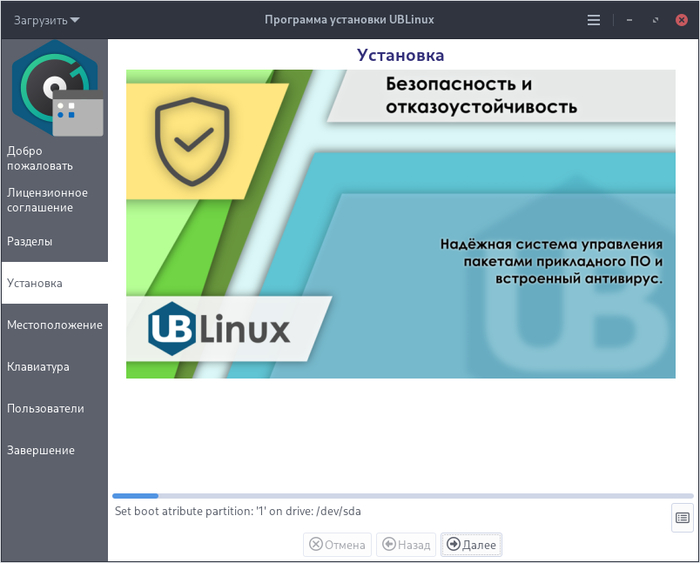
Происходит установка, ждём. Когда появится надпись "Installation is complete!", нажимаем "Далее"
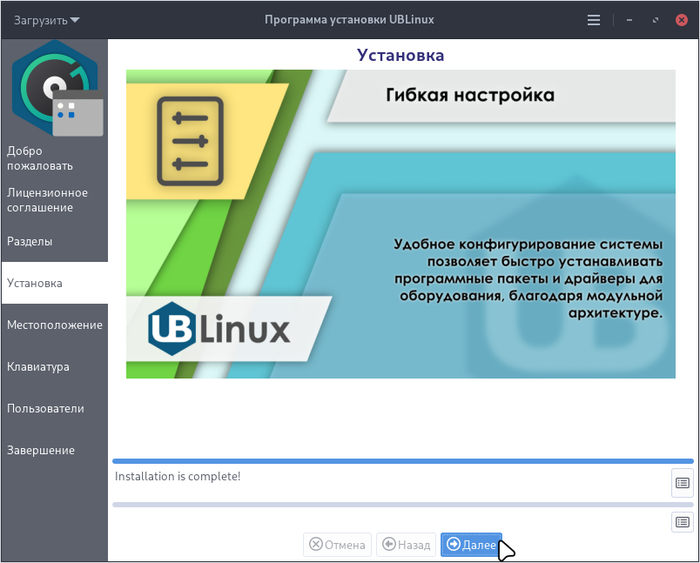
Продолжаем выполнять настройку: указываем регион и зону местоположения, выбираем язык системы (русский). Нажимаем "Далее"

Далее настраиваем клавиатуру: так как установка выполняется на ноутбук без NumPad (боковая правая панель с цифрами), установим модель клавиатуры 86-клавишную, переключение раскладки поставим на Win+Space, а также настроим раскладку по умолчанию (us). Нажимаем "Далее"
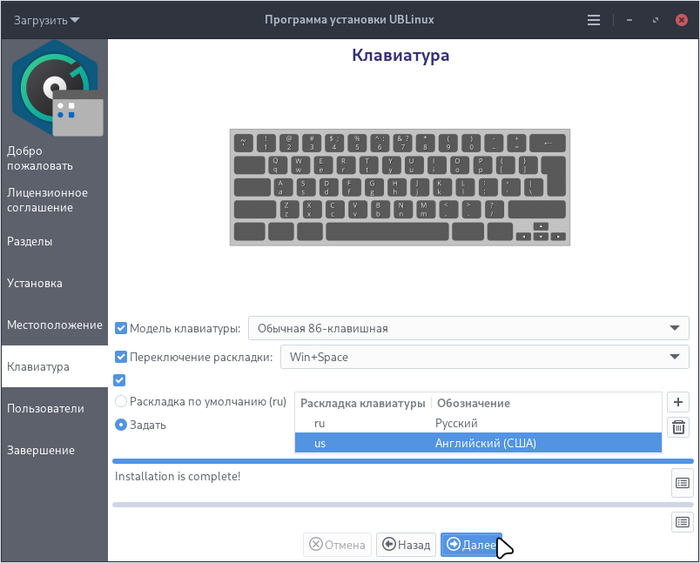
Настроим пользователей: настройки пользователей оставим по умолчанию и изменим имя компьютера на своё (CuteCat). Нажимаем "Далее"

Система установлена! Перезагружаем устройство, после запуска рабочего стола (после перезагрузки) можно извлечь загрузочный носитель
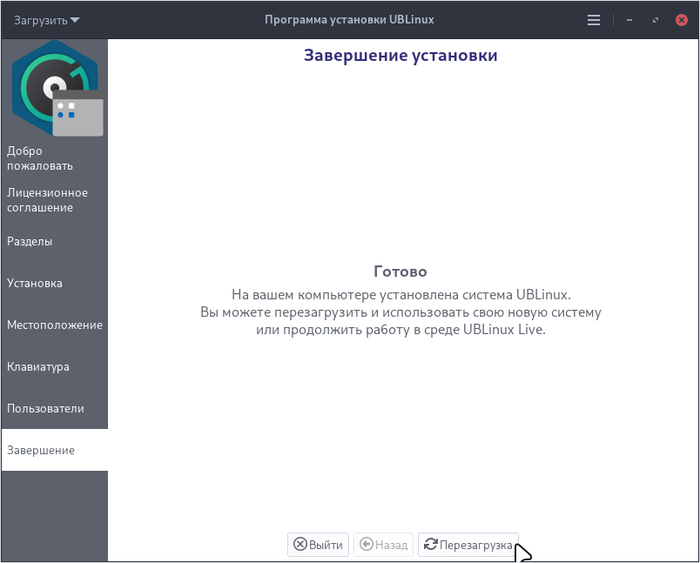
Вынесение каталога /home
После запуска системы открываем терминал и пишем lsblk. Внизу вывода видим sda, sdb, sdc и тд. Это наши физические диски (каждая буква английского алфавита - следующий диск). После буквы идёт цифра (sda1, sda2) - это номер раздела. У нас заранее подготовлен раздел sda1 на 20ГБ для каталога /home, который сейчас находится на разделе sda2. Пишем
sudo ubconfig set [mount] AUTOMOUNT_SHARE[/home]='direct:/dev/sda1'
Вместо sda1 пишем раздел на который хотим поместить каталог /home. Вводим пароль, после чего пишем
reboot
Это перезагрузит систему. После этого каталог /home будет находиться на другом разделе
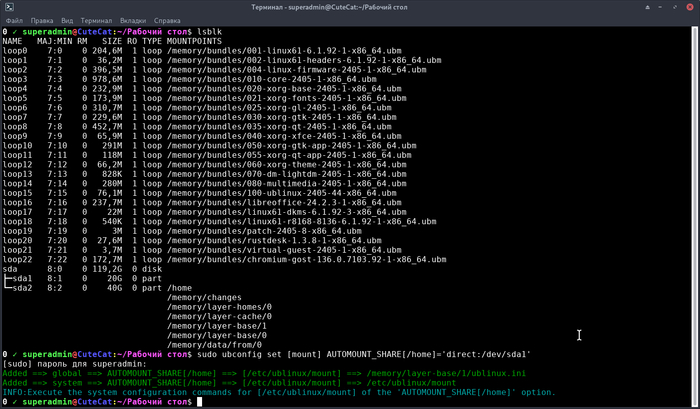
После перезапуска открываем терминал и проверяем, пишем
lsblk

Заключение
В данной статье мы установили систему UBLinux на ноутбук и вынесли каталог /home на отдельный раздел. Теперь система готова к использованию!
Ссылка с инструкцией по установке на сайт UBLinux: https://wiki.ublinux.ru/ru/Using/Integration/Solution/System...