Gavrik90

Пикабушник
Дата рождения: 21 февраля
1085 рейтинг 12 подписчиков 12 подписок 27 постов 2 в горячем
Награды:
10 лет на Пикабу
10

Энергосбережение Android. Часть 2.

Привет всем. =) Как и обещал, выкладываю вторую часть материала статьи об энергосбережении на Android. На этот раз речь пойдет о возможностях c root-доступом.


ВНИМАНИЕ! root-доступ является вмешательством в системный раздел, неумелые изменения в котором может привести к непредсказуемым последствиям, поэтому за действия, описанные ниже, ответственность несете только вы. Обязательно делайте бэкап прошивки и данных с копированием оного куда-либо. Еще лучше, если у вас установлено кастомное recovery, бэкап через которое поможет "оживить" устройство даже при бесконечной загрузке/бутлупе (непрерывной перезагрузке). А если уж и это не поможет, то...¯\ _ (ツ) _ /¯ Если вы не уверены, что вам нужно глубокое вмешательство в систему и опасаетесь нанести вред своему устройству, дальше можете не читать.


О том, что такое Root, как его получить, возможные риски, полезный софт - в этой замечательной статье на 4PDA


Итак, если вы рутировали свой гаджет, то у вас открываются дополнительные возможности по экономии электроэнергии:

1. Удаление или отключение ("заморозка") любых приложений;

2. Управление частотой процессора;

3. Исключение программ из автозагрузки;

4. Поиск программ, не дающих "засыпать" устройству и/или чрезмерно нагружающих процессор;

5. Модули для Xposed для экономии электроэнергии.

Можно было бы добавить пункт "Правка файлов в разделе system вручную", но это еще более опасно, чем взаимодействие с system через специализированный софт, поэтому о нем упоминать не рискну.


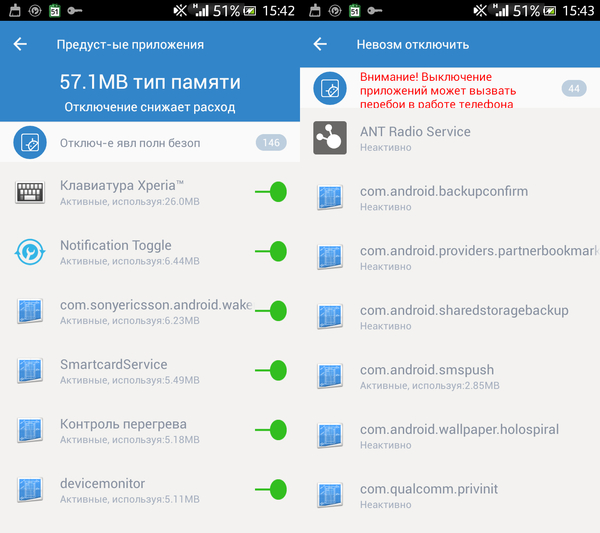
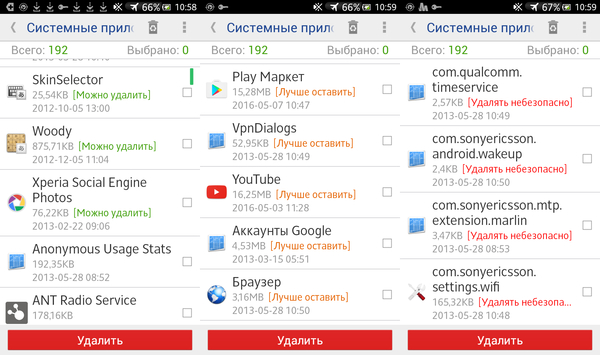
С первого пункта и начнем. Как я уже писал в первой части, дополнительной экономии электроэнергии можно достичь с удалением/отключением программ. С наличием Root-доступа вы можете удалить/отключить любую программу. НО БУДЬТЕ ОЧЕНЬ ОСТОРОЖНЫ: удаление и/или отключение того-что-трогать-нельзя, может привести к негативным последствиям, вплоть до "окирпичивания". Приложения, от которых можно безболезненно избавиться, вы можете уточнить на тематических форумах. Либо, как вариант, воспользоваться программами Power Clean или менеджер приложений (ROOT) (ссылки на упомянутые приложения будут в конце поста). В первой программе выбираем Менеджер приложений, прокручиваем список до "Предуст. прил-я", где приложения делятся на те, что можно безопасно отключить и на те, которые трогать нельзя. Справедливости, ради, отключение Play Маркета, Hangouts, стандартного почтовика, которые приложение занесло в список "неприкасаемых", не нанесло моему телефону никакого вреда. Во втором при запуске формируется список системных приложений, который делится на три типа: "Можно удалить", "Лучше оставить" и "Удалять небезопасно".
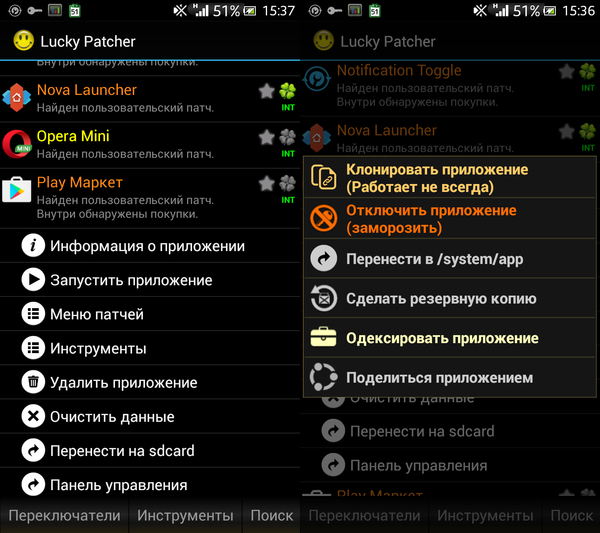
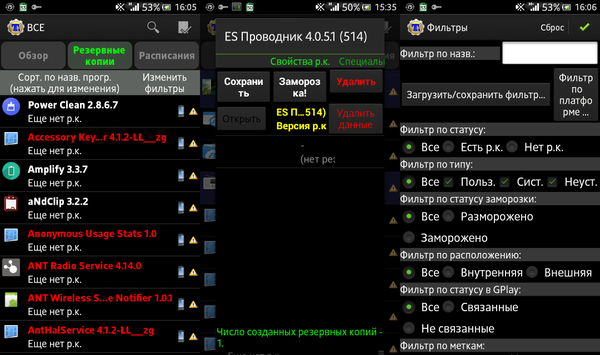
Если написанное выше не испугало, начнем с менее радикального способа. Пожалуй, самой известной программой для отключения ("заморозки") является Titanium Backup. Точнее, это лишь одна из его множества полезных функций. Для заморозки приложения запускаем Тitanium, жмем вкладку Резервные копии, где находим нужное приложение, тапаем по нему и выбираем "Заморозка!". Но я, например, отключаю приложения через Lacky Patcher, еще одну утилиту, но с "уклоном" в сторону патчинга и взлома приложений. Нужно лишь в настройках в разделе "Фильтр" поставить галочки рядом со всеми пунктами, и тогда в списке будут отображаться все приложения. Ну а дальше все просто: тап по приложению > Инструменты > Отключить приложение (заморозить). У этого же автора есть Lucky App Manager - Lucky Patcher без "незаконных" функций.
Перечислю еще несколько программ с функцией отключения приложений: Link2SD, SD Maid, My Android Tools, System Cleanup.

Перейдем к удалению системных приложений. Тут скажу очень кратко: Все, что умеет замораживать приложения, почти наверняка умеет и удалять системные. А также многочисленные файлменеджеры с менеджерами приложений, отдельные менеджеры приложений, всевозможные "комбаины"... Главное - чтобы они имели доступ к root-привилегиям.


Управление частотой процессора


ВНИМАНИЕ! Ручное изменение частоты CPU может привести к зависанию, нестабильной работе и теоретически даже к повреждению устройства!


Есть три основных параметра, влияющих на энергопотребление процессора, которые можно изменить: частота, режим управления частотой, напряжение.


Частота.


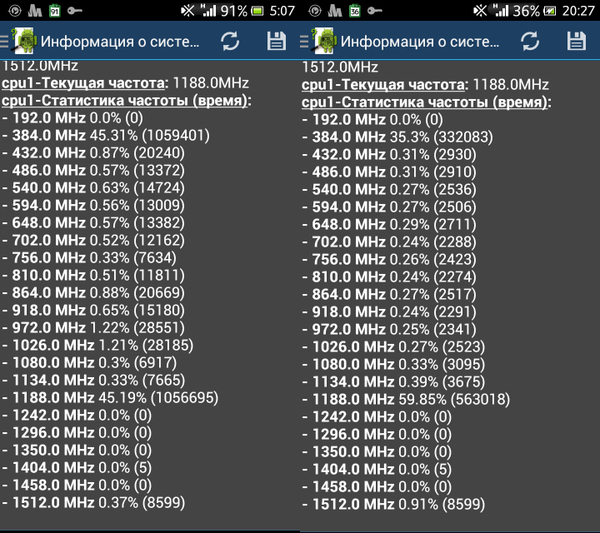
Все современные устройства могут динамически управлять частотой своего процессора в зависимости от его загрузки, тем самым регулируя его производительность и энергопотребление. Но это не всегда может происходить правильно и наиболее оптимально, и у аппарата будет не экономичный расход энергии. При этом, при отсутствии активных приложений, выключенном экране, частота процессора снижается до минимального значения, прописанного в ядре прошивки, как правило это 15-30% от максимальной частоты. В правильно оптимизированном устройстве, со средней повседневной нагрузкой, большую часть времени процессор будет работать именно на минимальной частоте. Оценить оптимизацию энергопотребления процессора устройства можно посмотрев статистику работы процессора на той или иной частоте. Для этого открываем приложение Android System Info, выбираем вкладку Информация о системе и пункт Процессор. Если там вы видите, что большую часть времени процессор работает на максимальной частоте, значит, с оптимизацией есть проблема. При этом, в первую очередь нужно посмотреть графики загрузки процессора в программах мониторинга, например, SystemPanel. Если процессор не грузит какое-либо приложение, за счёт чего его частота поднимается, значит, неправильно работает штатный режим управления частотой.
Для исправления ситуации устанавливаем SetCPU , с помощью которого можно не только задать рабочую частоту процессора (или уточнить диапазон рабочих частот), но и создать профили частот, активируемые по какому-либо событию (запуску приложения, уменьшению заряда, отключению экрана, времени), то есть оптимизировать процесс управления частотой под себя. Также в программе можно вручную выбирать режимы работы процессора. Подробное описание этих параметров превратит длиннопост в очень длиннопост =), поэтому разумнее будет ограничиться ссылками на программы, где все довольно подробно расписано:

SetCPU и CPU Control. Вторая дополнительно умеет понижать напряжение процессора.

Исключение программ из автозагрузки


Многие сталкивались с ситуацией, когда только что купленный смартфон радует своего владельца необыкновенной скоростью и отзывчивостью, но стоит установить в него весь комплект необходимых программ, как от былой резвости не остаётся и следа. Это происходит из-за того, что очень многие программы и сервисы добавляют себя в автозагрузку, стартуют вместе с операционной системой, а затем так и работают в фоновом режиме, отбирая системные ресурсы и съедая заряд вашего аккумулятора. Чтобы убрать программы из автозагрузки, существует несколько утилит, самая известная и популярная из которых - Autostarts. Посему расскажу подробнее именно о ней. При запуске программы на дисплее появляются вкладки, при нажатии на которые видно, какие приложения и службы запускаются при том или ином действии. Чтобы удалить какое-либо приложение, жмем на него и в открывшемся окне выбираем Запретить. Помните: даже после удаления Autostarts, все изменения внесённые в приложения сохранятся на постоянной основе. Если вы хотите исследовать правила запуска для каждой конкретной программы, то необходимо переключиться в настройках в режим


“Группировать по приложению». В этом режиме вы можете тонко настроить триггеры запуска для любого установленного в системе приложения.
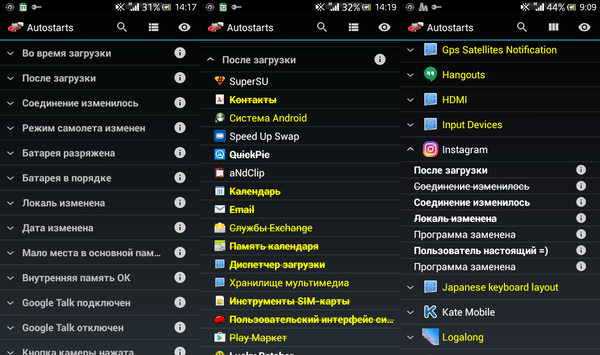
Как видите, в целом довольно просто. Подробнее тут и FAQ из самой программы.


Существуют и аналоги Autostarts:


Startup Manager, Autorun Manager, AutoRun Manager (да, разработчики иногда не заморачиваются с названиями) и другие программы, которые вы, при желании, можете найти в сети и Play Маркете.


Поиск "незасыпающих" и грузящих процессор программ


Некоторые программы работающие в фоне, могут своими запросами "будить" телефон находящийся в режиме "сна" (так называемые Wakelock) и не давать ему перейти в режим энергосбережения, при этом появляется та самая "невидимая" активность.


Далее описаны несколько способов вычисления виновника незасыпания:

Перед применением какого-либо способа, попробуйте сначала просто перезагрузить телефон (особенно при сильной "невидимой" активность или показателе Running ~100%), этого порой бывает достаточно.

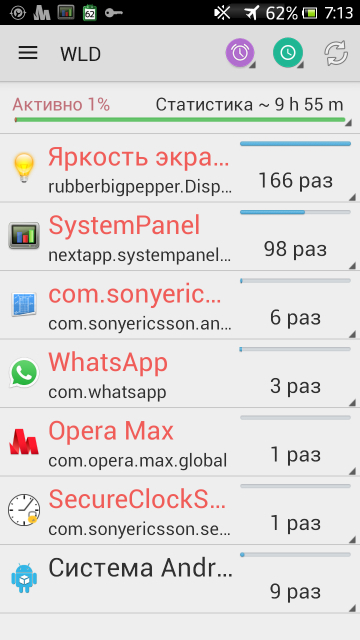
Устанавливаем программу Wakelock Detector и запускаем её перед сном. Утром смотрим как "спал" телефон, какие приложения его "будили". Если попадается в лидерах незнакомый процесс, гуглим за что он отвечает и делаем выводы.

Подробнейшее описание программы.

Устанавливаем BetterBatteryStats, так же запускаем перед сном, утром смотрим результаты. Подробное описание здесь.


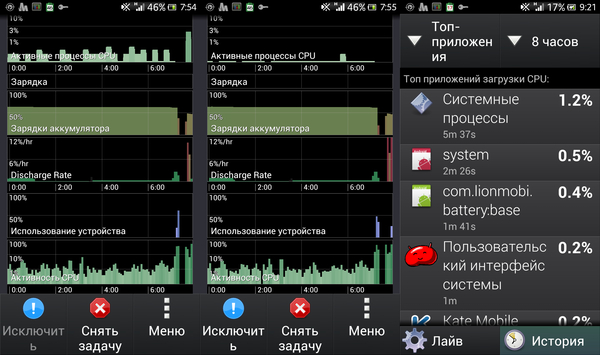
Устанавливаем SystemPanel, переходим "Меню->Настройки", ставим галку "Включить Мониторинг", остальные галки по желанию. Оставляем аппарат на некоторое время в покое, желательно на всю ночь. По прошествии времени переходим Меню->Мониторинг. Нажимаем кнопку "История" и видим графики. Можно задать интервал вывода информации (если мониторинг работал всю ночь, удобнее выставить "8 часов"). Находясь в Истории, нажимаем на кнопку в верхнем левом углу "график", выбираем там Топ-приложения и получаем список приложений и процессов. Нажимаем на наиболее активные процессы и видим информацию о процессе, внизу видим историю потребления. Нажимаем кнопку "Сравнить", и снизу добавляются общие графики. Поочередно просматривая графики всех процессов, в итоге находим виновников незасыпания.
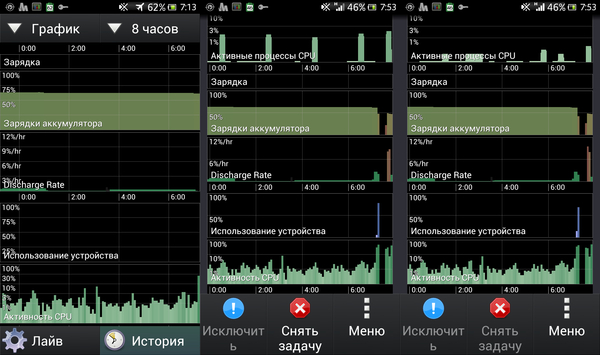
Более подробно тут.


Модули Xposed для экономии энергии


Если очень кратко, то Xposed - это программа для изменения настроек приложений и прошивок без необходимости их декомпиляции, компиляции и подписи. Нужный результат достигается с помощью т.н. модулей. И, как вы уже догадались, некоторые модули помогут сэкономить заряд аккумулятора. Рассмотрим подробнее несколько: Power Nap, Amplify Battery Extender - Root, Greenify, Boot Manager,


Power Nap - это аналог технологии Stamina от Sony, но теперь доступный для Android-устройств версии 4.1 и выше. Модуль останавливает фоновые процессы, когда отключен экран, но вы можете добавить в список исключений те приложения, от которых нужны уведомления: соцсети, мессенджеры, звонки и SMS и т.п.


Программа Amplify прибивает основные системные процессы, пожирающие заряд батареи: NlpWakelock, NlpCollectorWakeLock, ALARM_WAKEUP_LOCATOR и ALARM_WAKE_ACTIVITY_DETECTION. Одно это позволяет ощутимо увеличить время жизни гаджета между зарядами, а за пожертвование доступны дополнительные функции.


Xposed Media Scanner Optimizer позволит вам взять под контроль процесс индексирования медиафайлов и настроить его по своему вкусу. Вы будете получать уведомления о начале работы сканера и его завершении, сможете запускать и приостанавливать этот процесс вручную, установить каталоги и типы файлов, которые будут индексироваться и многое другое.


Boot Manager делает то же, что и Autostarts: убирает программы и службы из автозагрузки.


Greenify - модуль для гибернации (усыпления) программ.


Подообнее здесь , здесь и здесь.


Вот, в основном все. Конечно, существует еще множество способов и программ, экономящих заряд аккумулятора, но я не ставил целью рассказать о всех. Охватить все особенности устройств, прошивок, софта в нескольких постах просто нереально. Если где ошибся, забыл - больно не бейте. =)


Список программ в комментариях (даю ссылки на 4PDA, т.к некоторые программы там русифицированы и есть полные версии. Но для скачивания нужна регистрация. Там же ссылки на Play Маркет, если данная программа там есть).
Показать полностью 10
11

Энергосбережение Anddroid OS. Часть 1.

По материалам ресурсов 4pda.ru, svyaznoy.ru, helpix.ru.


Наверное, притчей во языцех стала излишняя прожорливость электроэнергии операционной системой Android. Google идет на различные ухищрения, производители увеличивают емкость аккумуляторов, но проблема все еще актуальна.

Поэтому сегодня я расскажу о некоторых ухищрениях, которые позволят сохранить десяток-другой драгоценных процентов, когда это будет необходимо. Многие уже о них знают, но, думаю, так же многим материал будет полезен. Говорю сразу: да, почти все скопировано с других ресурсов, но моя цель - собрать как можно больше информации "под одной крышей". Будет рассказано об снижении энергопотребления без использования Root-доступа. О возможностях с Root-доступом планирую рассказать во второй части.


Начнём с простого. Потяните вниз шторку уведомлений. Какие беспроводные соединения включены? Безжалостно отключайте те, которые сейчас не нужны. Следует понимать, даже если вы не пользуетесь включенными в данный момент Wi-Fi, Bluetooth, GPS, ваше устройство всё равно расходует энергию на многочисленные неявные соединения. Поэтому совет прост, включаем при необходимости и отключаем при ненадобности.

В дополнительных настройках Wi-Fi включите функцию "отключение Wi-Fi в спящем режиме", это значительно уменьшит расход энергии, тогда, когда экран устройства выключен и Wi-Fi по сути не нужен.

Чтобы навигационное приложение быстрее и менее энергозатратно вас находило, включите функцию "определение координат по беспроводным сетям" вместо GPS, во многих случаях полученной точности местоположения будет достаточно, а энергии на это потребуется в несколько раз меньше.

Чтобы ускорить поиск спутников посредством GPS (а значит и сэкономить заряд), включите кратковременно "Передачу данных", программа скачает координаты спутников из интернета и быстрее их найдёт.


Передача данных (мобильный интернет) тоже расходует энергию. Включённая функция "Передача данных" позволяет многочисленным приложениям постоянно "ломиться" в сеть для обновления своих данных, загрузки рекламы и отправки различных запросов. Поэтому рекомендуется при неиспользовании интернет-соединения всегда отключать передачу данных (EDGE, 3G, WiFi и пр.), это может сэкономить до 20% заряда за ночь. Если интернет вам всё же необходим на постоянной основе, можно снизить энергопотребление от передачи данных уменьшив кол-во приложений имеющий свободный доступ в интернет. Для этого необходимо установить и настроить Firewall (например Mobiwol: Firewall без root, а также отключить автосинхронизацию в ненужных аккаунтах (учётных записях).


Экономичный режим для 3G сети.

При использовании режима 3G и в случае если вы не пользуетесь SIP-протоколом можно уменьшить расход энергии на связь путём отключения обязательную регистрацию IMS в сети.

Для этого:

1. В звонилке набираем код *#*#4636#*#*;

2. В открывшемся меню выбираем "Информация о телефоне";

3. Нажимаем кнопку "Обязательная регистрация IMS", должно стать "отключена".

4. Закрепляем результат перезагрузкой.

Отключение радиомодуля и "лишних" радиочастот.

Уровень приёма сотовой связи оказывает значительное влияние на сохранение заряда. Чем слабее уровень принимаемого сигнала (меньше делений индикатора антенны на экране) тем больше аппарат тратит энергии на его усиление. Поэтому, в зонах неуверенного приёма сети (к примеру в поездке) лучше отключать радиомодуль аппарата, переводя его в режим "в самолете".

Сэкономить заряд можно также отключив не задействованные вашим сотовым оператором диапазоны частот, тем самым аппарат не будет впустую тратить энергию на их сканирование. Для этого необходимо попасть в инженерное меню с помощью кода. Далее на вкладке Telephony выбрать BandMode -> SIM1 (SIM2) -> убрать галочки с неиспользуемых диапазонов и нажать SET.

В России используются следующие режимы частот:

для GSM (2G) - GSM900 и DCS1800;

для UMTS (3G) - WCDMA-GSM-900, WCDMA-IMT-2000 (2100) и CDMA450 (абоненты Скайлинк);

для LTE (4G) - LTE2500, LTE800, LTE2600, реже LTE2300 (Ростелеком), LTE1800 (Екатеринбург), LTE450 (Скайлинк).

По возможности отключайте автояркость, автоповорот дисплея.

Сенсоры и датчики (акселерометр, датчик магнитного поля и т.д.)

Современные мобильные устройства буквально напичканы всевозможными датчиками, которые естественно, требуют энергии для своей работы. Посмотреть, какие датчики есть в вашем аппарате и сколько они потребляют очень просто, достаточно установить приложение Android System Info, зайти во вкладку System и выбрать пункт Sensor. В первых Android-устройствах обычный акселерометр (датчик, определяющих положение устройства) потреблял до 15 мАч, в современных аппаратах это значение как правило в 100 раз меньше, порядка 0.1-0.15 мАч. Если у вас примерно такие же цифры, то нет особого смысла отключать "автоматическую ориентацию экрана" или "автоматическую яркость" (датчик освещённости), каким-либо значительным образом это не отразится на общем энергопотреблении аппарата.

Однако, следует помнить, что многие приложения (прежде всего игры), в которых задействовано управление наклонами аппарата, могут использовать сразу несколько датчиков (акселерометр, гироскоп, датчик вращения, датчик ускорения, датчик ориентации, датчик гравитации и т.д.), что в сумме может дать потребление до 50 мАч.


Дисплей.

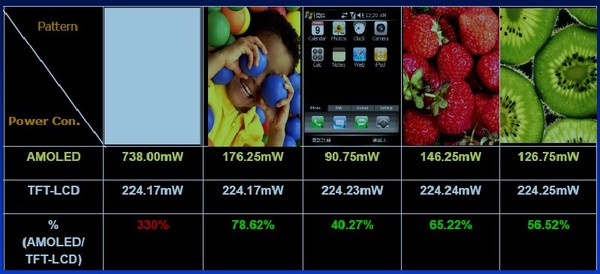
Не выставляйте яркость выше потребной на данный момент, в темноте можно снизить вообще до минимума. Как показывает опыт, наибольшую экономию дает яркость на уровне до 30%. Чем выше - тем больше потребление энергии. Если вы являетесь обладателем устройства с AMOLED-дисплеем или производным, то у вас есть еще один скрытый резерв. Дело в том, что экономия энергии в данных дисплеях достигается за счёт отсутствия общей подсветки матрицы и светятся в них только сами пиксели. При этом для отображения черного цвета в AMOLED-дисплее просто отключаются необходимые участки экрана, поэтому на энергопотребление таких экранов существенное влияние оказывает отображаемая картинка.

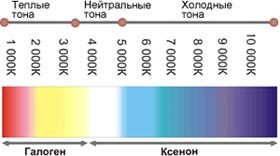
Чем больше на этой картинке будет чёрного цвета и тёмных оттенков, тем меньше AMOLED экран будет потреблять энергии. Поэтому используйте по возможности тему с чёрным или тёмным цветным фоном, с температурой цветов более 6500К (см. рис. ниже).

Сторонние и встроенные режимы энергосбережения, приложения для экономии.

Еще три-четыре года назад некоторые производители начали включать в свои устройства различные энергосберегающие режимы. Как правило, они работают по простому принципу: давайте отключим все-все-все кроме возможности разговаривать. Но возможны и другие варианты, например, экономия за счет понижения яркости экрана, а то и вовсе за счет перевода дисплея в черно-белый режим. Порой энергосберегающих режимов может быть несколько: просто экономный, довольно сильно экономный, чрезвычайно экономный – выбирай, какой тебе больше подходит.

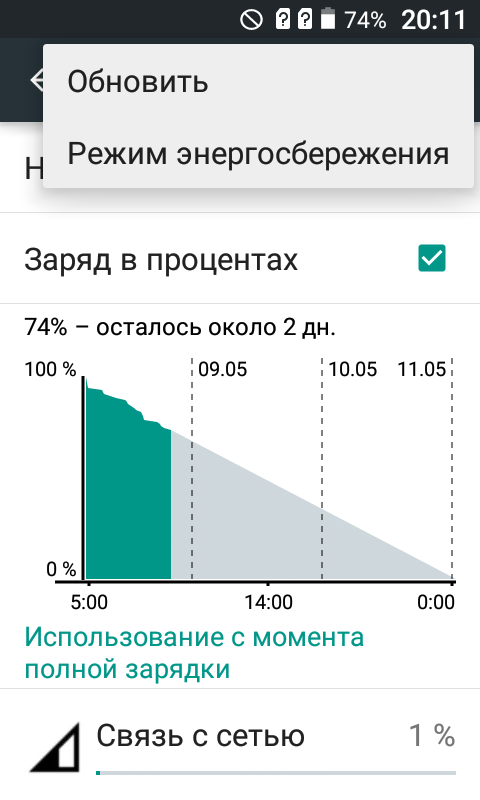
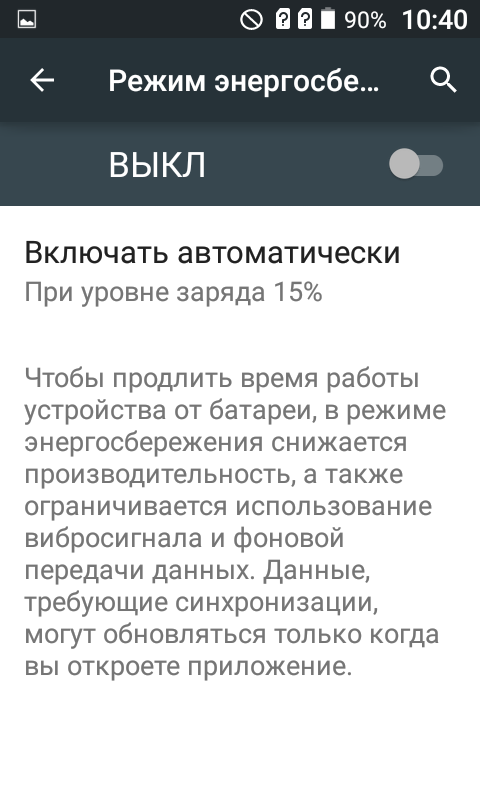
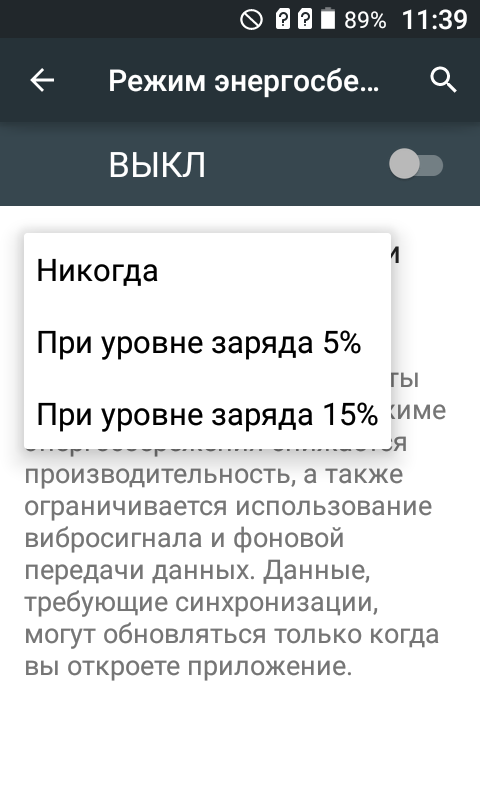
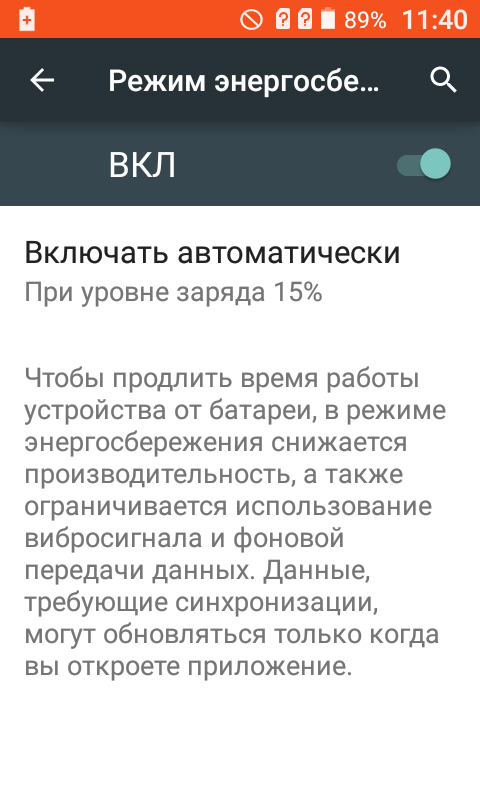
В Android 5.0 наконец-таки появился встроенный режим энергосбережения. Чтобы активировать его, идём в Настройки (Параметры) > Батарея, жмем на три точки в правом верхнем углу, выбираем Режим энергосбережения - и вуаля!

Думаю, на скриншотах все ясно без объяснений. Можно выбрать, при каком уровне заряда он будет включаться автоматически, либо включить принудительно.

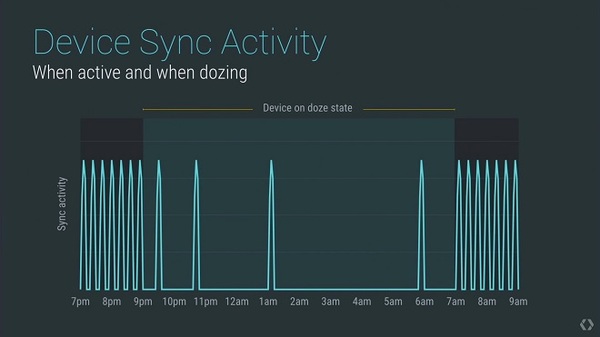
Одной из "фишек" недавно презентованной ОС Android 6.0 Marshmallow стал режим Doze.

В этом режиме устройство при помощи датчиком движения автоматически определяет то, что его надолго оставили без внимания. Как только это произошло, девайс сам, без вмешательства человека, переводится в глубокий режим сна и экономит, экономит, экономит заряд батареи. Если нужно, чтобы те или иные приложения при любых обстоятельствах продолжали работать, можно внести их в список исключений, и они не отключаются.

Если же у вас нет ни того, ни другого, на помощь придут многочисленные приложения для экономии электроэнергии в Google Play. Достаточно набрать в поисковой строке "battery saver", "экономия энергии", и появится список наиболее популярных приложений. На мой взгляд, наиболее полезными функциями в таких программах является выбор режима экономии из предусмотренных, добавление своих режимов, а также автоматическая смена режимов - либо при достижении определенного уровня заряда, либо в указанный временной промежуток.


Менеджеры задач.

По поводу использования таск-киллеров, мнения обычно делятся на два лагеря:

1. Встроенный менеджер задач прекрасно справляется, выгружая из памяти неиспользуемые приложения. Если вы видите в "Запущенных", например, Браузер, который не запускали, - не пугайтесь, просто система заблаговременно сама поместила неактивные части программы в память и, когда вы решите его-таки запустить, необходимо будет подгрузить лишь малую активную часть (activity). Лучше пусть при запуске подгрузится лишь часть необходимых ресурсов.

2. Эти-то фоновые приложения и вытягивают драгоценную энергию, лучше их совсем "прибить". Да и оперативная память очистится.

Поэтому я не могу дать однозначного ответа, полезны ли менеджеры задач для экономии энергии или наоборот, вредны.

Кстати, еще совет: если вам не нужно устройство, например, ночью или в поездке, не отключайте его совсем, а отключите все беспроводные соединения и переведите в режим полета. Меньше энергии затратится при работе в режиме ожидания в течение 8-9 часов, чем на выключение и последующее включение устройства.


Приложения.

Стандартные средства ОС Android дают возможность отключать многие системные программы, начиная с версии ОС 4.0 и принудительно останавливать ВСЕ программы. И то, и другое будет полезно для экономии энергии.

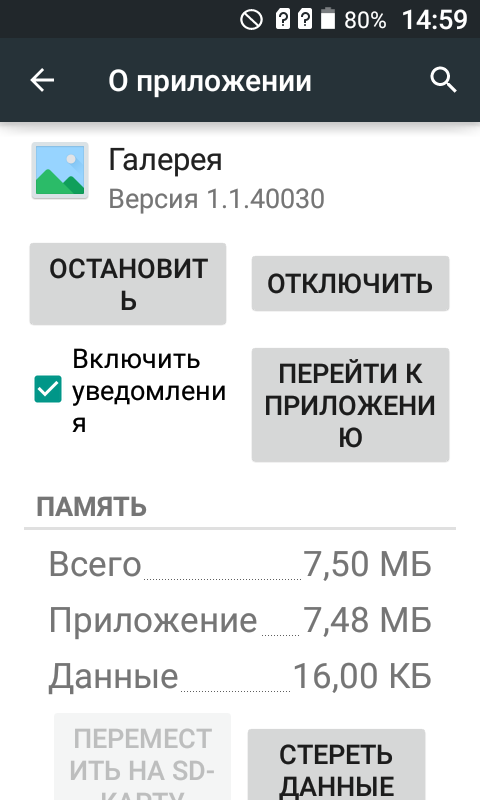
Пользуетесь любимым музыкальным плеером, а стандартный простаивает без дела? Так отключите же его! Для этого идём в Настройки (Параметры) > Приложения > Все > [Нужное приложение] и смотрим, есть ли пункт "Отключить".

Но будьте внимательны: некоторые системные программы, отвечающие за корректную работу системы и взаимодействие с пользователем, отключать нельзя, а удалять уж тем более. Обычно такие программы не отображаются в меню приложений и не имеют пользовательского интерфейса. Android вроде бы не даст отключить приложения, без которых система не будет работать при перезагрузке, но приложения, без которых не будут работать те, или иные компоненты, отключить, тем не менее, можно. Например, в моем Sony не будет работать геопозиционирование без приложения ANT Radioservice, хотя отключить его можно. Уточняйте приложения, необходимые для стабильной работы вашего аппарата на тематических сайтах. Что смело можно отключать: приложения экосистемы Google (Play Market, YouTube, Google+, Карты Google и т.п., но не трогайте Сервисы Google Play (Play Services Framework), без них не будут работать оставшиеся гуглоприложения), медиаприложения (галерея, аудио/видеоплер, эквалайзер/улучшалка звука камера (без отключенной стандартной камеры могут перестать работать сторонние)), сторонние приложения, встроенные в систему.

Принудительная остановка той или иной программы тоже поможет сэкономить энергию. Для этого идём в Настройки (Параметры) > Приложения > ищем нужное и жмем "Остановить".

Наконец, удаление ненужных сторонних приложений тоже можеть дать некую экономию.


Вот, вроде, все. Если что забыл, где-то ошибся, прошу больно не бить. =) На вопросы постараюсь ответить. =)

Ссылки на веб-страницы, использованные при написании:

http://4pda.ru/forum/index.php?showtopic=144999

http://m.svyaznoy.ru/reviews/kak_snizit_energopotreblenie_sm...

http://www.helpix.ru/appinion/201504/1178-clean_master-ochis...

Ссылки на упомянутые программы:﷿

SystemPanelLite Task Manager

https://play.google.com/store/apps/details?id=nextapp.system...

Mobiwol: Firewall без root

https://play.google.com/store/apps/details?id=com.netspark.f...

Показать полностью 9
Отличная работа, все прочитано!