

Как сохранить видео с RuTube: подробный гайд для телефона и компьютера
RuTube — одна из крупнейших видеоплатформ с обзорами, новостями, аналитикой и развлекательными шоу. И в работе, и в учёбе, и в личном пользовании нередко возникает задача не просто посмотреть ролик онлайн, а сохранить его: чтобы разобрать материал без интернета, использовать отдельные фрагменты в монтаже, показать коллегам, пересмотреть позднее или взять с собой в дорогу.
Этот материал — детальное руководство, где разобраны все надёжные способы скачивания видео с RuTube: от встроенной функции в приложении до онлайн-сервисов и альтернативных методов.
Скачивание видео на RuTube для просмотра без интернета
RuTube позволяет загружать видео непосредственно в память приложения — функция пригодится в поездках, при слабом соединении или если нужно изучить материал офлайн. Этот инструмент доступен только в версии RuTube для Android: встроенная опция называется «Скачивание». На iPhone (iOS) подобной возможности нет.
Как сохранить видео в приложении RuTube на Android
Запустите приложение RuTube и войдите в свой аккаунт.
Найдите нужный ролик и откройте его.
Нажмите кнопку «Скачать» под видеоплеером — загрузка начнётся автоматически.
После завершения файл появится в разделе «Моё» → «Скачанные».
Теперь видео можно смотреть без подключения к сети.
Ограничения:
• без подписки можно сохранить только один ролик;
• подписки RUTUBE и RUTUBE x PREMIER снимают лимиты — загружать можно любое количество видео, если хватает памяти на устройстве.
Как скачать видео с RuTube на компьютер: простой бесплатный метод
Самый доступный способ загрузить ролик — воспользоваться онлайн-сервисом, который работает через обычный браузер. Регистрация, установка программ и дополнительные действия не требуются: вы просто вставляете ссылку на ролик и получаете готовый файл.
Шаг 1. Скопируйте ссылку на видео
Сделать это можно через адресную строку или через кнопку поделиться.
Шаг 2. Откройте сервис скачивания
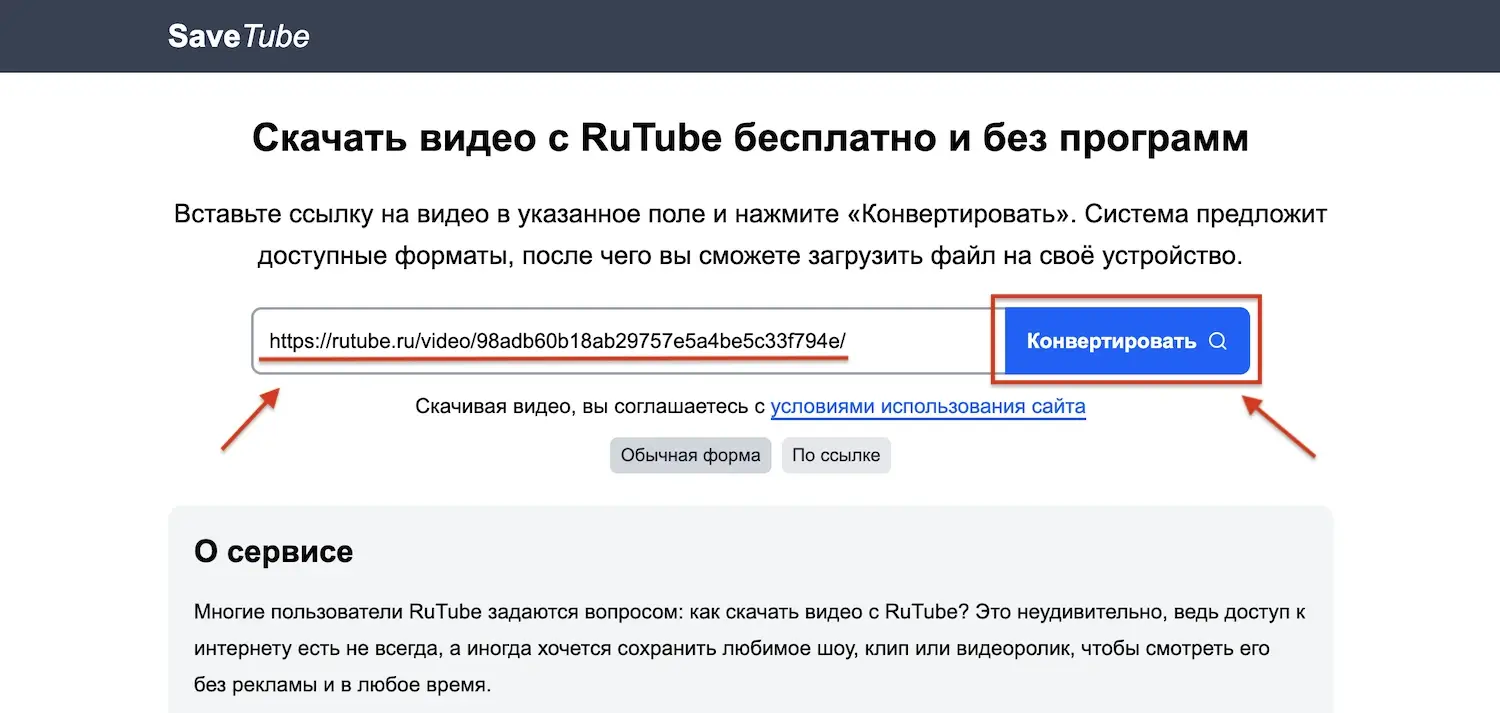
Перейдите на сайт наподобие save-tube.ru (или другой аналог). Вставьте ссылку в поле и нажмите «Конвертировать»:
Шаг 3. Выберите качество
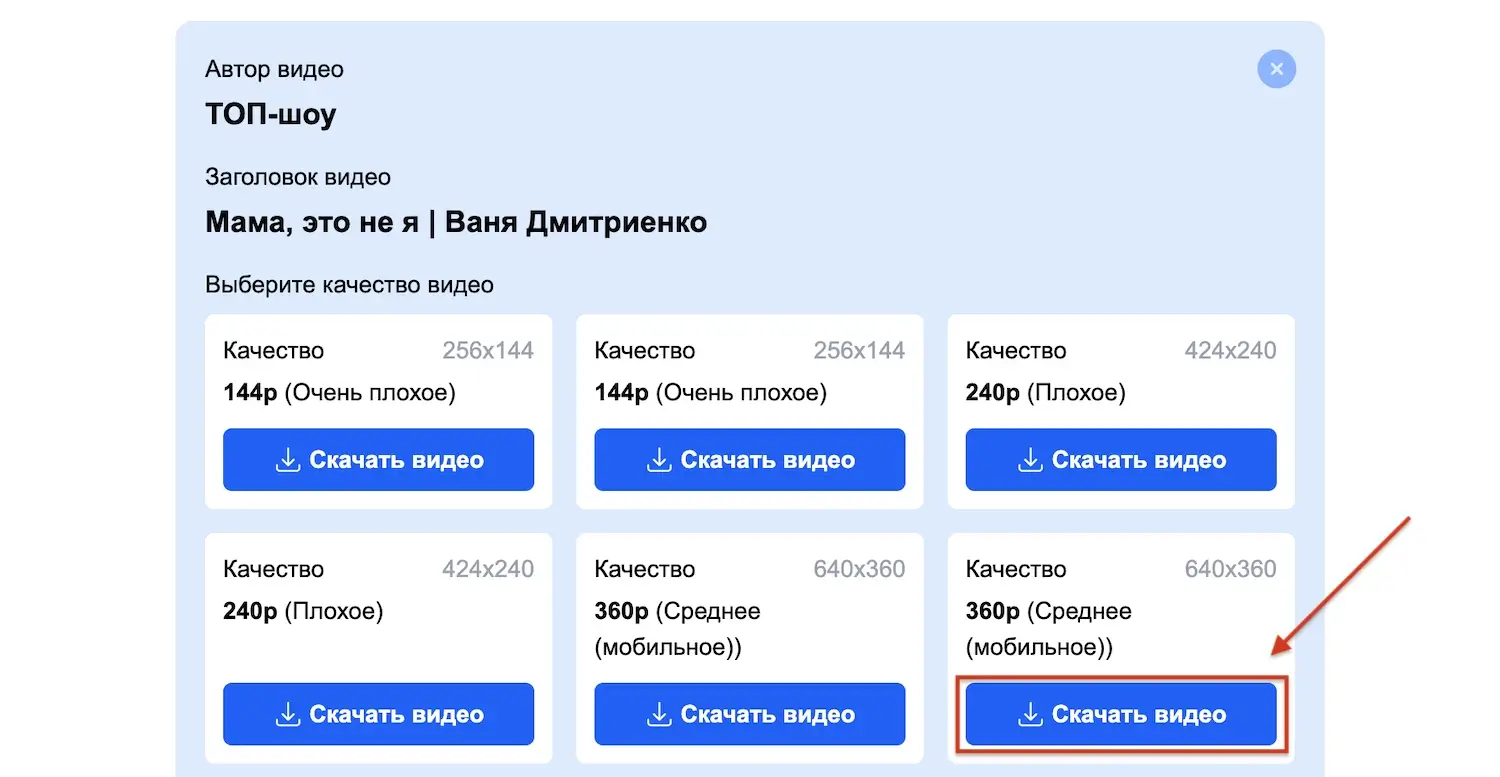
После обработки сервис предложит доступные варианты — от 240p до 1080p. Если нужно сохранить видео в хорошем качестве, выбирайте 1080p (если доступно в оригинале):
Шаг 4. Скачайте файл
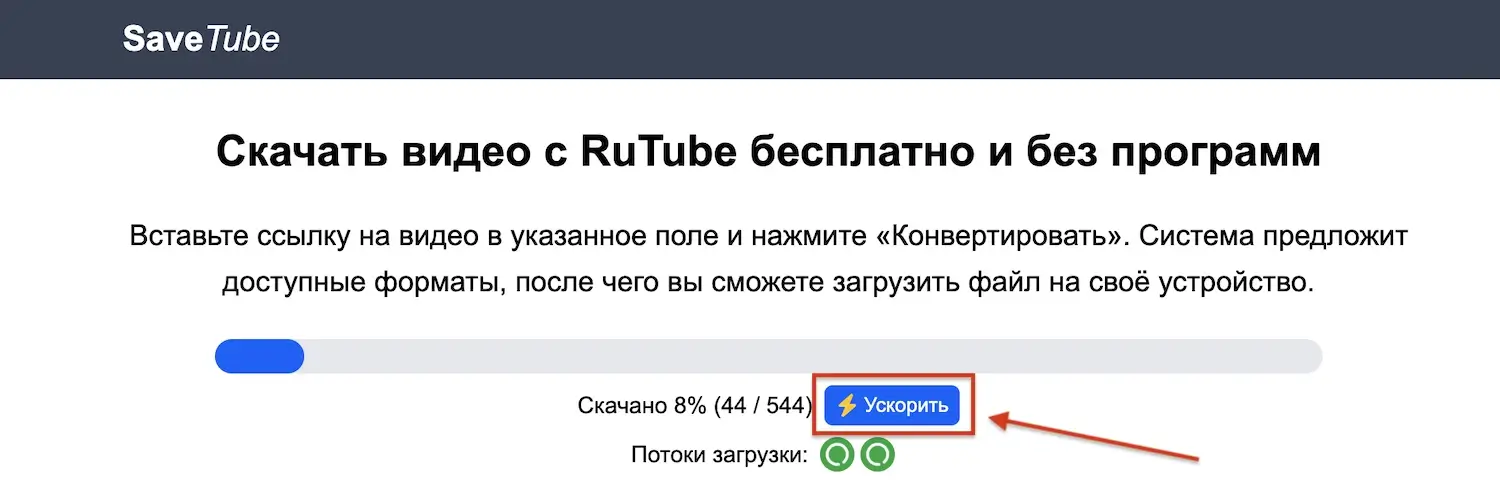
После выбора качества начнётся загрузка. Чаще всего процесс идёт в несколько потоков; при необходимости скорость можно увеличить (опция зависит от сервиса):
Сервис может предложить оформить подписку — например, 39 рублей за неделю или 99 рублей в месяц. Это удобно, если вы скачиваете видео для монтажа регулярно.
Видео сохраняется без водяных знаков. Таким же способом можно загрузить ролик и на телефон — достаточно открыть сервис в мобильном браузере.
Главное из статьи
Сохранить видео с RuTube можно двумя основными способами:
— через встроенную функцию скачивания в приложении RuTube для Android;
— через онлайн-сервисы по ссылке, если нужно загрузить видео на компьютер.