


Туториал: создание VBA-надстройки с отдельной вкладкой в MS Excel
Многие из тех, кто часто работает в MS Excel, собрали коллекцию макросов на VBA, которые облегчают их ежедневный труд. У кого-то эти макросы хранятся в отдельной книге, кто-то собрал их в "личной книге макросов" (personal.xlsb), доступной на уровне всего приложения, и вручную добавил кнопки вызова нужных скриптов на панель инструментов. В первом случае коллекцией удобно делиться с коллегами - достаточно переслать файл, но чтобы ей воспользоваться, необходимо каждый раз открывать эту книгу. Во втором случае доступ к функциональности есть сразу при запуске Excel, но могут возникнуть проблемы с передачей наработок другим пользователям.
В данном посте описан способ создания VBA-настройки с пользовательской панелью инструментов на ленте Excel (Ribbon), которая позволяет воспользоваться преимуществами обоих подходов. Это файл в формате xlam, который можно передавать как обычную Excel-книгу. При её открытии пользователь видит появившуюся панель инструментов, которая даёт доступ к функциональности надстройки:

При желании можно установить её на постоянной основе, чтобы не возникало необходимости её открывать каждый раз.
Используемые инструменты: MS Excel, 7zip, Visual Sudio Code. Последние два необязательны, подойдёт любой архиватор с поддержкой zip-формата и любой текстовый редактор, умеющий в UTF-8 (если Вы хотите использовать кириллицу).
Также желательно обладать базовым представлением о формате XML.
Код и результат в виде книги xlsm можно найти на гитхабе:
Итак, для начала откроем новую книгу, и добавим модуль с образцом кода:
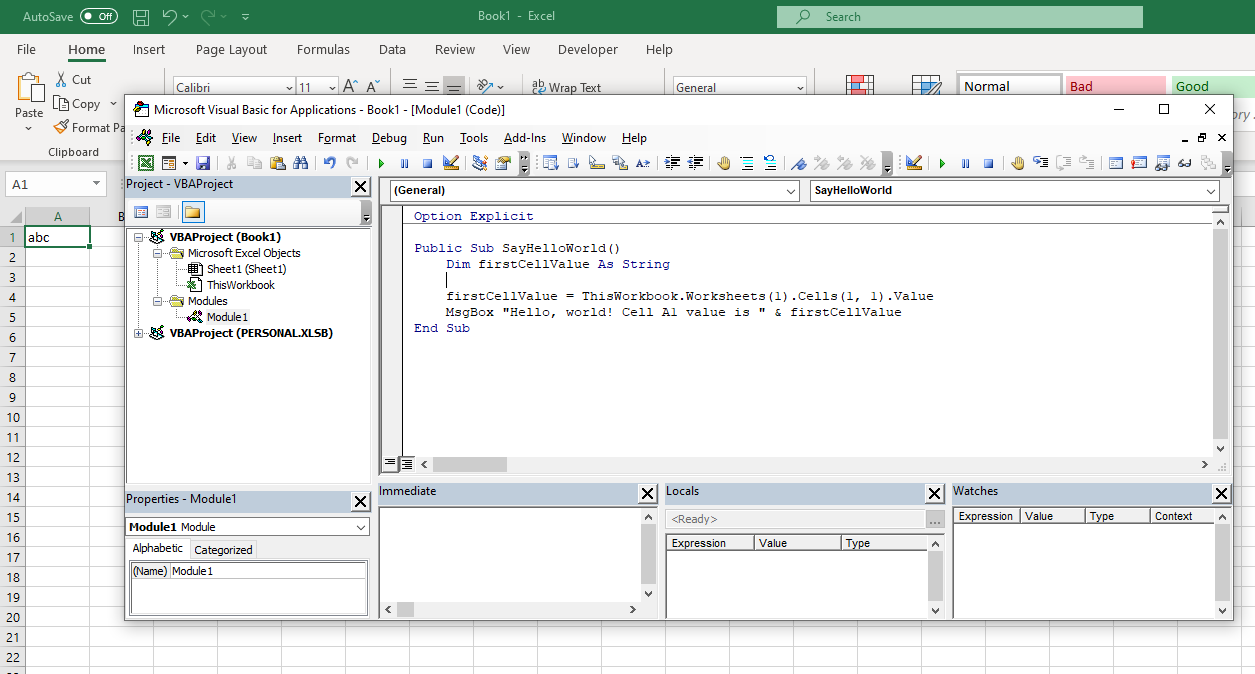
Сохраним книгу в формате xlsm (книга с поддержкой макросов). Современные форматы документов MS Office (xlsx, xlsm, docx, docm, pptx и т.д.) основаны на стандарте OpenXML и представляют из себя обычный zip-архив, который состоит из компонентов (например, XML-файлы, соответствующие листам, изображения, бинарный контент и прочее), а также файлов отношений (.rels), которые задают структуру всего документа, путём ссылок на компоненты.
Чтобы получить доступ к внутреннему содержимому книги, можно переименовать файл Sample.xlsm в Sample.zip, после чего открыть его любым архиватором. Некоторые архиваторы, например 7zip, умеют открывать файлы напрямую, без изменения имени файла:
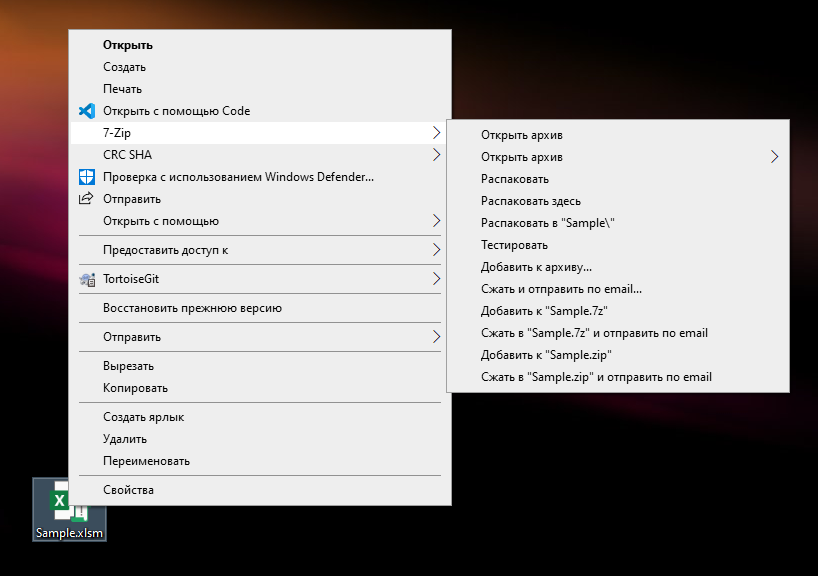
Чтобы добавить ribbon-панель, нам нужно будет создать новый компонент customUI/customUI.xml, а также добавить ссылку на него в корневой файл отношений _rels/.rels
Разархивируем весь документ в отдельную папку ("Распаковать в "Sample\""), и создадим в ней новую папку customUI:
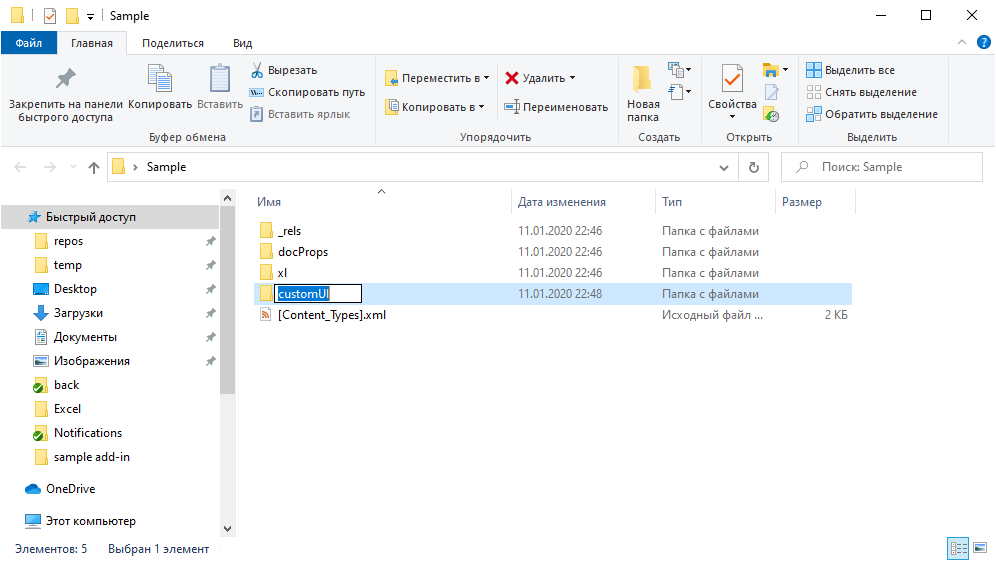
Теперь добавим собственно компонент:

Ниже приводится текстовая версия содержимого customUI.xml
<?xml version="1.0" encoding="utf-8"?>
<customUI xmlns="http://schemas.microsoft.com/office/2006/01/customui">
<ribbon>
<tabs>
<tab id="customTab" label="Sample Add-in" keytip="XT">
<group id="Tools" label="Group 1">
<button id="HelloWorldBtn" imageMso="BlackAndWhiteAutomatic" keytip="H" label="Привет, Мир!"
onAction="SayHelloWorld" screentip="Поприветствовать мир" size="large" />
<button id="DuplicatesBtn" imageMso="SmartArtChangeColorsGallery" keytip="D"
label="Выделение цветом дублей" onAction="DuplicateColors"
screentip="Выделение парными цветами повторов в выделенном диапазоне" size="large" />
</group>
</tab>
</tabs>
</ribbon>
</customUI>
Коротко расскажу о важных элементах и атрибутах.
Значения идентификаторов (атрибут id) должны быть уникальными. Для некоторых элементов (например, tab - в случае, если Вы объявляете новую вкладку, а не существующую, путем указания idMso) также обязательно указать label - иначе Excel не отобразит этот элемент.
С помощью атрибута imageMso можно определить иконку элемента из числа имеющихся в MS Office. Список доступных значений весьма объемный, поэтому здесь приводить не буду - он легко гуглится.
Элемент button - обычная кнопка. В зависимости от атрибута size может быть маленького размера или большой, во всю высоту вкладки.
Атрибут onAction задаёт название процедуры, которая будет выполнена при основном взаимодействии с элементом (например, при нажатии на кнопку button). Процедура должна иметь определённую сигнатуру (количество и тип аргументов), их можно найти в спецификации. Например, метод для onAction у элемента button принимает один аргумент типа IRibbonControl.
Название этого метода также не должно совпадать с названием модуля (либо необходимо явно указать имя модуля перед именем самого метода: "Module1.SayHelloWorld").
Атрибут keytip поможет в навигации с помощью клавиатуры - с помощью клавиши Alt можно осуществлять навигацию по вкладкам MS Excel.
Вы можете скопировать образец вёрстки на официальном сайте с документацией от Microsoft:
Образец customUI на docs.microsoft.com
Для тех, кто хочет подробно изучить стандарт, есть спецификация, также на docs.microsoft.com:
Обратите внимание, что при наличии не-ASCII символов (например, кириллицы) файл следует сохранить в кодировке UTF-8, иначе Вы можете столкнуться с тем, что Excel не будет отображать новую вкладку.
Чтобы MS Excel "увидел" и "понял", что за компонент мы добавили, нужно указать ссылку на него в корневом файле отношений, который лежит в папке _rels, и называется .rels
Он также имеет xml-формат, и для удобства можно отформатировать его (в VS Code для этого есть команда: Ctrl-Shift-P -> Format Document).
Добавляем элемент Relashionship, указав путь к customUI.xml, тип компонента, а также идентификатор (не имеет значения, какой именно. Главное, чтобы он был уникальным среди других элементов Relashionship):

Добавляю текст отношения для удобства копирования (чтобы парсер не "съел" URL, добавил пробел перед .com - не забудьте его убрать при копировании)
<Relationship Id="rID4" Target="customUI/customUI.xml" Type="http://schemas.microsoft .com/office/2006/relationships/ui/extensibility" />
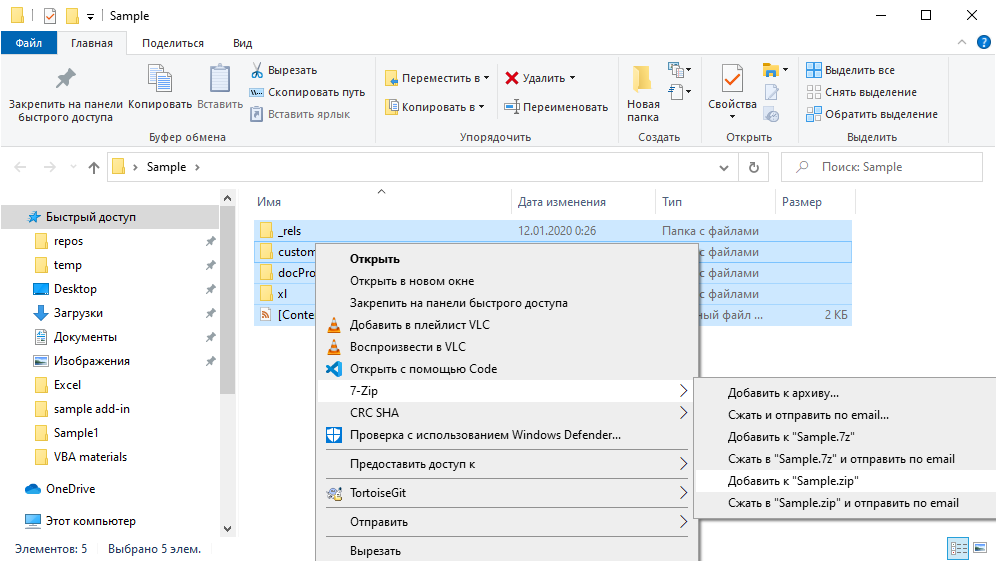
Теперь заархивируйте обратно все файлы, и верните исходное имя файла Sample.xlsm
Если всё было сделано правильно, то при открытии книги Вы увидите новую вкладку на ленте:
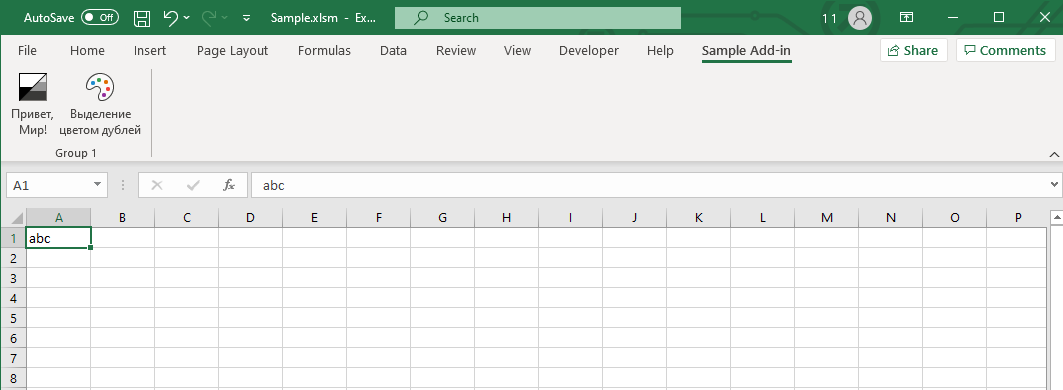
Однако при попытке запустить макрос HelloWorld Вы можете столкнуться с таким предупреждением:
Wrong number of arguments or invalid property assignment
Это связано с тем, что функция-коллбэк должна иметь определенную сигнатуру. Так, обработчик нажатия на кнопку button должен выглядеть следующим образом:
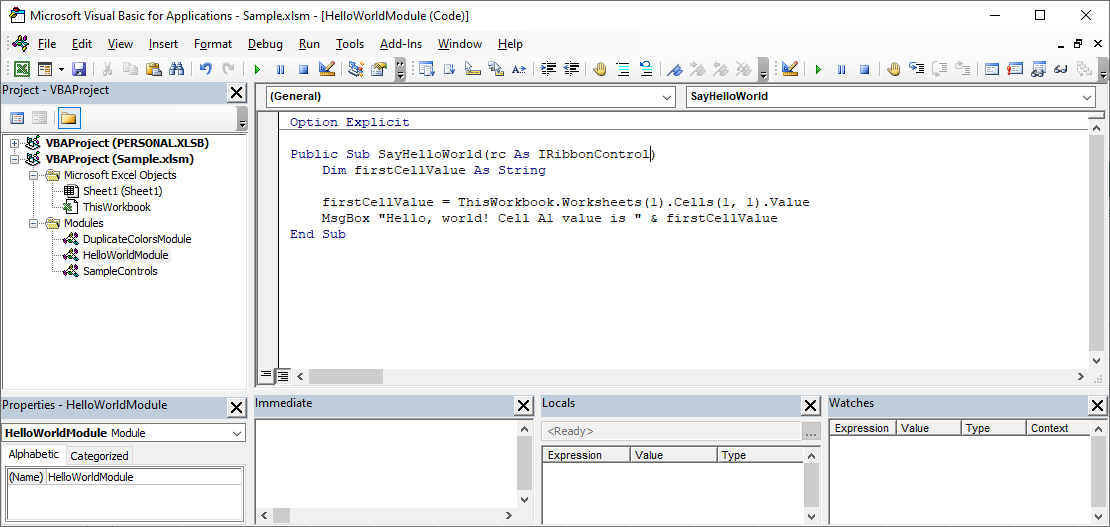
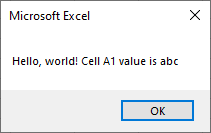
Добавьте аргумент "rc As IRibbonControl", и Вы увидите долгожданное приветствие:
Список сигнатур можно найти на сайте документации Microsoft
Теперь осталось лишь сохранить книгу с макросами как надстройку. В редакторе VBE выберите объект ThisWorkbook и установите свойство IsAddin в значение True.
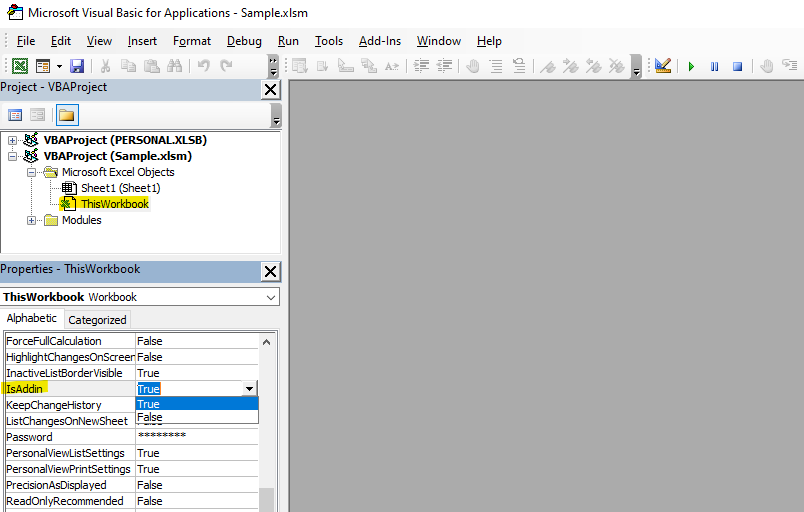
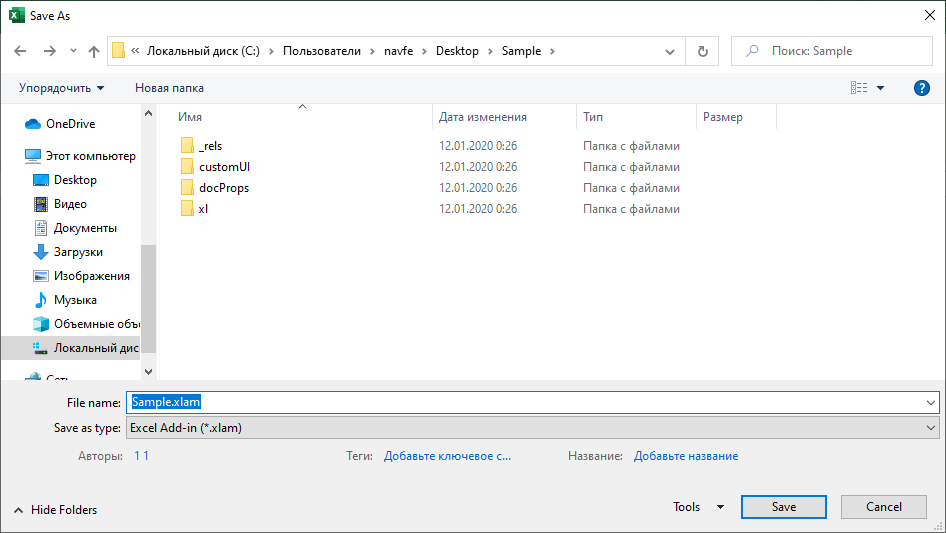
Теперь нужно сохранить книгу в новом формате (Excel предупредит об этом, если Вы попытаетесь сохранить книгу нажатием Ctrl-S)
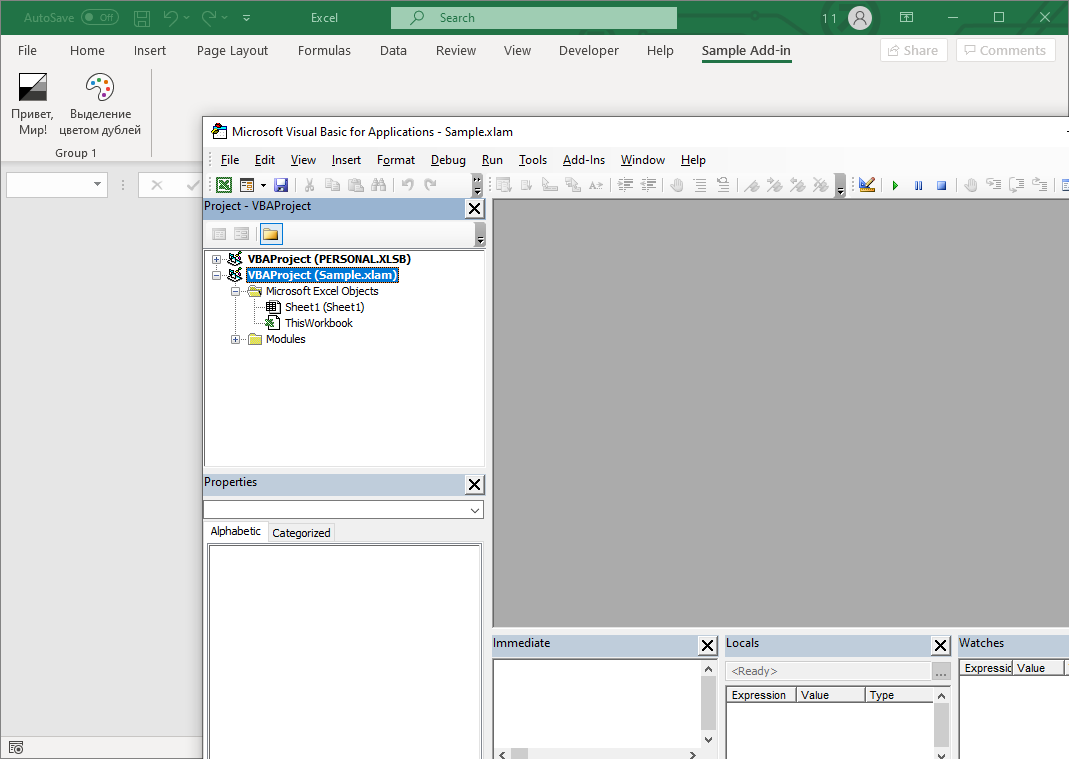
Теперь надстройку можно открыть, как обычную книгу Excel. Она не будет отображаться в отдельном окне, как книга, но её можно увидеть в Project Explorer'е редактора VBE:
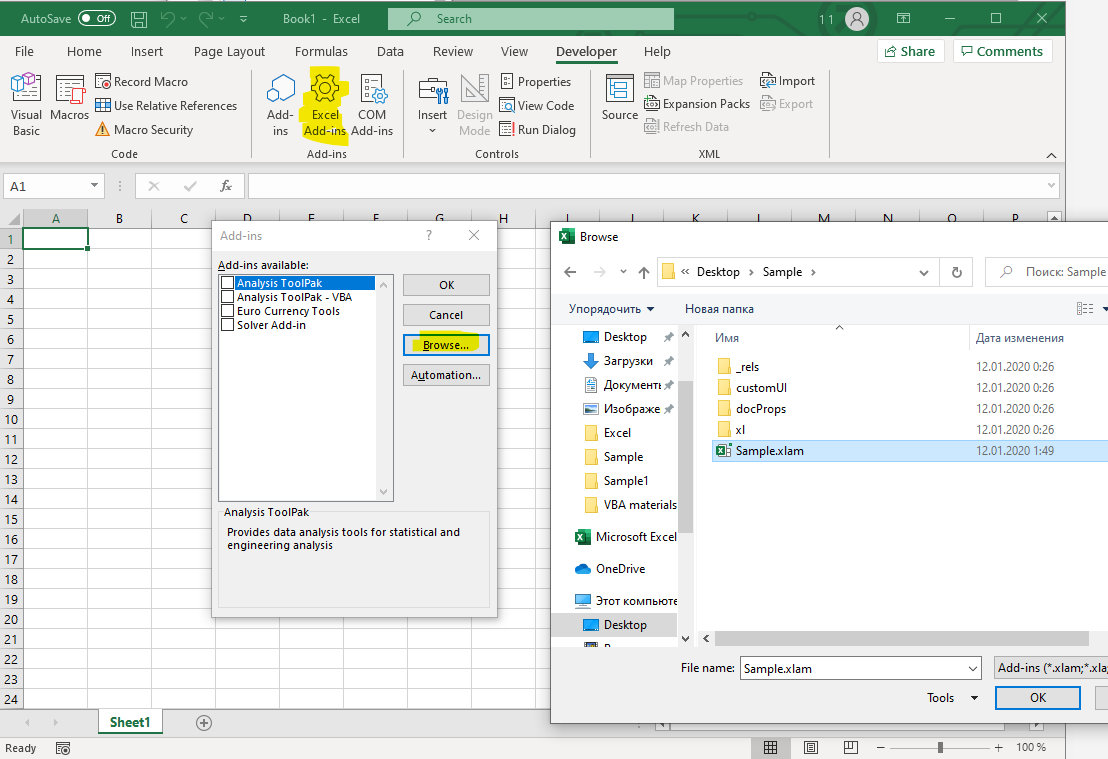
Для того, чтобы надстройка была доступна сразу при запуске Excel, установите её в меню Excel Add-ins на вкладке разработчика...
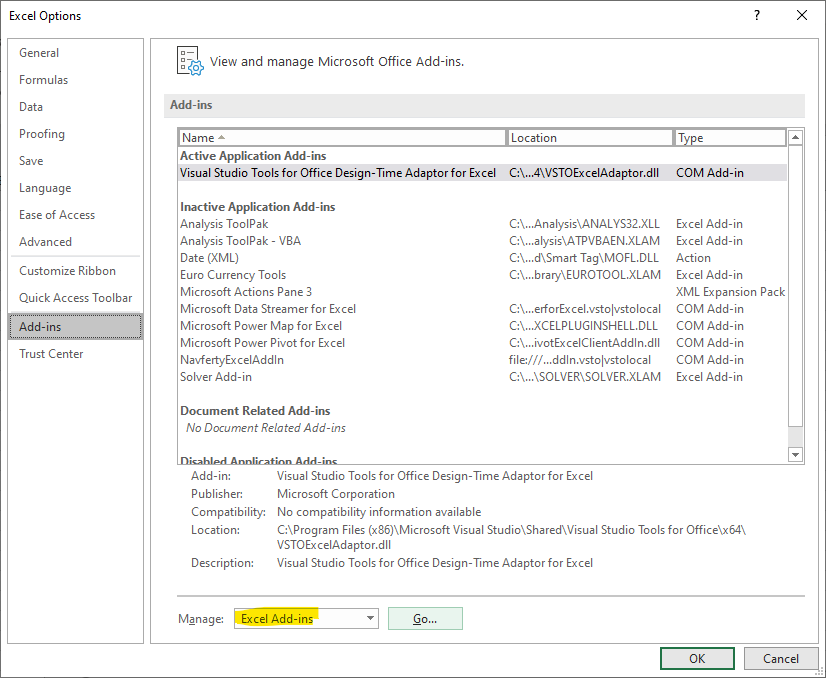
...или через настройки Excel, в разделе Надстройки (Add-ins)
Готово! Теперь Вы можете использовать надстройку при работе с любым документом, а также легко делиться своими наработками с коллегами, просто пересылая файл надстройки.
P.S. В качестве бонуса приведу примеры использования различных элементов в Custom UI
toggleButton - кнопка, которая может быть в двух состояниях
splitButton - составной компонент из button или toggleButton и выпадающего меню
dropDown - выпадающее меню с заранее определённым набором элементов
comboBox - интерактивное поле ввода, которое может содержать заранее определённый набор элементов
dynamicMenu - выпадающий список, элементы которого определяются динамически в методе getContent
checkBox - чекбокс, который может быть в двух состояниях

Разметка и код VBA модуля ниже, также их можно найти на гитхабе
customUI.xml
<?xml version="1.0" encoding="utf-8"?>
<customUI xmlns="http://schemas.microsoft.com/office/2006/01/customui">
<ribbon>
<tabs>
<tab id="customTab" label="Sample Add-in" keytip="XT">
<group id="SampleControls" label="Group 2">
<splitButton id="splitButton" size="large" >
<button id="SplitButton" imageMso="HappyFace" label="Split Button" />
<menu id="menu">
<button id="button1" label="Button 1" onAction="OnSplitButton1Click" />
<button id="button2" label="Button 2" onAction="OnSplitButton2Click" />
</menu>
</splitButton>
<toggleButton id="ToggleButton" label="Toggle Button" onAction="OnToggleButtonClick" />
<dropDown id="DropDown" label="DropDown" onAction="OnDropDownSelected" >
<item id="DropDownItem1" label="Item 1" />
<item id="DropDownItem2" label="Item 2" />
<item id="DropDownItem3" label="Item 3" />
<button id="button" label="Button..." />
</dropDown>
<comboBox id="ComboBox" label="Combo Box" onChange="OnComboBoxSelected" >
<item id="ComboBoxItem1" label="Item 1" />
<item id="ComboBoxItem2" label="Item 2" />
<item id="ComboBoxItem3" label="Item 3" />
</comboBox>
<separator id="separator" />
<dynamicMenu id="DynamicMenu" label="Dynamic Menu" getContent="GetMenuContent" />
<checkBox id="CheckBox" label="Check Box" onAction="OnCheckBoxToggled" />
</group>
</tab>
</tabs>
</ribbon>
</customUI>
VBA модуль SampleControls
Option Explicit
Public Sub OnSplitButton1Click(rc As IRibbonControl)
MsgBox "Split button 1 was clicked"
End Sub
Public Sub OnSplitButton2Click(rc As IRibbonControl)
MsgBox "Split button 2 was clicked"
End Sub
Public Sub OnToggleButtonClick(rc As IRibbonControl, isButtonPressed As Boolean)
MsgBox "Toggle button was toggled, button now is " & IIf(isButtonPressed, "pressed", "not pressed")
End Sub
Public Sub OnDropDownSelected(rc As IRibbonControl, selectedItemId As String, selectedItemIndex As Integer)
MsgBox "DropDown was changed, selected item id is " & selectedItemId
End Sub
Public Sub OnComboBoxSelected(rc As IRibbonControl, comboBoxValue As String)
MsgBox "Combo box was changed, value is " & comboBoxValue
End Sub
Public Sub GetMenuContent(rc As IRibbonControl, ByRef returnedVal)
Dim xml As String
xml = "<menu xmlns=""http://schemas.microsoft.com/office/2006/01/customui"">" & _
"<button id=""but1"" imageMso=""Help"" label=""Help"" onAction=""OnHelpPressed""/>" & _
"<button id=""but2"" imageMso=""FindDialog"" label=""Find"" onAction=""OnFindPressed""/>" & _
"</menu>"
returnedVal = xml
End Sub
Public Sub OnCheckBoxToggled(rc As IRibbonControl, isButtonChecked As Boolean)
MsgBox "Check box was toggled, value is " & IIf(isButtonChecked, "checked", "not checked")
End Sub
Public Sub OnHelpPressed(rc As IRibbonControl)
MsgBox "Help button pressed"
End Sub
Public Sub OnFindPressed(rc As IRibbonControl)
MsgBox "Find button pressed"
End Sub
Более подробная информация о различных элементах Custom UI есть в документации:
P.P.S. Дополнительный бонус для тех кто дочитал до конца - горячие клавиши редактора VBE
Навигация по редактору
Ctrl-R - перейти в окно проектов (Project Explorer)
F4 - перейти к свойствам
Ctrl-G - перейти к Immediate window
F7 - перейти в окно редактора кода
Ctrl-Tab (Ctrl-Shift-Tab) - переключение между открытыми окнами модулей
Ctrl-F4 -закрыть текущий модуль
Alt-F11 - открыть редактор кода VBE
Редактирование и навигация по коду
Ctrl-Space - автодополнение
Ctrl-J - показать доступные варианты (IntelliSense)
Ctrl-I - показать информацию о методе (аргументах)
Shift-F2 - перейти к определению переменной/метода
Отладка
F5 - запустить макрос/продолжить исполнение
F8 - шаг вперёд (с заходом во вложенные функции)
Shift-F8 - шаг вперёд (без захода вглубь)
F9 - установить/снять точку останова (breakpoint)
Shift-F9 - добавить наблюдателя (quick watch)
Ctrl-L - показать стек вызовов (кликабельный)
 FrankGallagher

MS, Libreoffice & Google docs
786 постов15K подписчика
Правила сообщества
1. Не нарушать правила Пикабу
2. Публиковать посты соответствующие тематике сообщества
3. Проявлять уважение к пользователям
4. Не допускается публикация постов с вопросами, ответы на которые легко найти с помощью любого поискового сайта.
По интересующим вопросам можно обратиться к автору поста схожей тематики, либо к пользователям в комментариях
Важно - сообщество призвано помочь, а не постебаться над постами авторов! Помните, не все обладают 100 процентными знаниями и навыками работы с Office. Хотя вы и можете написать, что вы знали об описываемом приёме раньше, пост неинтересный и т.п. и т.д., просьба воздержаться от подобных комментариев, вместо этого предложите способ лучше, либо дополните его своей полезной информацией и вам будут благодарны пользователи.
Утверждения вроде "пост - отстой", это оскорбление автора и будет наказываться баном.