Помощь нужна пикабу (Проблема решена)

Ребят в общем чувствую мягко говоря проявил тупость

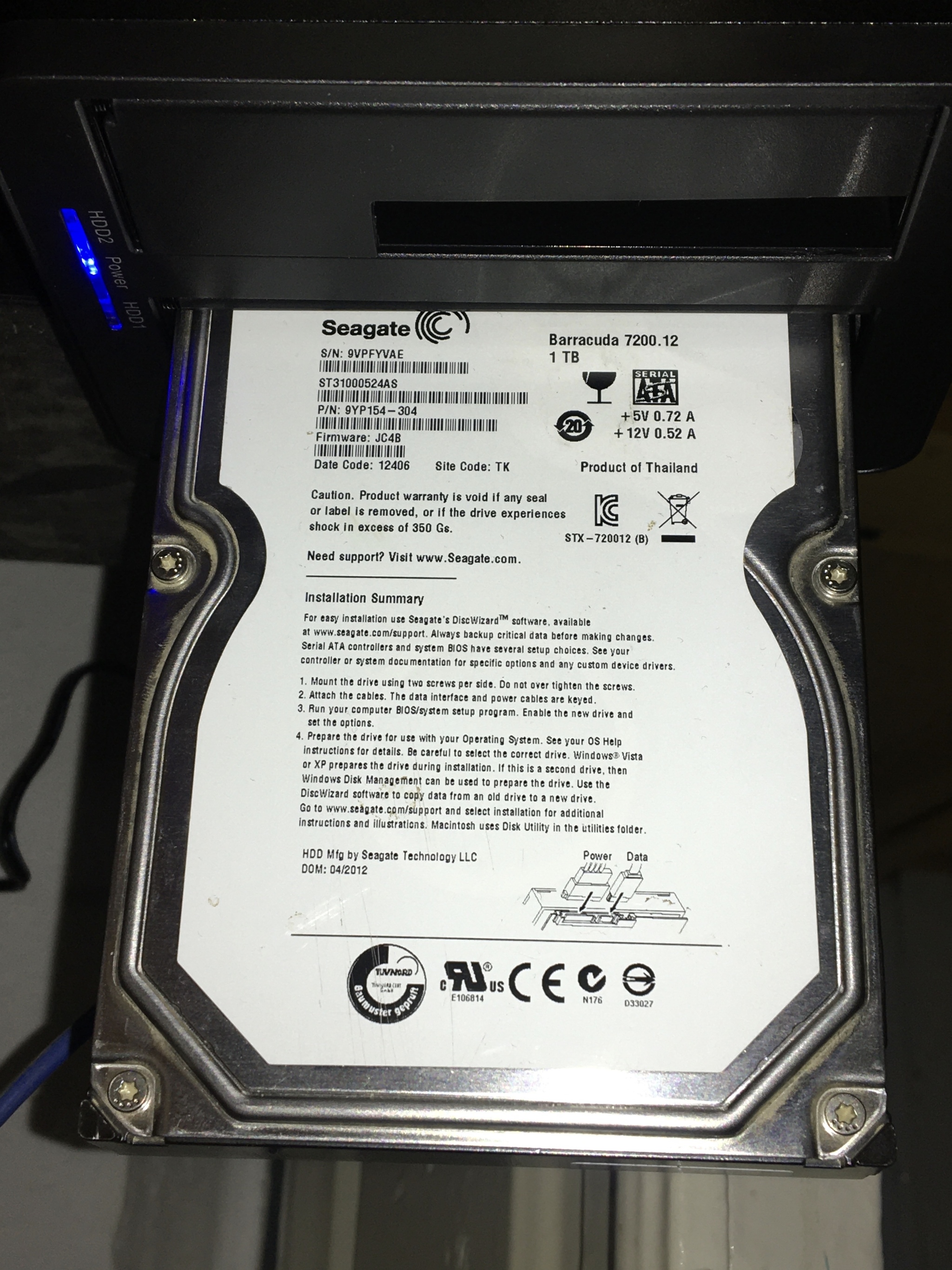
подогнали мне жёсткий диск пару дней назад. Подключил, все ок только том рабочий всего на 145 гб при общей памяти 1 тб

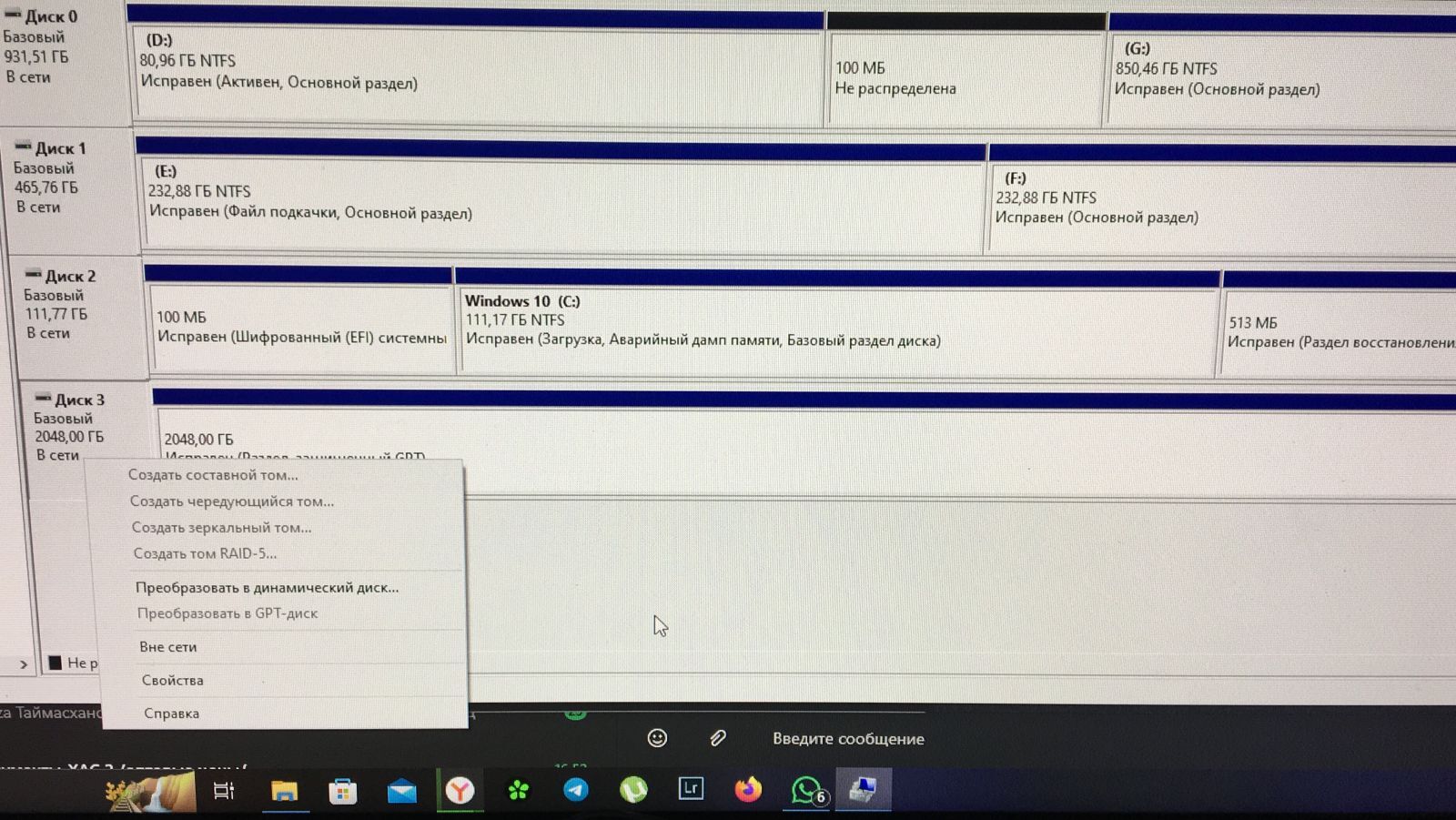
Ну не долго думая зашёл в диспетчер дисков и удалил том. Затем на не распределенной области нажал создать новый том и все... выдали ошибку что форматирование не возможно

А размер диска показывает 2000 тб

Реакции нет, плашка «создать новый том» не активна
Помощь нужна пикабу (Проблема решена)

Прошу помочь советом, как можно исправить данную ситуацию ?

UPD: Друзья огромное спасибо все проучилось. Отдельное спасибо пикабушнику @dkarman, вы лучшие все кто отписался в комментах

0
Автор поста оценил этот комментарий

Дак и что по итогу оказалось там? На фото харда - 1ТБ, на фото из поста - 2ТБ в менеджер дисков. Сколько по итогу места? Не флешка ли внутри?

раскрыть ветку (1)
1
Автор поста оценил этот комментарий

Хард на 1 тб

После форматирования через cmd все начало работать

Какой то с бой из-за моих золотых рук

показать ответы
16
Автор поста оценил этот комментарий

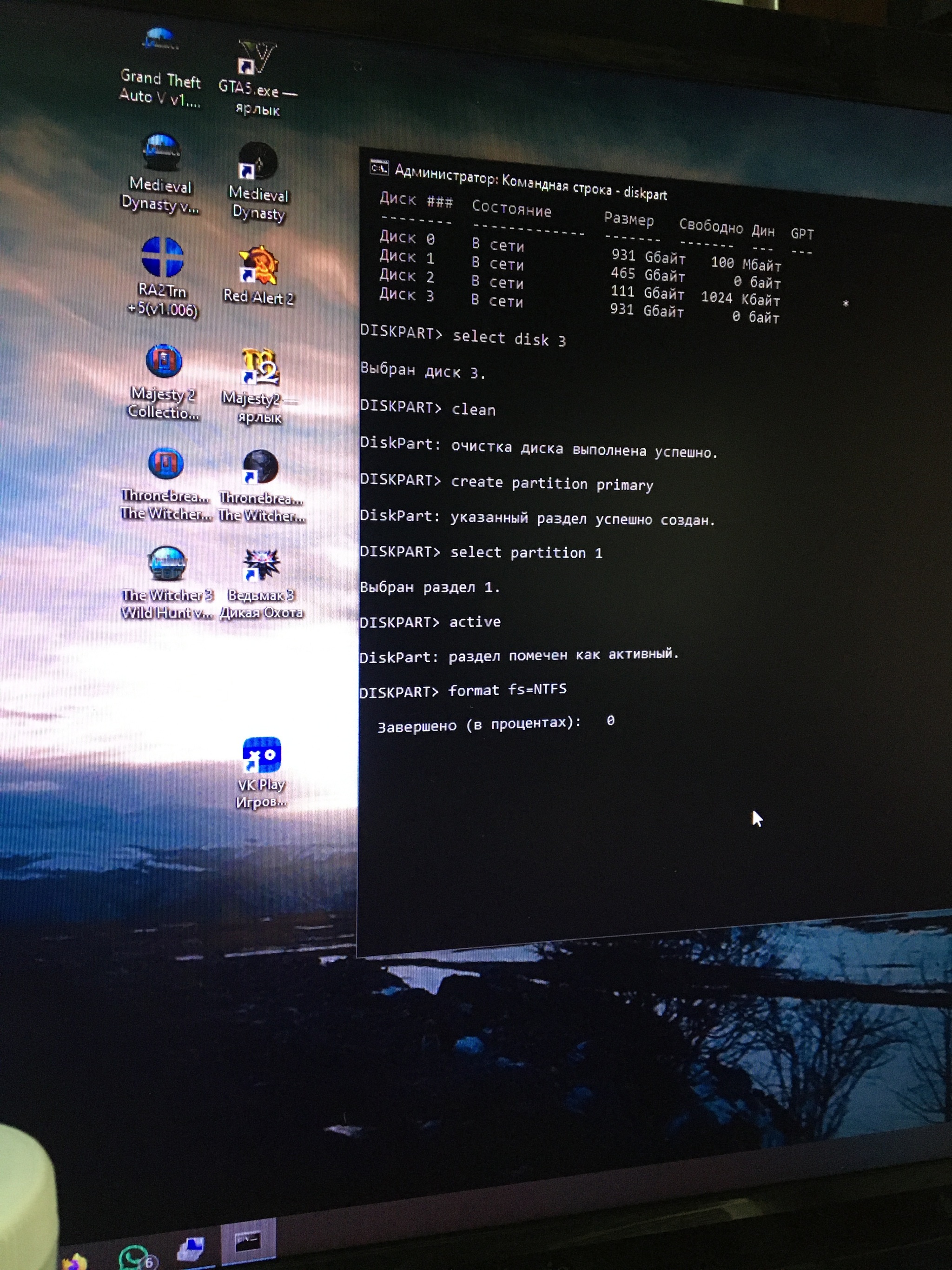
1) В строке поиска меню Пуск вводите cmd.exe, щелкаете на найденном правой кнопкой мыши и нажимаете Запуск от имени администратора

2) Запускаете утилиту управления дисками diskpart, дожидаетесь приглашения DISKPART>

3) Выполняете команду list disk (отображает список всех дисков ПК)

4) Ищете среди них Ваш диск

5) Выполняете команду select disk # (где # – это номер нашего диска, полученного в предыдущей команде). Данная команда указывает diskpart, что все дальнейшие операции будут проводиться с данным диском.

6) Выполняете команду clean (стирает все данные и разделы на диске)

7) Выполняете команду create partition primary (создание нового раздела на диске)

8) Выполняете команду select partition 1 (выбор раздела, как дальнейшего объекта для манипуляций)

9) Выполняете команду active – делаете выбранный раздел активным

10) Выполняете команду format fs=NTFS – форматируете раздел в файловую систему NTFS

11) Выполняете команду assign – активируете процесс подключения устройства, получения букв для созданных разделов (если автостарт опция включена – всплывает окно, как будто вы только что подключили

12) exit

8 - 11 можно выполнить уже в диспетчере дисков

раскрыть ветку (1)
1
Автор поста оценил этот комментарий

Спасибо вам огромное все получилось

показать ответы
1
Автор поста оценил этот комментарий

По поводу видюхи. Прошлый пост снесен был.
Твой коммент:

Можно тоже спрошу

Есть у меня обычный пк

Там 3 Моника подключены к видюхе 1060

Работают только если подключить к разным разъёмам то есть hdmi, dvi и display port

С недавнего времени третий монитор что в display порту перестал получать сигнал

Может подсказать в чем может быть причина ?

2 варианта. Или драйвер глючит, что у них часто бывает. Или видюха у тебя отсыхает. Проверь ее AIDA64.

раскрыть ветку (1)
0
Автор поста оценил этот комментарий

Спасибо

Проверю

0
Автор поста оценил этот комментарий

Там что, USB 2.0? )))

раскрыть ветку (1)
0
Автор поста оценил этот комментарий

Там док станция )) и да юсб

Но потерплю уже 3 процентика

0
Автор поста оценил этот комментарий

Прикольно :)

А чей это диск?

Производитель.


Так то у каждого производителя есть программа работы с его дисками.

Там можно и узнать и проверить

раскрыть ветку (1)
0
Автор поста оценил этот комментарий
Иллюстрация к комментарию
показать ответы
0
Автор поста оценил этот комментарий
Нууууу?))
раскрыть ветку (1)
0
Автор поста оценил этот комментарий

1 процентик ))

показать ответы
Автор поста оценил этот комментарий

Неси откуда взял, если покупал. Китайцы грешат тем, что обманывают покупателей. Я тоже взял флешку на 256 Гб, а по факту там 64, остальное - раздуто какой то прогой. Не удивлюсь, если на месте жёсткого там флешка)

раскрыть ветку (1)
0
Автор поста оценил этот комментарий

Не покупал

Подарил друг

16
Автор поста оценил этот комментарий

1) В строке поиска меню Пуск вводите cmd.exe, щелкаете на найденном правой кнопкой мыши и нажимаете Запуск от имени администратора

2) Запускаете утилиту управления дисками diskpart, дожидаетесь приглашения DISKPART>

3) Выполняете команду list disk (отображает список всех дисков ПК)

4) Ищете среди них Ваш диск

5) Выполняете команду select disk # (где # – это номер нашего диска, полученного в предыдущей команде). Данная команда указывает diskpart, что все дальнейшие операции будут проводиться с данным диском.

6) Выполняете команду clean (стирает все данные и разделы на диске)

7) Выполняете команду create partition primary (создание нового раздела на диске)

8) Выполняете команду select partition 1 (выбор раздела, как дальнейшего объекта для манипуляций)

9) Выполняете команду active – делаете выбранный раздел активным

10) Выполняете команду format fs=NTFS – форматируете раздел в файловую систему NTFS

11) Выполняете команду assign – активируете процесс подключения устройства, получения букв для созданных разделов (если автостарт опция включена – всплывает окно, как будто вы только что подключили

12) exit

8 - 11 можно выполнить уже в диспетчере дисков

раскрыть ветку (1)
0
Автор поста оценил этот комментарий

Следую вашей инструкции

Все шаги от 1 до 9 прошли хорошо

Пока что тормознулось на форматировании

Подожду ещё минут 6

Иллюстрация к комментарию
показать ответы
6
Автор поста оценил этот комментарий

Диск случайно не с Али или Озона за 1000 рублей? Там вполне возможно засунуты перешитые потроха от древнего SSD и все эти терабайты - обман. Кстати РОВНО 2048Гб ОС не будет писать насколько помню. Будет меньше. Еще довод в копилку фэйка.

раскрыть ветку (1)
Автор поста оценил этот комментарий
Иллюстрация к комментарию
6
Автор поста оценил этот комментарий

Диск случайно не с Али или Озона за 1000 рублей? Там вполне возможно засунуты перешитые потроха от древнего SSD и все эти терабайты - обман. Кстати РОВНО 2048Гб ОС не будет писать насколько помню. Будет меньше. Еще довод в копилку фэйка.

раскрыть ветку (1)
Автор поста оценил этот комментарий

Да вроде нет

Друг подогнал

Скину фотку позже