

Аварийное выключение монитора
NirCmd — это крохотная утилита, которая позволяет выполнять различные системные задачи, например открыть/закрыть лоток диска, добавить/уменьшить уровень звука, отключить монитор, запустить скринсейвер, выключить компьютер и многое, многое другое. Все эти действия программа совершает без отображения какого-либо интерфейса, то есть абсолютно не выдавая своего присутствия. Для указания утилите нужного действия используются параметры командной строки. Полный список возможных операций и соответствующих им команд вы сможете найти здесь
1. Скачиваем программу, разархивируем и сохраняем в удобном вам месте.
2. Кликаем правой кнопкой мыши по Рабочему столу, выбираем в меню команду Создать ярлык.
3. Указываем путь куда мы сохранили файл nircmd.exe и название ярлыка. Например Выключить монитор.
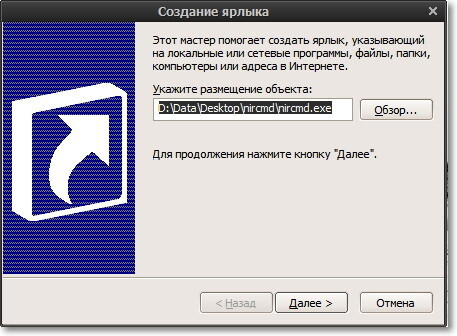
4. Теперь вызываем свойства созданного ярлыка и дописываем monitor off. Здесь же в поле Быстрый вызов можете задать сочетание горячих клавиш для выключения монитора. Эстеты могут нажать на кнопку Сменить значок и выбрать иконку по вкусу.
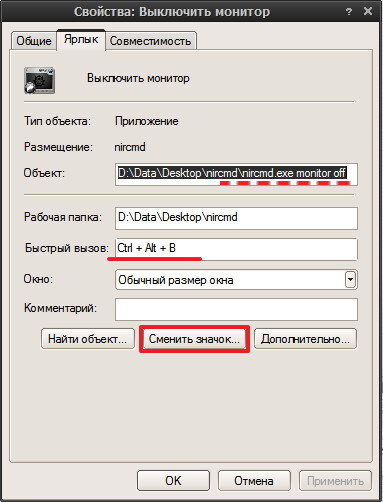
Таким же образом можно создать ярлыки и повесить на них горячие клавиши на все многочисленные функции NirCmd, в том числе выключение, перезагрузка компьютера, управление громкостью, управление окнами и многое другое.
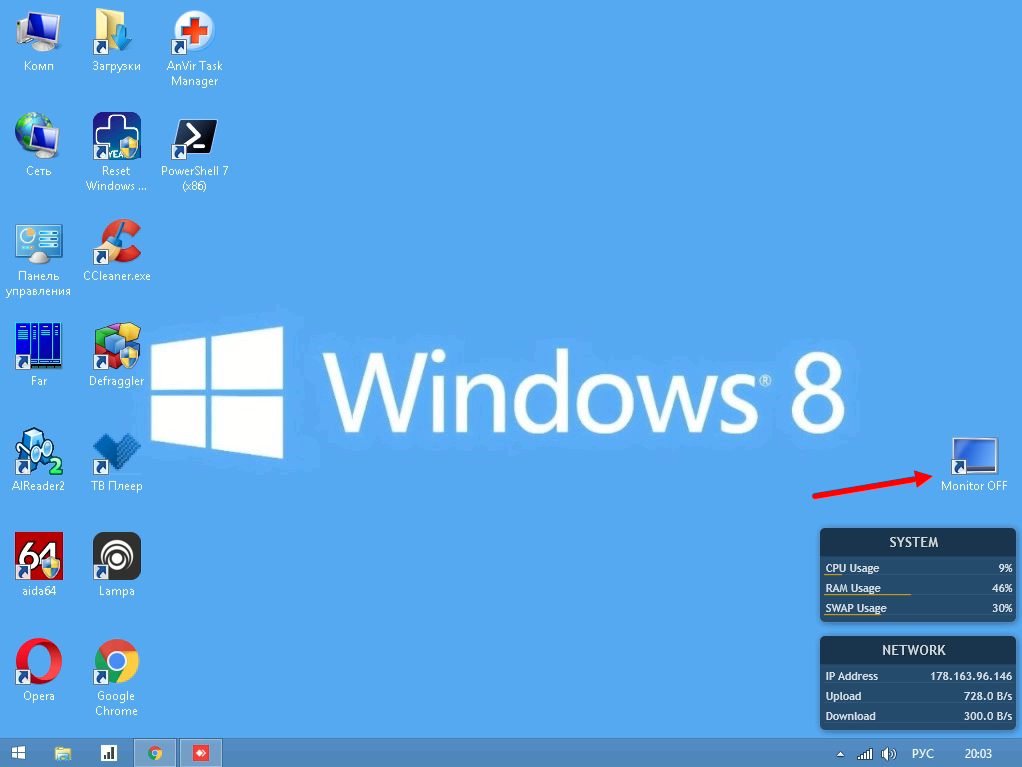
Чтобы не захламлять рабочий стол рекомендую создать папку в любом удобном месте, если Вы будете пользоваться вызовом с клавиатуры, и перенести ярлыки туда. Ну а выключение монитора я оставил на видном месте :))
Старый ноут, используемый для бесчеловечных опытов.
Компьютер это просто
2.5K постов6.2K подписчика
Правила сообщества
Обязательные.
Уважать мнение других
Не переходить на личности, даже при споре, "Что лучше Intel или AMD".
Матерится, выражая эмоции можно, но опять же, не в адрес оппонента или собеседника.
Отдельно для "свидетелей LINUX": Вам здесь рады, но и к Вам пожелание быть проще и понятней.
Не вводить в заблуждение заведомо неверными и вредными советами, даже в шутку. Если же пошутить хочется, помечайте это в комментарии, добавив слово "шутка", или другим понятным словом, что бы в дальнейшем данный комментарий не воспринимался серьезно.
Рекомендованные.
В публикуемом посте настоятельно рекомендуется указывать конфигурацию ПК (ноутбука) и операционную систему. А также марки и модели комплектующих.
Указывайте теги "Компьютер" "Ноутбук" "Программное обеспечение" "сборка компьютера" "Операционная система" "Драйвер" "Комплектующие".