Нажми и нажми ижми и нажми ижми
Читал давеча справку на сайте Microsoft.
А там прям чёрным по белому, то ли проклятье, то ли призыв )))
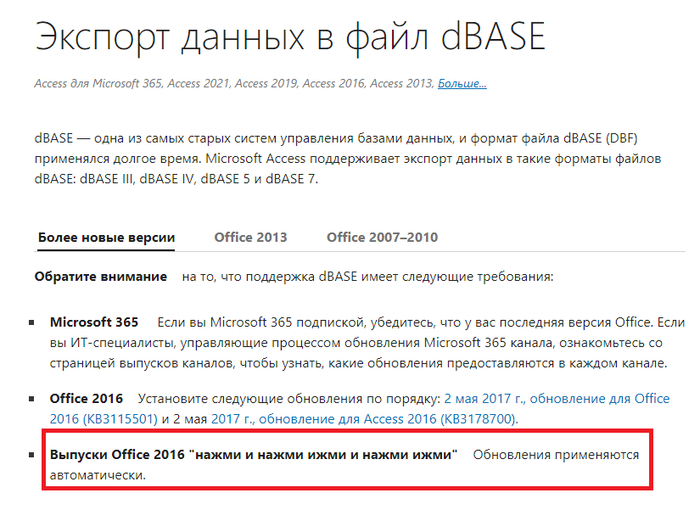
Читал давеча справку на сайте Microsoft.
А там прям чёрным по белому, то ли проклятье, то ли призыв )))
Столкнулась со странной ошибкой Office 2016. На просторах интернета проблема описана, а вот решение – не особо, по крайней мере, мне ничего не подошло. Итак, с чего всё началось: при попытке сохранить .docx бесконечно появлялось окошко сохранения, при этом изменения не сохранялись. При попытке скопировать содержимое в новый файл появлялось сообщение о большом количестве ошибок. Но, если убрать из текста диаграммы, скопированные из .xlsx, всё без проблем копировалось/сохранялось. Ок, проблема не в ворде, а в экселе. Аналогично, убираю диаграммы из файла – сохраняется без проблем. С диаграммами – сообщение об ошибке:

Сохранение в другом месте ничего не давало, снова диалоговое окно с ошибкой и предложением сохранить в папке пользователя с расширением .xlsb. При этом часть данных (диаграммы) терялась.
Что было сделано:
- т.к. эти файлы были созданы в Office 2010, я попробовала ввести данные вручную в новый файл;
- переустановила Office 2016 на системный раздел С:\ (до этого был на D:\, где у меня большинство программ);
- переустанавливала несколько вариантов офиса (с перезагрузкой после удаления предыдущей версии);
- установила обновления для офиса;
- выключала надстройку ChemOffice (рисовалка хим. формул);
- выключала все ограничения безопасности в настройках и сообщения об ошибках в таблице.
Ничего из этого не дало результатов. Более того, в заново созданных с нуля файлах была та же ошибка. Проблема оказалась не в диаграммах, а в формате данных. Сохранить документ получилось, только переведя все данные в числовой (а не в общий) формат. Но на этом мучения не закончились. Конфликт происходит не из-за типа формата, а из-за количества знаков после запятой! По умолчанию ставится 2. Стоит изменить на 3 и больше – пропадают подписи осей на графиках и снова та же ошибка. В новых файлах, даже без формул, Карл!
Решение я найти не смогла, плюнула и поставила Office 2010. Вроде работает. Если кто-нибудь здесь знает, что это было и что с ним следовало делать, пожалуйста, скажите – мне уже просто любопытно)
Решил на работе исправить одну недоработку автосохранения, которая не дает нам покоя уже несколько лет. Суть в том, что при работе документы Microsoft Office автосохраняются раз в 10 минут по умолчанию, но при этом старые версии файлов перезаписываются. То есть мы имеем систему автосохранения документов чисто как в Diablo, а хотелось бы как в Civilization c возможностью сохраняться каждый ход. А народ у нас не привык сохраняться каждые 5 минут и в случае любого сбоя сразу начинает жаловаться, что "полдня работала, все насмарку, все пропало, вы виноваты!"
Для решения этой проблемы написал письмо в поддержку Microsoft, с которой у нас имеется Enterprise Agreement. За него мы ежегодно платим сумму, за которую в сотне километров от Москвы можно выкупить "хрущевку" целиком.
Текст письма
"Добрый день. Нужна Ваша помощь в настройке параметров автосохранения документов Microsoft Office 2016, в частности Word и Excel.
У нас возникала необходимость в автосохранении всех текущих открытых редактируемых документов каждые 5 минут на локальный диск ПК без перезаписи ранее существующих копий.
Это нужно для того, чтобы пользователь ПК мог:
- посмотреть историю изменения документов Microsoft Office;
- исправить ошибки сохранения неправильной версии документа на локальном диске;
- быть защищенным от аппаратных и программных сбоев.
В настоящее время автосохранение документов работает по принципу перезаписи ранее существующей версии, что не всегда удобно. Естественно, что размер локального диска ПК пользователей ограничен, поэтому можно ограничить срок хранения документов одной неделей. Существует ли настройки в Microsoft Office 2016 для решения данного вопроса? "
Пока что жду ответа от поддержки, но по опыту догадываюсь, что адекватной помощи после кучи звонков и переписки не получу. А как вы решаете эту проблему?
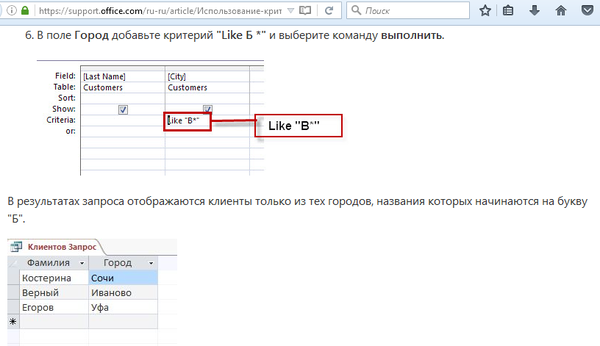
В результатах запроса отображаются клиенты только из тех городов, названия которых начинаются на букву "Б": БСочи, БИваново, БУфа
Продолжаем наш эксель.
Нет я нитормаз. Просто так получилось.

Сегодня я расскажу об достаточно интересной функции, позволяющей быстро выделять какую-либо нужную вам информацию в массиве данных.
Официально она называется "Условное форматирование".
Для чего она нужна?
Допустим у вас есть здоровая грустная монотонная таблица. Чтобы найти в ней информацию (допустим максимальные значения по продажам у менеджеров) необходимо либо долго и муторно её искать, либо заниматься сортировкой. Причём, в случае, если данные поменяются - сортировку придётся делать по новой.
Условное же форматирование будет делать это автоматически, выделяя самостоятельно цветами ту информацию, которую вы ей задатите.
Пример. На этой картинке зеленым выделены строки, где количество товара, который лежит на складе и товара который ожидается в поставке превышает минимальный запас.
Красным выделены те строки, где количество товара, лежащего на складе и ожидающегося в поставке меньше, чем минимальный запас.
Что позволяет менеджеру по закупкам не заниматься каждый раз сортировкой, а сразу видеть на какие позиции необходимо обратить внимание.

Как это сделано?
Я для каждого цвета задал правило. Как оно работает? Берется ячейка С, складывается с ячейкой D, и смотрится, в случае если их сумма превышает число в ячейке Е - то эти ячейки будут залиты.

Теперь подробнее. Нажимаем условное форматирование.

Видим выпадающую менюшку. В ней есть несколько пунктов, первые 5 пунктов - уже заранее созданные стандартные правила. Их достаточно просто применять, тут их описывать не будут. Если кому-то будет непонятно как - задайте вопрос в комментах - помогу.
А вот нижние 3 пункта позволяют писать нам практически любое правило в виде формулы и управлять правилами на листе.

Я использовал пункт создать правило. Получаем такое окошко. Первые 5 пунктов окошка - опять же какие-то готовые стандартные правила. А вот 6 как раз позволяет нам писать правила формулой.
Как это сделать?
Правило начинается всегда со знака равно. Затем нам необходимо написать математическое выражение которое мы будем проверять. В нашем случае это была проверка - больше ли сумма столбца С и столбца D, чем число в столбце E. Затем по кнопке "Формат" нам надо выбрать тот формат, которым заливать ячейки, соответствующие правилу.
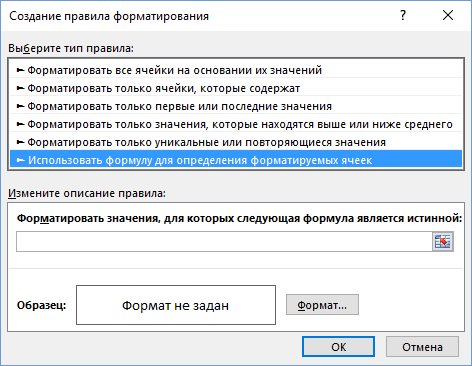
На этом скриншоте я уже написал формулу и выбрал зеленый формат. Обратите внимание формула у нас со значками доллара, о которых я рассказывал в прошлой лекции. Почему я их поставил - чуть позже.

Жмем окей.
И сразу понимаем, что ничего не произошло.
И вот тут очень важный момент!
Справа есть столбец "применяется к". Дело в том, что я нажал кнопку условное форматирование тогда, когда у меня была выделена ячейка F2. И соответственно правило написалось только для неё. Но нам то надо применять правило на других ячейках. Соответственно, если вы забыли заранее выделить нужный диапазон, просто жмите на "применяется к". Стирайте то, что там не нужно, и выбирайте то, что нужно.
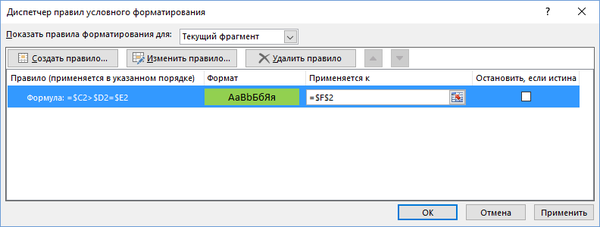
Выбрал то, что нужно. Жмёте окей. Вуаля получаете заливку. Теперь, когда данные в таблице будут изменяться - таблица будет автоматически перезаливаться.

2 важных момента:
1. Откуда взялись доллары:
Для проверки я взял диапазон С2:Е20. Проверять мы хотим сумму в стоблце С,D и сравнивать с столбцом Е. Появились они из-за логики работы этой функции в экселе.
Эксель берет 1 столбце 1 строки выбранного диапазона и сравнивает для него написанное правило.
В нашем случае 1 столбец 1 строки это ячейка C2.
Эксель берёт формулу С2+D2>E2 и проверяет выполняется ли она.
Ествественно для ячейки С2 она выполняется.
Далее эксель берет ячейку D2. И если мы не закрепим долларами столбцы то для ячейки D2 он уже будет проверять D2+E2>F2 вместо нашей формулы. Т.е. произойдет смещение.
Если же столбцы закрепить как у меня, то для ячейки D2 будет проверяться написанная нами формула C2+D2>E2.
Ну и таким образом эксель гоняет каждую ячейку.
2. момент.
Если вы выбрали диапазон для проверки с С2, то и формулу вы должны писать с С2.
Если вы выбрали диапазон с С1, или вообще целиком столбцы С:Е, то формулу вы должны писать с ячейки С1. Посмотреть это на примере можно на 2 фотографии. Там в одном случае я написал формулу для С2:Е20, а в другом случае для столбцов С:Е. И формула соответственно тоже разная.
В случае, если вы выберете диапазон с С1, а формулу напишете с С2, то весь результат выделения у вас сместится на 1 строку. Т.к. для ячейки С1, будет браться формула для проверки с С2.
Для начала хватит про условное форматирование. Чуть позже расскажу о более сложных примерах применения. Например как сделать диаграмму ганта. С помощью УФ.
Надеюсь ничего не забыл. В любом случае на вопросы в комментах отвечу.
Хотел было скачать себе Microsoft Office 2016. Перепробовал уже с десяток торрентов, везде есть вирусняки. Может кто видел нормальный торрент?
Заранее благодарен.
P.s.
В гугле не забанили
P.p.s
Репаки от D!akov не предлагать, у него вирусы в таблетках
Посыпаю себе голову прахом. Решил в кои то веки купить лицензионный офис (от мелкомягких, 2016), ибо скачала пиратский и тот все время вылетал с несохранением моих драгоценных материалов.
Посмотрел цену на сайте мелкомягких и промониторил яндекс.маркет ру. На последнем было в полтора раза дешевле, и купил я каким то макаром яблочный Microsoft Office Mac Home & Student 2016- 1 PC (EM Russian) (электронная лицензия), хотя переходил по ссылке от маркета на windows'ский.
И сказали мне после покупки в этом чертовом магазинчике, когда я все обнаружил, что обменивать лицензии нельзя, хотя стоят они одинаково (3 тысячи целковых). Короче говоря, у меня теперь абсолютно мне не нужный ключ на яблоковский office и ссылка на скачивание его с их сайта. может, кто-нибудь также из яблочников обломился? тогда мы бы могли обменяться.
Кстати, вывод: покупайте мелкомягковый софт лучше на сайте мелкомягких (я им звонил, они сказали что вот у них бы все обменять без проблем), а еще лучше не вы"бывайтесь и качайте пиратки. Все равно microsoft львиную долю прибыли от корпораций получают.