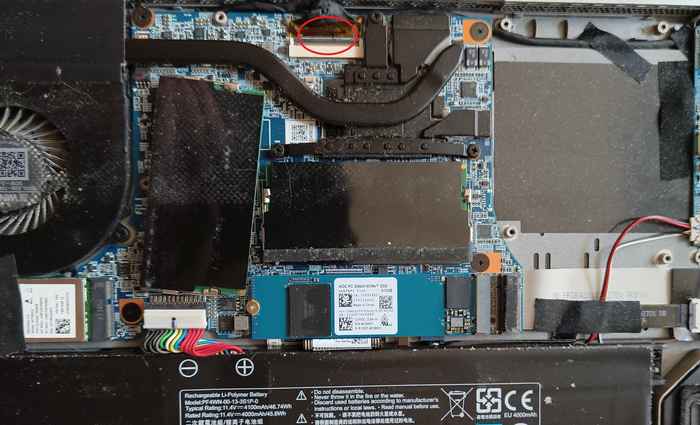
Зашёл в продвинутый режим настройки UEFI, изменил только режим портов SATA на SSD и объём выделенной памяти для встройки. После этого ноут перестал выдавать картинку. При запуске 10-20 раз перезагружается, потом просто молча крутит вентилятором. Звук при подключении/отключении зарядки есть.
До этого работал исправно, напряжения и тайминги не менял.
На внешнем мониторе тоже нет картинки.
Самое хреновое: даже отключение З/У, АКБ и батарейки RTC на полчаса не помогает. Кто сталкивался?
UPD:
Зашил дамп с очищенным ME-регионом. Только это и помогло. SSD не работал по причине какой-то механической несовместимости с разъёмом, пришлось сунуть его в оптибэй под SATA-300.
Сегодня я расскажу, как воскресить игровой ноутбук за 100к, который в какой-то момент просто решил перестать включаться и показывать изображение.
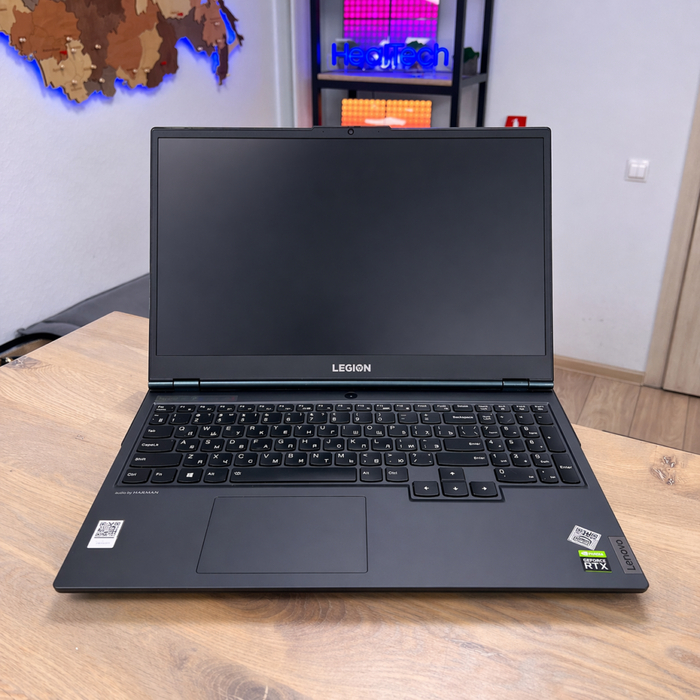
Принесли игровой Lenovo Legion 5 15IMH6 на процессоре Intel Core i5-10300H. Периодически выключается, пропадает диск D, чтобы снова включить — надо танцевать с бубном и перетыкать аккумулятор либо долго держать кнопку включения.
Lenovo Legion 5 15IMH6 — периодически выключается, пропадает диск D
Это типовая проблема ноутбуков Lenovo: потому что китайские гении решили налить компаунд по углам прямо под мощный проц, на котором можно жарить яичницу, потому что он греется под нагрузкой до 100 градусов. Яичницу, если что, можно жарить уже при 120)
По итогу постоянные циклы нагрева и охлаждения расширяют и сужают BGA-шары под процессором, а по углам, где налит компаунд, шары тупо отрываются, и материнская плата начинает терять связь с процессором, от чего ноутбук начинает рандомно вырубаться, зависать, перезагружаться, выдавать артефакты на изображении, терять оперативную память и не определять жёсткие диски и SSD.
Помогает либо выпаять процессор его и запаять по новой за дорого, либо вообще менять проц на новый за очень дорого. Мы займёмся первым.
Снимаем крышку
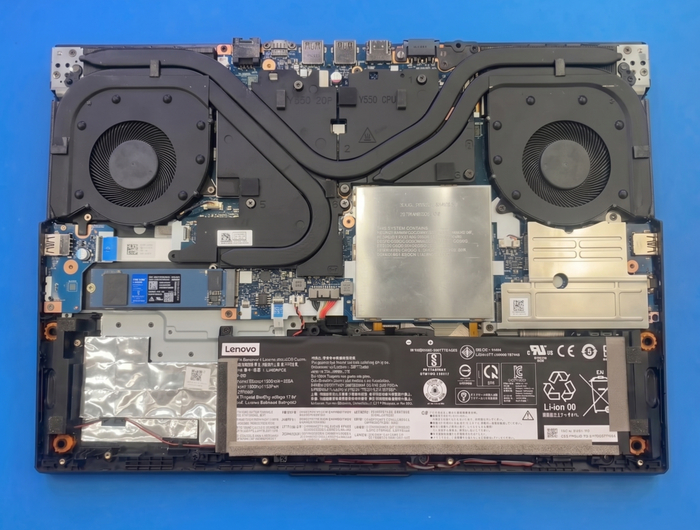
Для начала снимаем заднюю крышку ноутбука.
Снимаем заднюю крышку Lenovo Legion 5 15IMH6
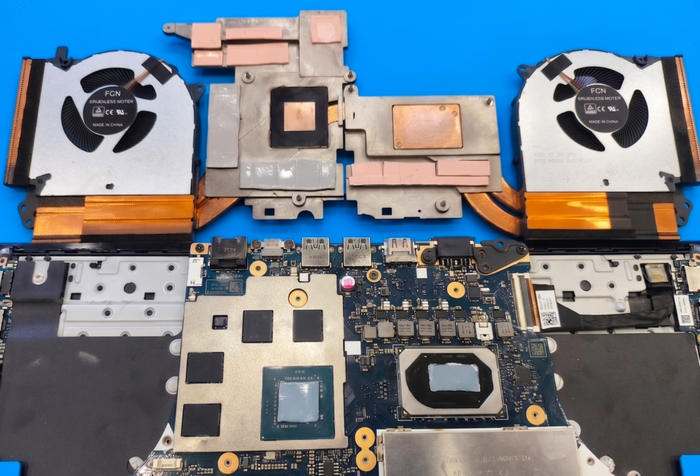
Снимаем систему охлаждения
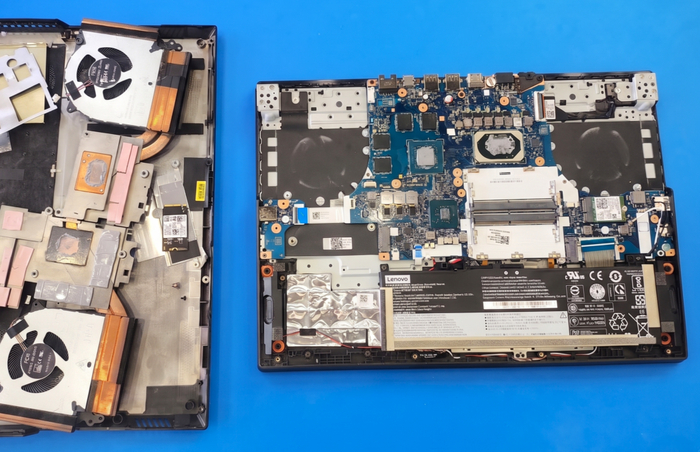
Затем снимаем тепловые трубки, радиаторы и кулеры.
Снимаем систему охлаждения
Извлекаем материнскую плату
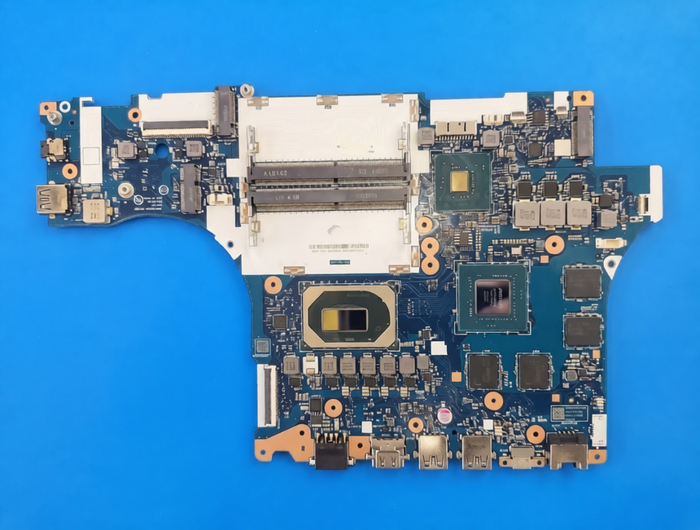
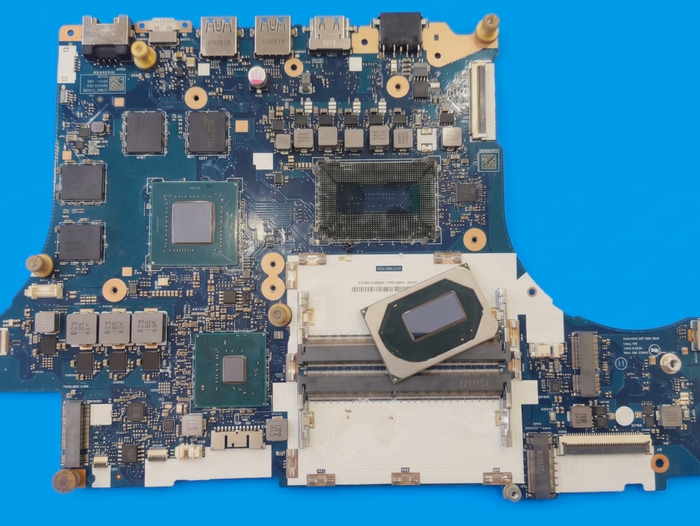
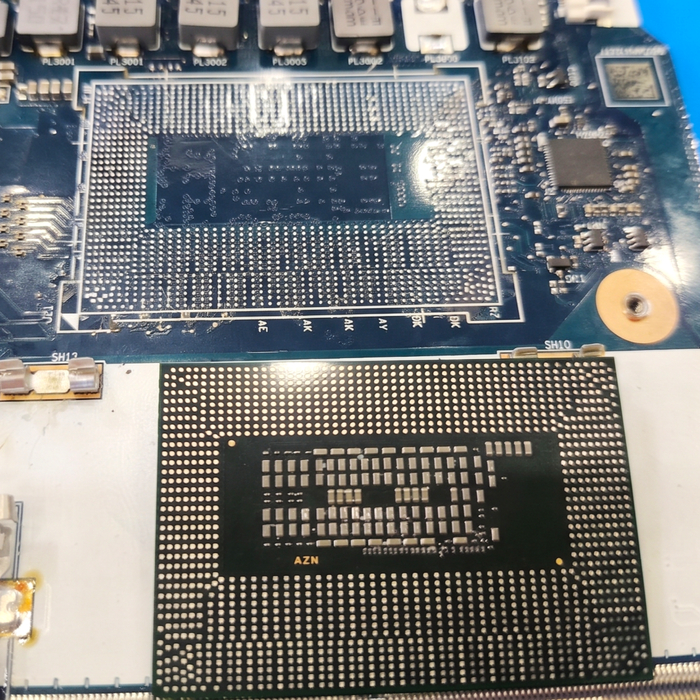
Вынимаем материнскую плату и оттираем следы термопасты с чипов. Здесь стоит процессор Intel Core i5-10300H — его и нужно выпаивать.
Процессор Intel Core i5-10300H на материнской плате — его предстоит выпаять и перебить шары
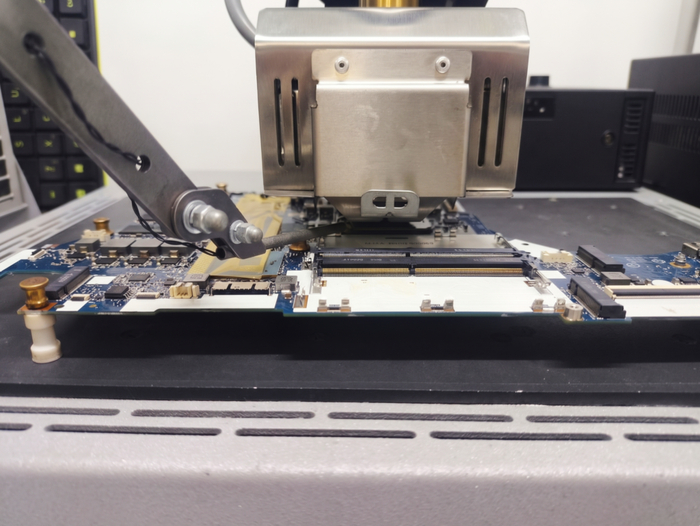
Выпаиваем процессор на ИК-станции
Для выпаивания будем использовать инфракрасную паяльную станцию Термопро ИК-650 Про за 300к вечнодеревянных славянских рупий, но думаю, в комментах найдутся люди, которые расскажут, как делают то же самое в духовке на кухне)
Нагреваем плату сверху на 230 градусов и снизу на 160 градусов, и ждем когда шары припоя расплавятся.
Инфракрасная паяльная станция Термопро ИК-650 Про — нагреваем плату сверху и снизу
Нагреваем и снимаем процессор с материнской платы
После чего аккуратно снимаем процессор вакуумным пинцетом перед этим долго ковыряя компаунд на углах чипа.
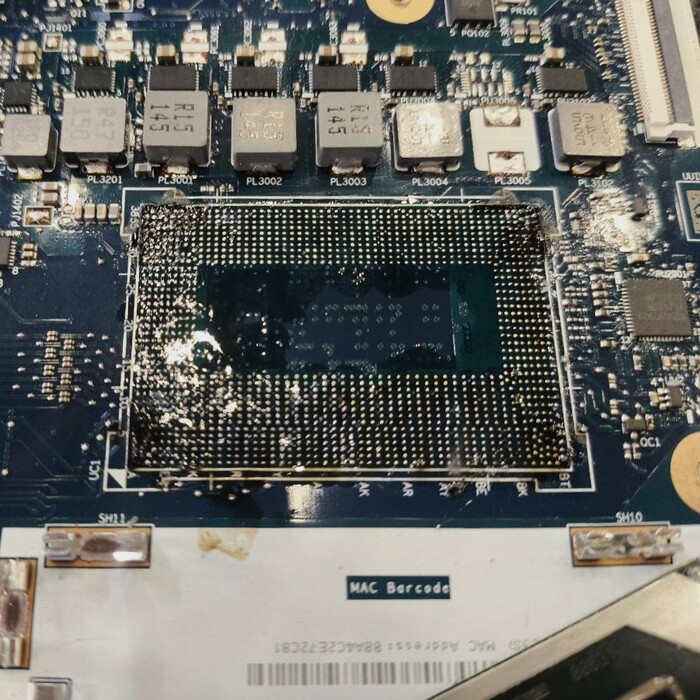
Очищаем процессор и материнскую плату от компаунда
После снятия процессора видим залитый по углам чёрный компаунд — именно он не давал BGA-шарам нормально расширяться при нагреве. Оттирать это всё — отдельный вид извращения, потому что его можно только соскабливать под нагревом с материнской платы, при этом стараясь не повредить защитную маску между пятаками.
Чёрный компаунд по углам — именно он не давал шарам нормально расширяться и разрушал контакты
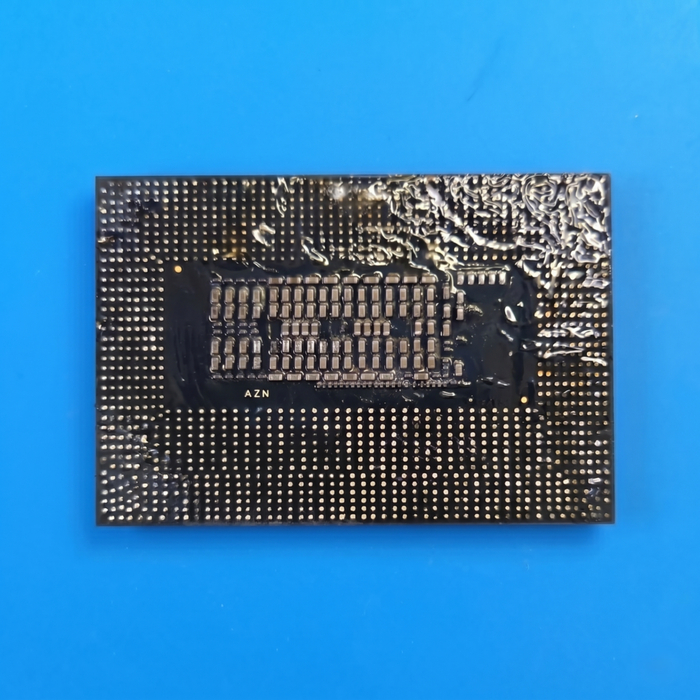
Оттираем компаунд с процессора.
Оттираем компаунд с процессора — чип должен быть чистым перед установкой новых шаров
Убираем старые BGA шары
Лудим серые пятаки, собираем старый припой медной оплеткой и оттираем плату с процессором до блеска как у кота.
Лудим пятаки и убираем старый припой медной оплеткой
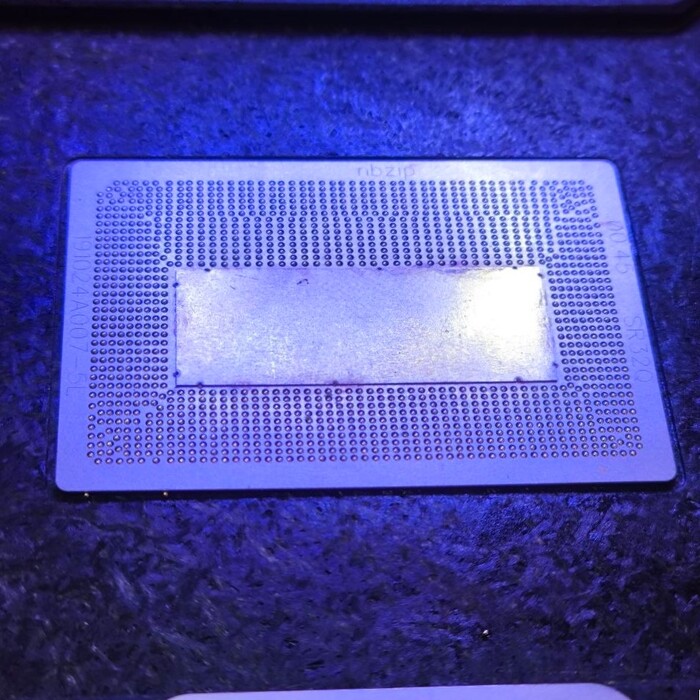
Наносим новые BGA-шары через трафарет
Паяльную пасту на ноутбучных чипах использовать нельзя — BGA-шары получатся неодинакового размера, и процессор либо нормально не сядет, либо может весело пыхнуть при включении, если шары под процессором слипнутся от неравномерного прилегания к плате.
Поэтому нужно использовать готовые калиброванные шары из безсвинцового припоя, которые долго и муторно придётся раскладывать вручную через трафарет, затем нагреваем шары термофеном и добавляем флюса, чтобы шары впаялись на пятаки процессора.
Раскладываем новые BGA-шары через трафарет и впаиваем термофеном
Пайка процессора обратно на плату
На той же ИК-станции и температуре впаиваем чип обратно — шары припоя расплавляются и впаиваются на пятаки материнской платы.
Впаиваем чип обратно на ИК-станции — шары расплавляются и фиксируются на пятаках платы
Собираем и наносим термопасту
Оттираем следы флюса, собираем материнскую плату и наносим новую термопасту с фазовым переходом от Laird на процессор с видеокартой.
Наносим термопасту с фазовым переходом на процессор перед сборкой
Запускаем стресс-тесты
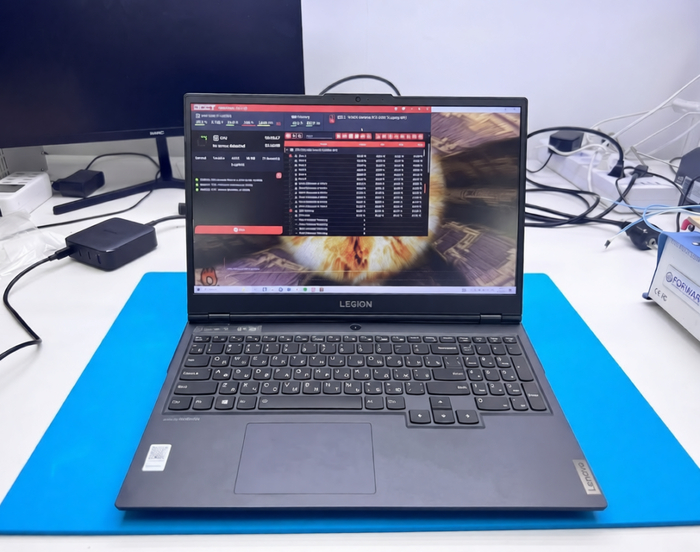
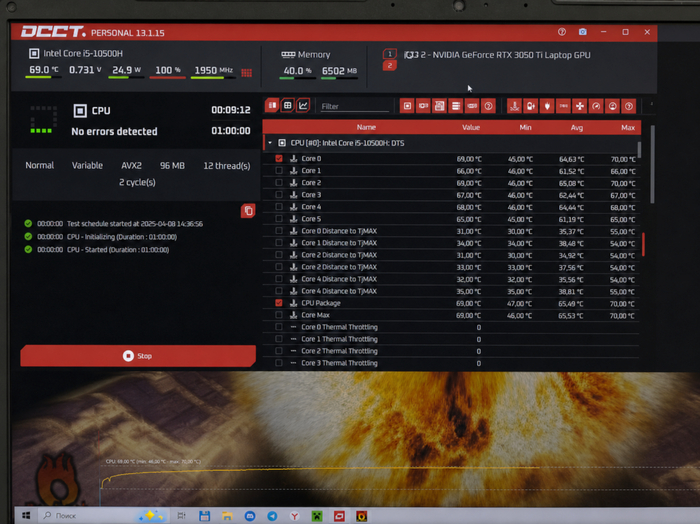
Собираем ноутбук и включаем стресс-тест стабильности процессора и видеокарты в Aida 64 и Furmark.
Запускаем стресс-тест Furmark — проверяем стабильность после реболлинга
70°C в пике — хороший результат для мощного игрового ноутбука. Ноутбук не выключается, артефактов нет
70 градусов в пике, ноут больше не вырубается, никаких рандомных дефектов, перезагрузок, выключений и прочих танцев с бубном. Ноутбук снова готов к потным каткам в веселой ферме)
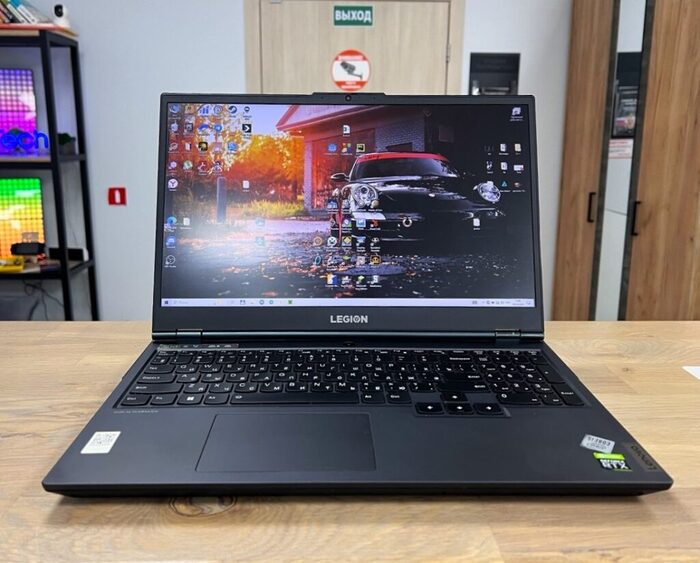
Lenovo Legion 5 15IMH6 готов.
Lenovo Legion 5 15IMH6 после реболлинга — работает стабильно, выключений нет
Особые приметы: белая шерсть, синяя толстовка, милая мордочка. Зовут Айс. Будет прятаться в RuStore с 25 по 31 мая.
Задача проста: ищите мишку в магазине приложений каждый день и получайте подарки. Чем больше Айсов найдете, тем выше шанс выиграть главные призы: смартфон Samsung Galaxy Z Fold или наушники Samsung Galaxy Buds3 Pro.
Говорят, мишку заметили где-то в разделе «Интересное».
Случайно выключается дисплей (в том числе подсветка). Изображения нет, даже если посветить фонариком, так же при включении может включиться с уже выключенным дисплеем, тогда в диспетчере задач его нет, AIDA64 матрицу так же не видит.
Что я выяснил, дисплей гарантированно выключается в течении 10-40сек при чередовании черного-белого (стробоскоп) в течении 10-40секунд, т.е. запускаю видео на ютубе black white strobe, 10-40сек. экран выключился. Если в фоне запустить игру или стресстест, то дисплей тухнет моментально, т.е. явно есть зависимость от нагрева. На внешнем дисплее работает стабильно. Сама система даже не понимает, что потеряла дисплей, игра не вылетает и продолжает работать дальше.
Еще есть такой нюанс, что на данном ноуте ужасно тормозит wi-fi 5GHz, в 10см от роутера, скорость 30-70Мбитс входящая и 300-700Кбит\с исходящая скорость, 2.4GHz работает нормально.
Всем привет! Какой день мучаюсь с этой проблемой из того, что понял: 1. Произошло это после обновления винды (Это беда этих ноутов) 2. Биос там от insyde h2, который обновляется через 3 п**** колено (По-другому это не назвать) 3. Не на USB не на ссд с виндой не реагирует эффект не меняется (Родной ссд от ноута живой и даже запускался на другом пк) 4. Натыкался на мастерскую из Беларуси где расписан метод как они это делали и срабатыволо у меня же проблема в том, что USB в выборе загрузке нету (Флешку надо форматировать в формат fat32). Даже если я пытаюсь через файлы флешки это делать, то этого файла там банально нету и запускается оттуда всего 1 файл с непонятный названием и высвечивает "Не удалось обновить биос" хотя он только запустил его. Знатоки помогите!! Хотелось бы конечно не искать мастера с программатором, который отпаяет флешку биоса
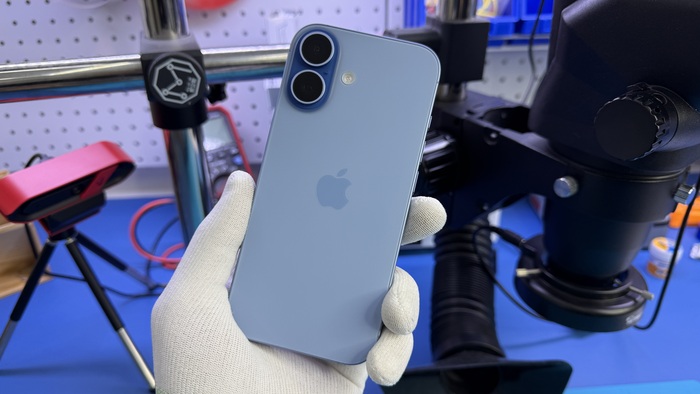
Сегодня к нам на стол попал iPhone 17 после использования китайской неоригинальной зарядки. Ему, конечно, повезло больше, чем 17 Pro Max из этой статьи, но давайте разберёмся по порядку.
Со слов клиента: лежал он, никого не трогал, на беспроводной зарядке. Но коллега решил «помочь»: взял без спроса и подключил свою зарядку. С этого момента iPhone перестал заряжаться.
Приступаем к ремонту.
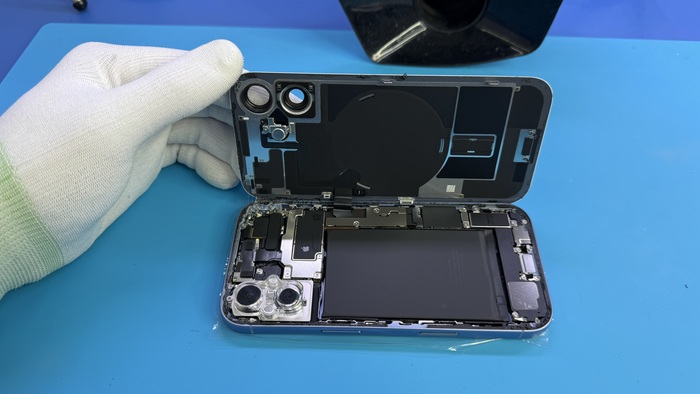
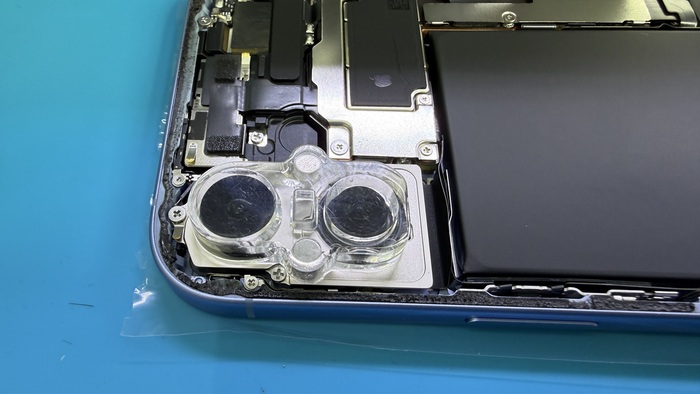
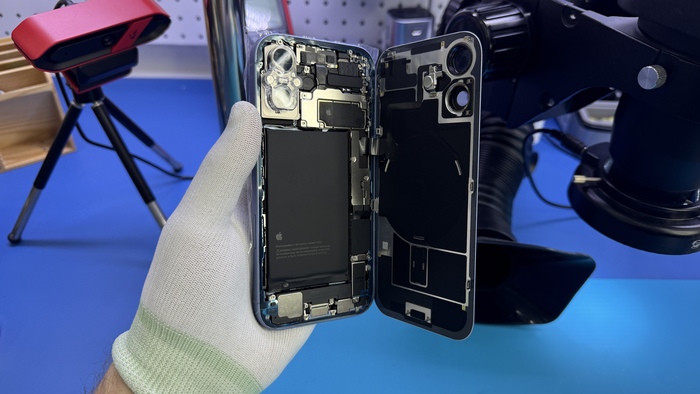
Разбираем устройство и как всегда, первым делом защищаем камеры.
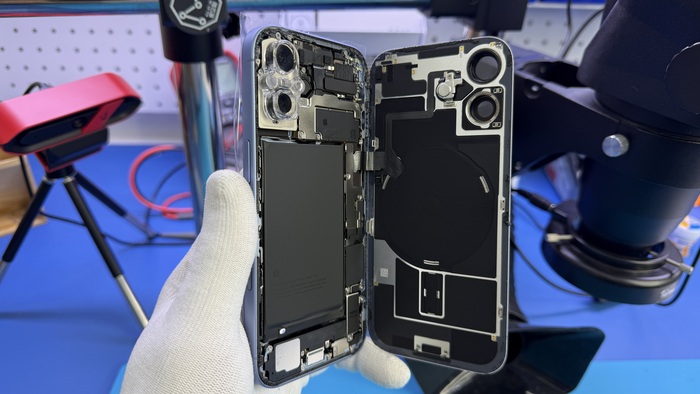
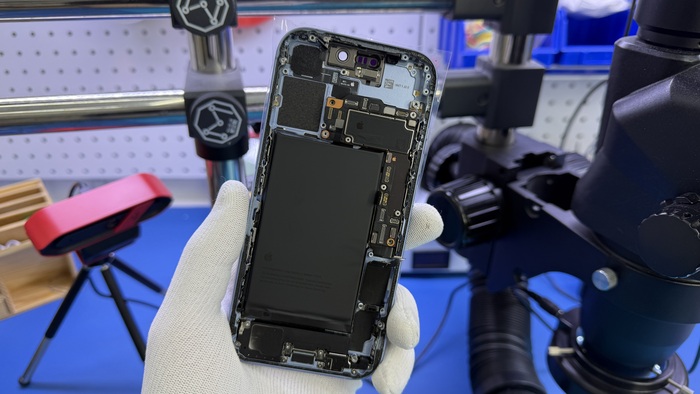
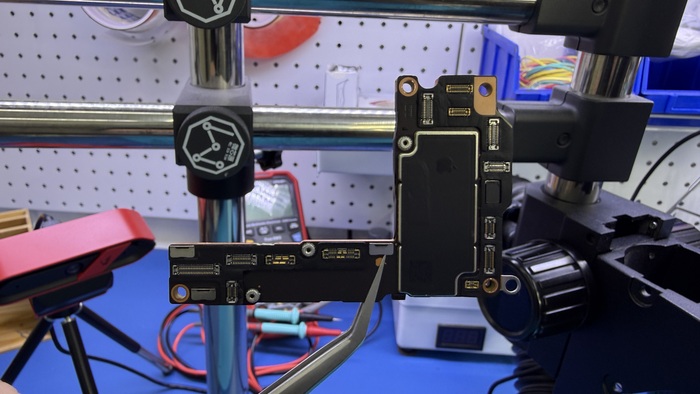
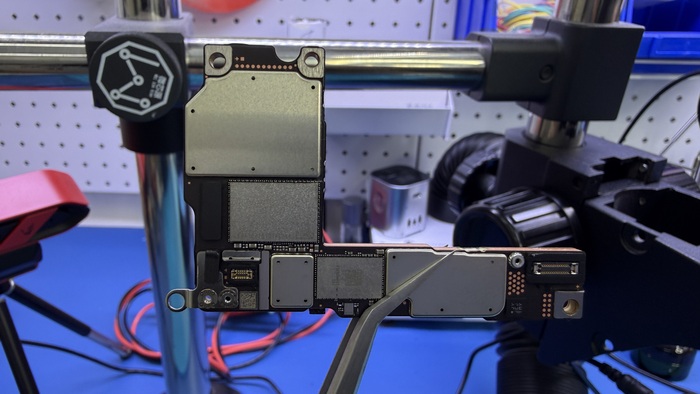
Чтобы добраться до платы, нужно разобрать половину iPhone.
По первичным симптомам было понятно, что вышел из строя контроллер Type-C. С него и начнём. Снимаем защитный экран и видим прогар на контроллере.
Демонтируем его, подготавливаем посадочное место и устанавливаем новый.
Затем возвращаем на место защитный экран, собираем устройство обратно, восстанавливаем влагозащиту и телефон готов.
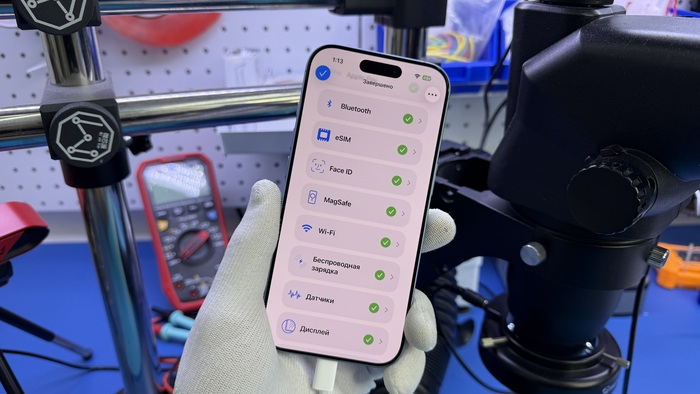
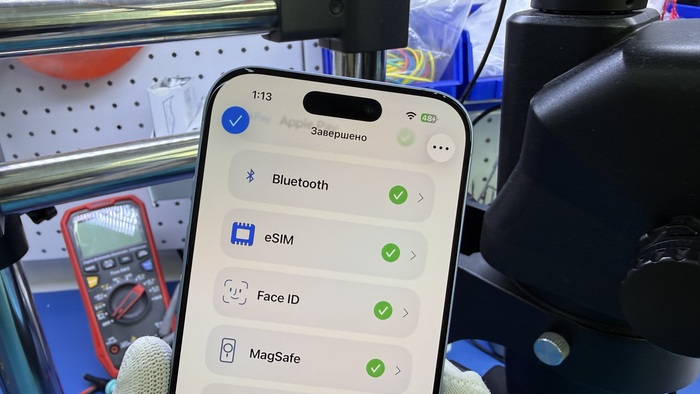
Пароля у нас не было, но чтобы убедиться в корректной работе всех функций, запускаем самодиагностику от Apple.
Итог
iPhone 17 снова готов радовать своего владельца.
Вот такой получился ремонт. Мы настоятельно рекомендуем использовать качественные и сертифицированные зарядные устройства, не обязательно от Apple, но обязательно проверенных производителей.
Также не стоит заряжать устройство в общественных местах от непонятных источников питания - это частая причина серьёзных поломок.
Да, iPhone немного капризнее, чем многие другие устройства, но если вы выбираете iPhone, к этим особенностям просто нужно быть готовым.
Стоимость данного ремонта на момент публикации - 14 900 рублей.
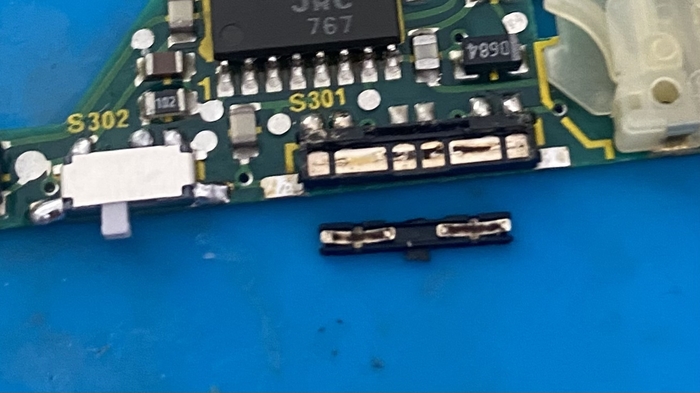
Сломался пиптик на слайдере. Выключатель по логике такой же как рядом, только двойной. Размеры 12,5х2,5х1,3 примерно. ИИ имеет мозг, ни одна из предложенных серий не подошла. Гугл тоже не алё. Одна надежда на живых людей в Пикабу
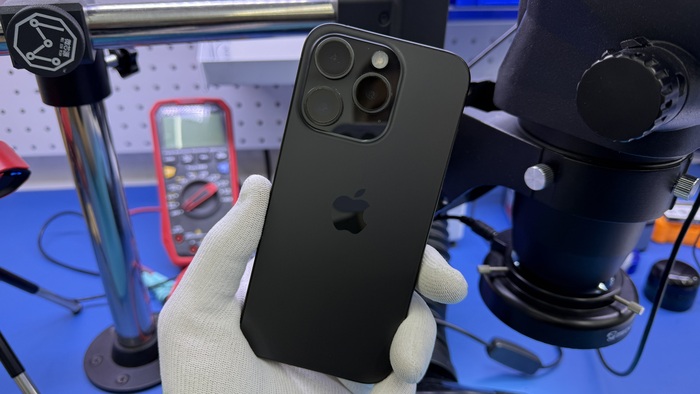
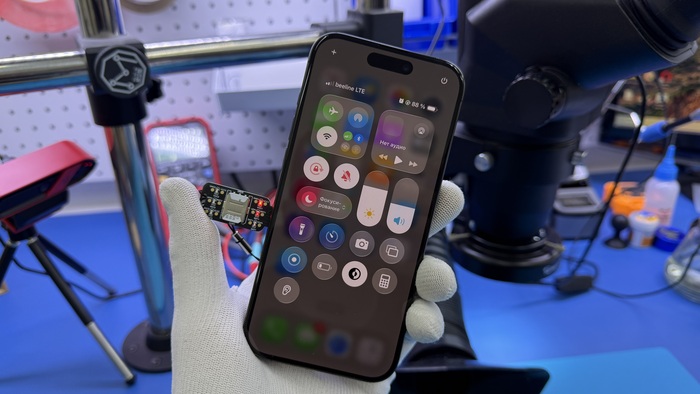
iPhone 15 Pro внезапно потерял сеть и показывает «Нет сети», при этом IMEI и прошивка модема на месте. Первичное подозрение на неисправность модуля eSIM.
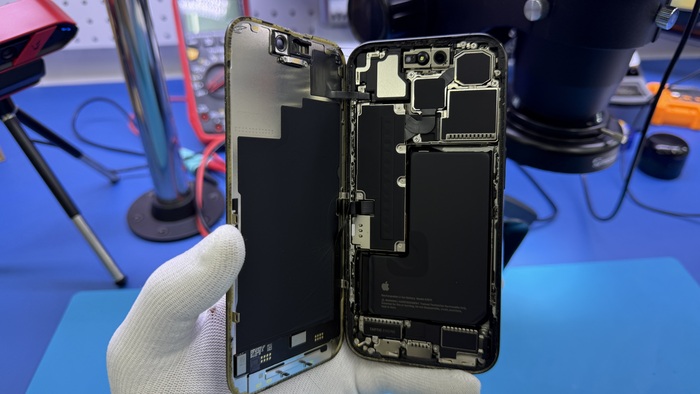
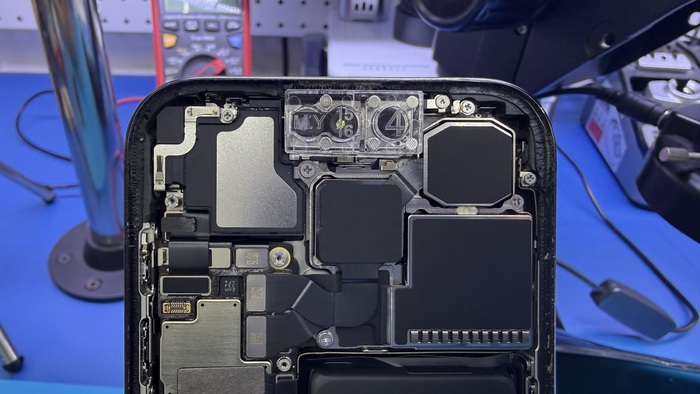
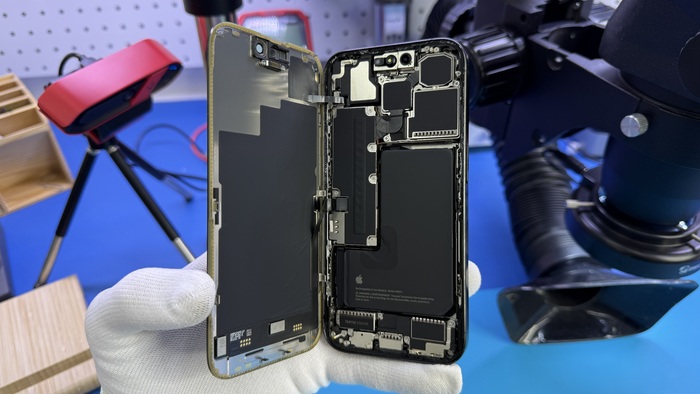
Разбираем устройство и первым делом устанавливаем защиту фронтальной камеры, чтобы исключить риск её повреждения в процессе.
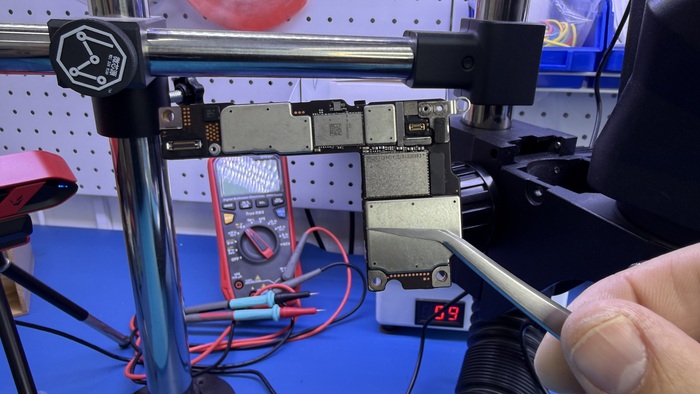
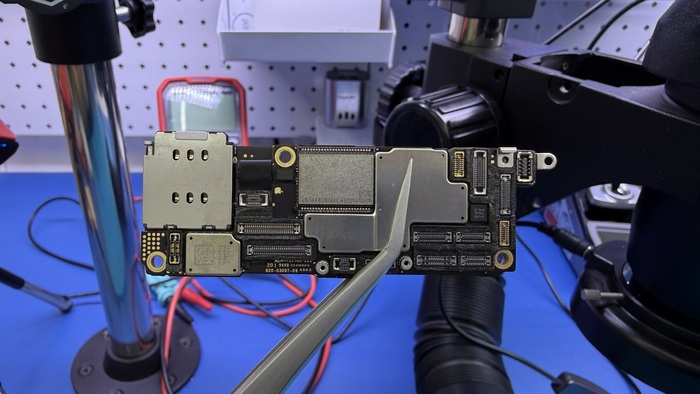
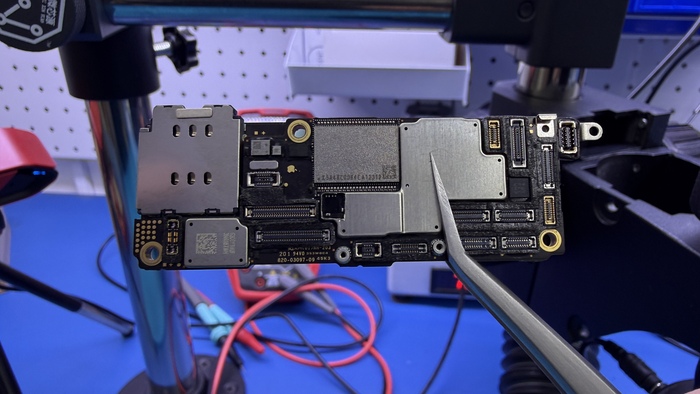
Затем извлекаем материнскую плату.
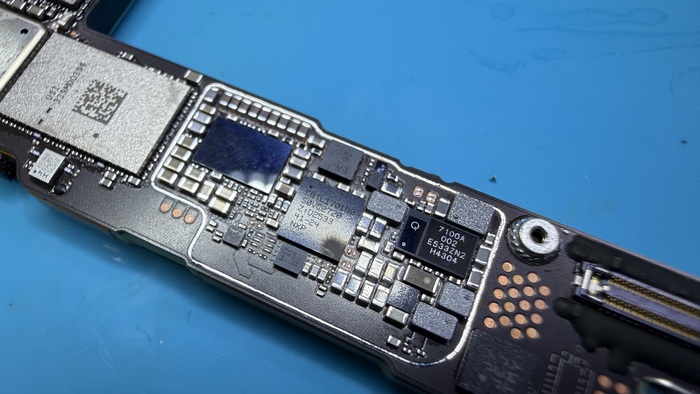
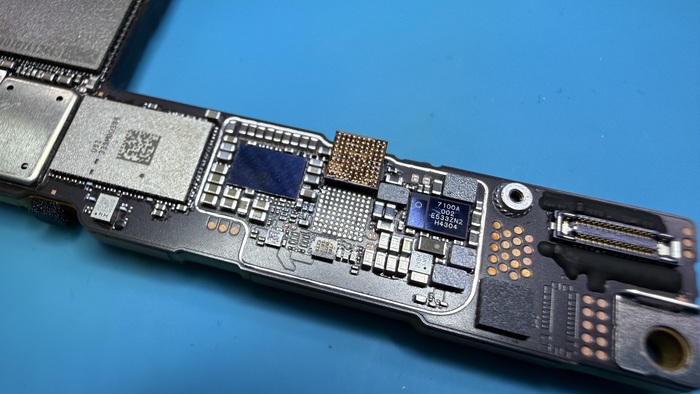
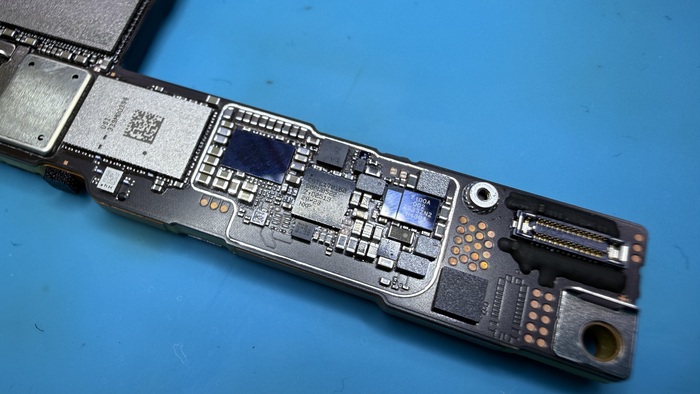
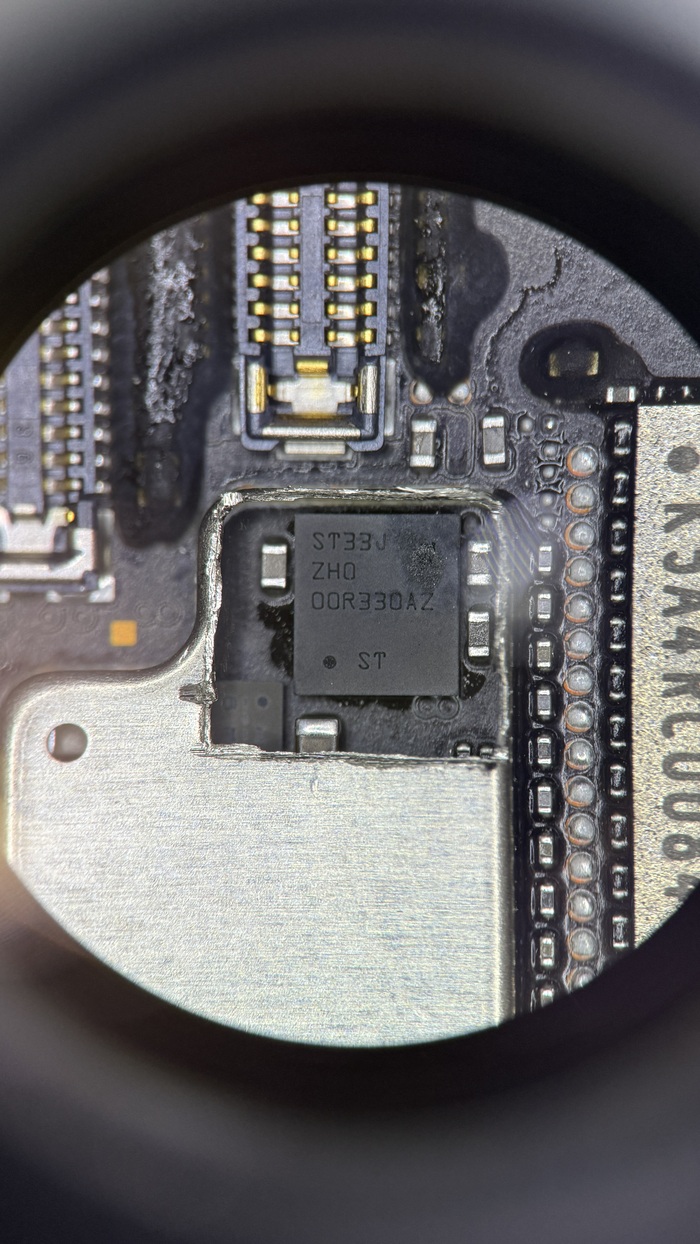
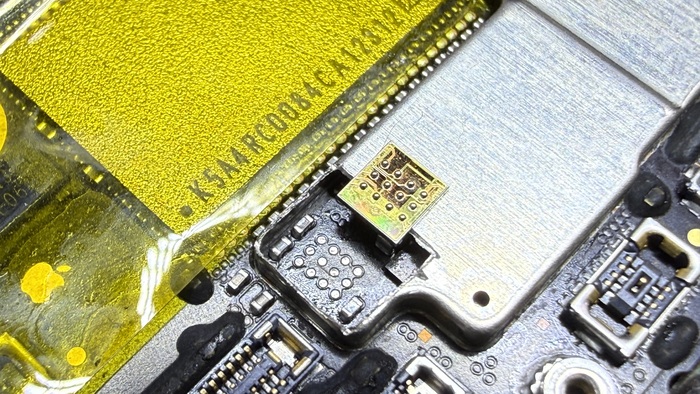
В данной модели модуль eSIM расположен на внешней стороне платы, поэтому её распайка не требуется, это снижает риски и ускоряет ремонт. Аккуратно частично спиливаем защитный экран и обнаруживаем прогоревшую микросхему модуля.
Устанавливаем исправную микросхему с донорской платы.
После завершения пайки собираем устройство и обязательно восстанавливаем влагозащиту.
Итог
iPhone 15 Pro снова готов радовать своего владельца.