0 просмотренных постов скрыто


Установка Докера в яндекс облако
Установка Докера
sudo apt-get update
sudo apt-get install docker-engine
sudo apt-get install docker-ce
sudo systemctl start docker
sudo systemctl enable docker
sudo usermod -aG docker altlinux
sudo curl -L "https://github.com/docker/compose/releases/download/v2.17.3/... -s)-$(uname -m)" -o /usr/local/bin/docker-compose
sudo chmod +x /usr/local/bin/docker-compose
Затем перезапустите сессию (выйдите и снова войдите).
Проверьте, что Docker установлен и работает, выполнив:
docker --version
docker ps
Файл docker-compose.yml для Nexus с PostgreSQL:
устанавливаем редактор нано:
sudo apt-get install nano
создаем рабочию дерикторию:
mkdir -p ~/nexus
cd ~/nexus
Откройте текстовый редактор
nano docker-compose.yml
Скопируйте и вставьте следующий пример конфигурации:
version: '3.8'
services:
postgres:
image: postgres:13
container_name: nexus-postgres
environment:
POSTGRES_USER: nexus
POSTGRES_PASSWORD: nexuspassword
POSTGRES_DB: nexusdb
volumes:
- postgres-data:/var/lib/postgresql/data
healthcheck:
test: ["CMD-SHELL", "pg_isready -U nexus"]
interval: 10s
timeout: 5s
retries: 5
nexus:
image: sonatype/nexus3
container_name: nexus
ports:
- "8081:8081"
environment:
DB_VENDOR: postgres
DB_URL: jdbc:postgresql://postgres:5432/nexusdb
DB_USER: nexus
DB_PASSWORD: nexuspassword
volumes:
- nexus-data:/nexus-data
depends_on:
postgres:
condition: service_healthy
volumes:
nexus-data:
postgres-data:
Сохраните файл (в nano нажмите Ctrl+O, затемEnter, и Ctrl+X для выхода).
Запустите контейнеры с нужными сервисами:
docker-compose up –d
Проверьте состояние и логи сервисов:
docker ps
docker-compose logs -f
Показать полностью

Часть 2. Unraid. Собираем свой сервис аудиокниг вместо Литреса, Яндекс Книг и Строк
В этой части мы установим и настроим докер-контейнер с Audiobookshelf для потокового воспроизведения аудиокниг практически на любых устройствах (iOS вроде пока в бете).
В проводнике Windows, на смонтированном ранее сетевом диске, создаем папку "audiobooks".
В папку закидываем наши аудиокниги.
Важно!
Чтобы потом было меньше мороки, сразу делаем правильную структуру папок.
Audiobookshelf автоматически распознаёт порядок томов, если в начале папки стоит числовой префикс.
Рекомендованный формат:
01. Название книги
02. Название книги
03. Название книги
То есть важно:
две цифры (01, 02, 03…) — чтобы порядок был стабильным до 99 книг.
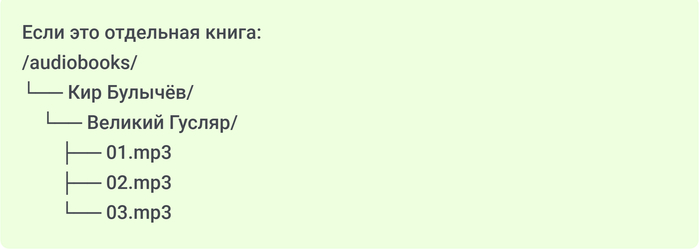
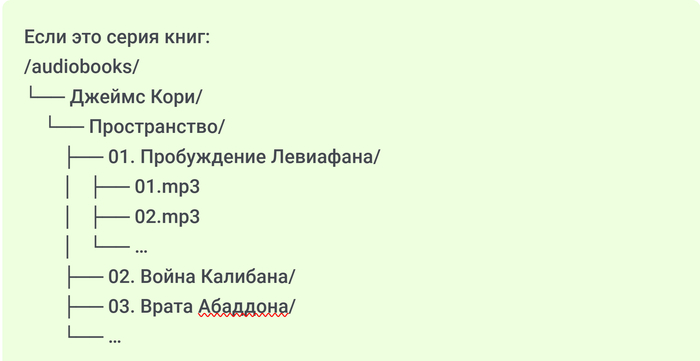
Структура папок (только картинкой, потому как текстом - ломает структуру :(
Как правило, обложки уже находятся внутри папки с книгами и Audiobookshelf сам их подтянет при добавлении.
Эти простые правила, по итогу, сэкономят вам кучу времени, когда будете собирать библиотеку.
Установка и настройка контейнера
Ничего сложного в этом процессе нет.
Заходим в админку Unraid и открываем вкладку Apps.
В поиске вводим audiobookshelf и нажимаем Install.
В настройках контейнера указываем путь к папке с вашими аудиокнигами, например:
/mnt/user/nas/audiobooks/Сохраняем и запускаем контейнер.
На этом базовая установка завершена.
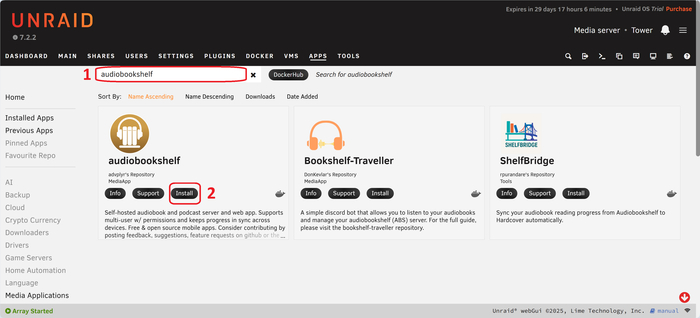
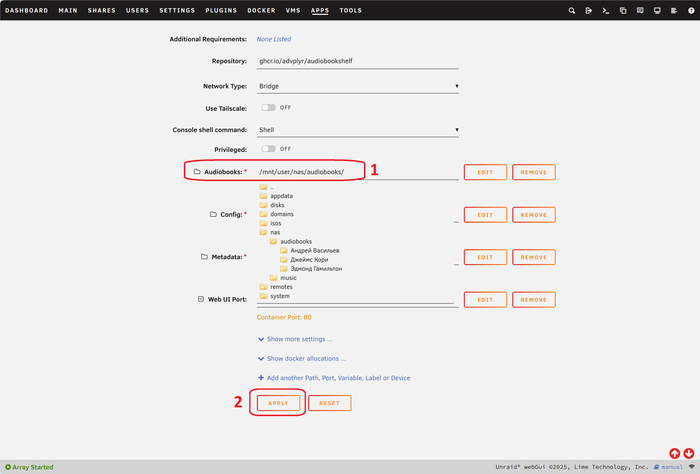
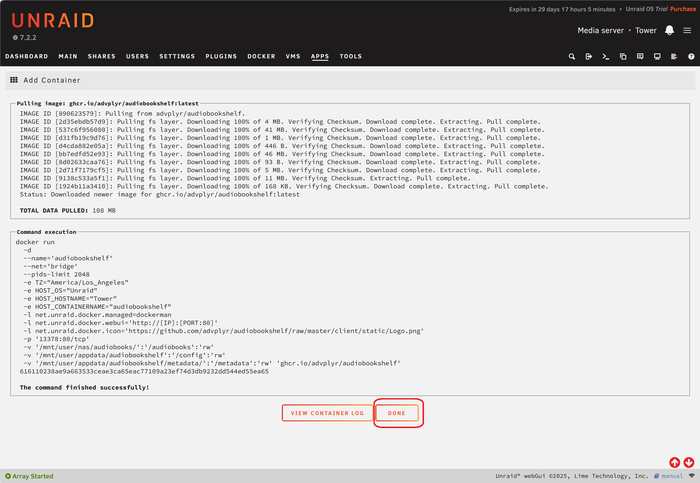
Установка и настройка контейнера
Первичный доступ и настройка Audiobookshelf
Теперь в админке Unraid открываем вкладку Docker — там будет отображаться наш новоиспечённый контейнер audiobookshelf.
Чтобы попасть в веб-интерфейс приложения, нажимаем левой кнопкой мыши по контейнеру и выбираем WebUI. Откроется новая вкладка с панелью управления Audiobookshelf.
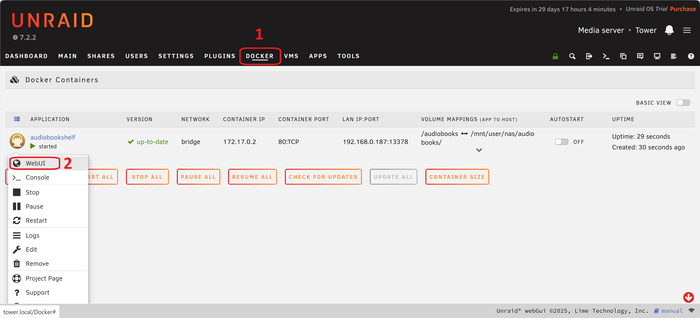
Первый запуск
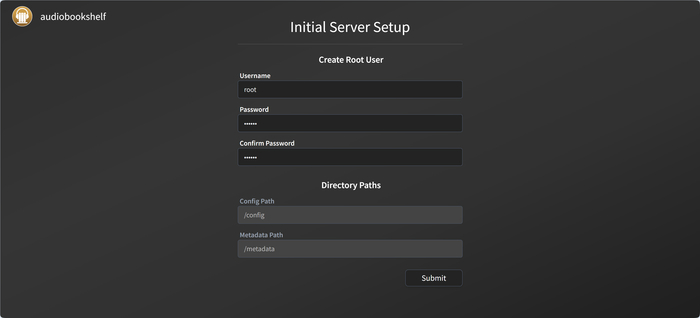
При первом входе система предложит задать пароль для пользователя root — создаём новый пароль и попадаем в админку.
Настройка интерфейса
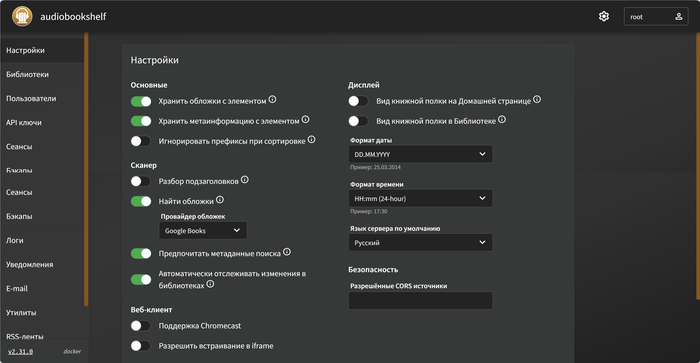
Первым делом открываем Настройки — нажимаем на иконку шестерёнки в правом верхнем углу.
В настройках выбираем русский язык и активируем нужные галочки (как на скриншоте).
Создание пользователей
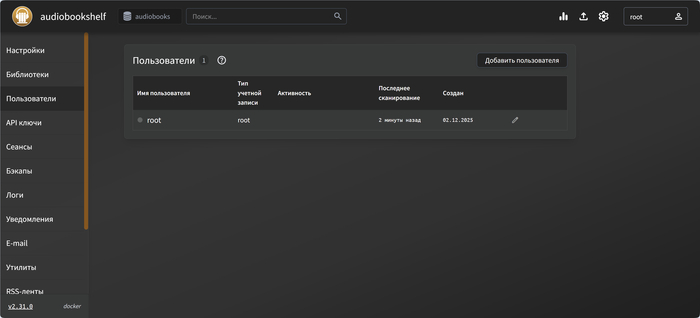
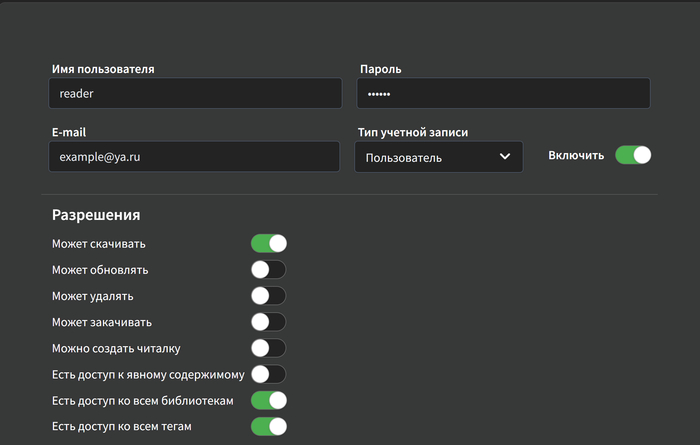
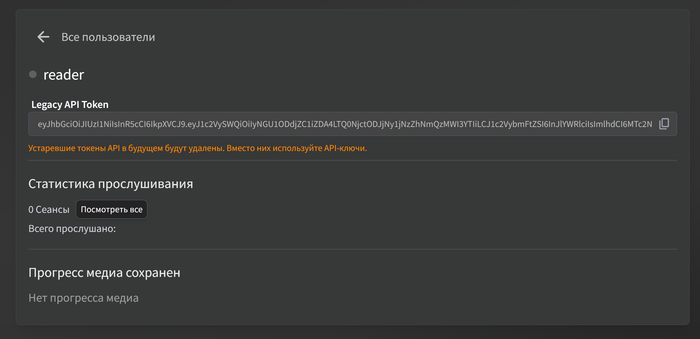
Теперь переходим во вкладку Пользователи и создаём отдельные аккаунты для себя и родных.
Да, можно пользоваться учёткой root, но это не сильно правильно и не очень безопасно.
Каждый пользователь, по итогу, получает:
свой логин и пароль,
свою историю прослушивания,
собственный прогресс по каждой книге.
Audiobookshelf будет запоминать, где конкретный пользователь остановился, даже если слушает на разных устройствах.
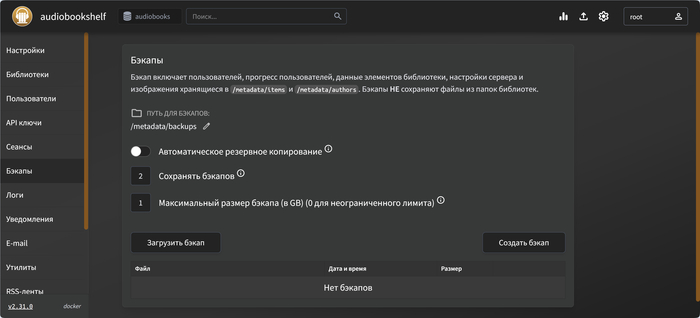
Не забываем заглянуть в настройки автоматического создания бэкапов и выставить параметры в соответствии со своими предпочтениями.
Создание библиотеки
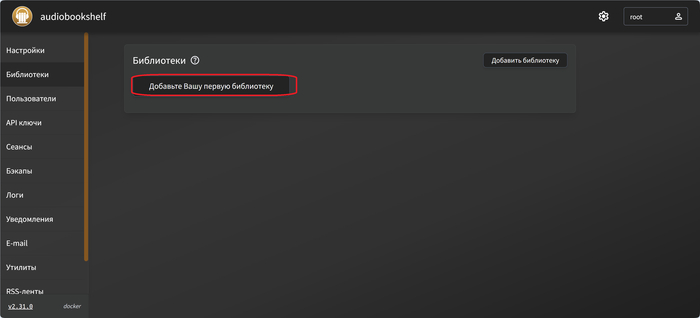
Настало время создать нашу первую библиотеку.
В данном примере я создам её в единственном варианте — по пути, который мы заранее подготовили на NAS, в папке audiobooks.
На моём основном Unraid у меня внутри audiobooks лежит несколько подпапок: detective, fantasy, romance и т.д. Для каждой из них создана своя отдельная библиотека по жанрам. Это удобно, если сервисом пользуются не только вы, но и семья/друзья — у всех свои литературные предпочтения, да и мешанины из разных жанров будет куда как меньше.
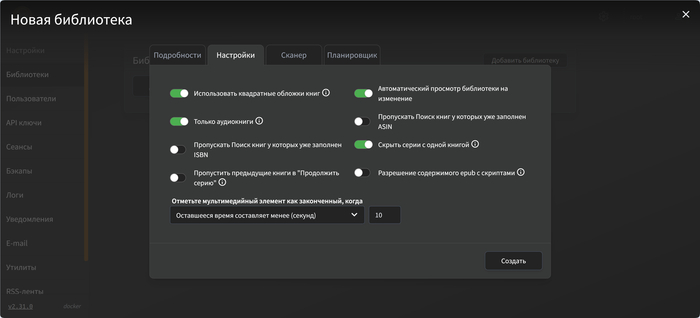
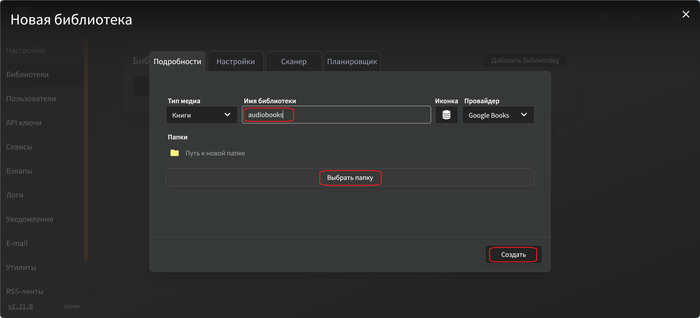
Вкладка Подробности
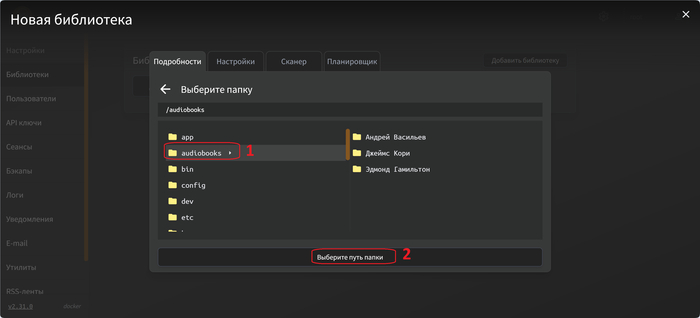
Указываем название библиотеки и путь к папке с аудиокнигами.Вкладка Настройки
Выставляем галочки так, как на скриншоте.Вкладка Сканер
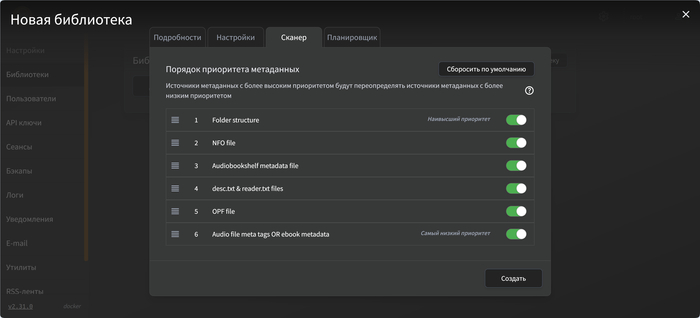
Настраиваем параметры сканирования — тоже по образцу на скрине.
От корректных настроек сканера зависит правильный парсинг ваших книг.
Высочайший приоритет отдаём варианту “Folder structure”.Планировщик
Этот раздел не трогаем.
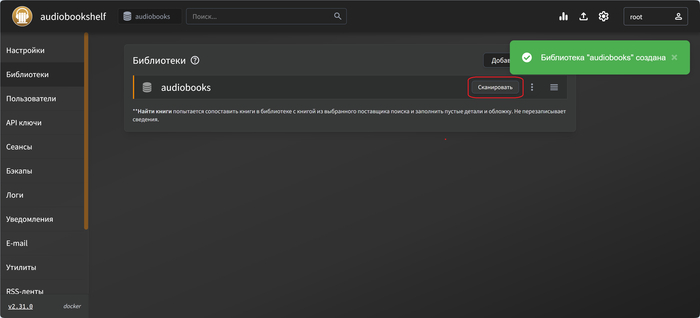
Ура! Библиотека создана
Жмём кнопку Сканировать и ждём окончания процесса.
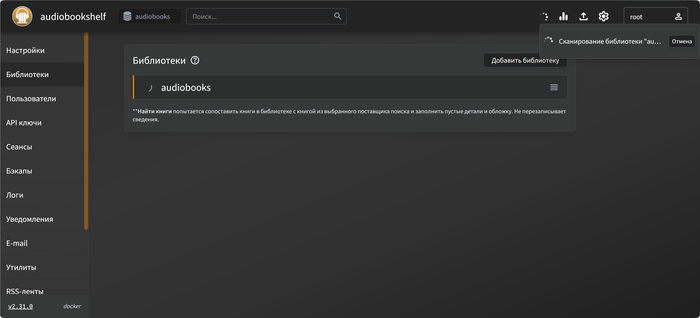
Создание библиотеки
Готово — библиотекой уже можно пользоваться.

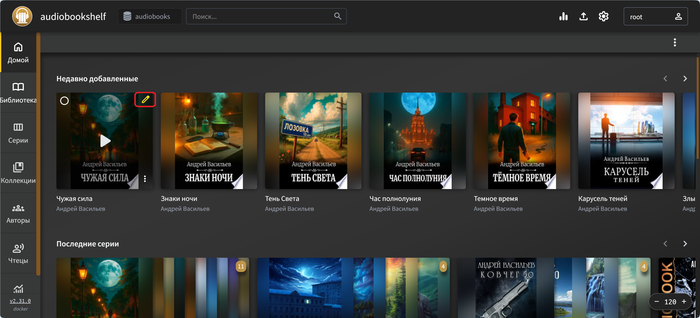
Но… скорее всего, не для всех книг автоматически подтянулось описание (метаданные). Исправим это.
Правка метаданных
Наводим курсор на книгу без описания и нажимаем иконку редактирования в правом верхнем углу.
Откроется меню настроек конкретной книги.
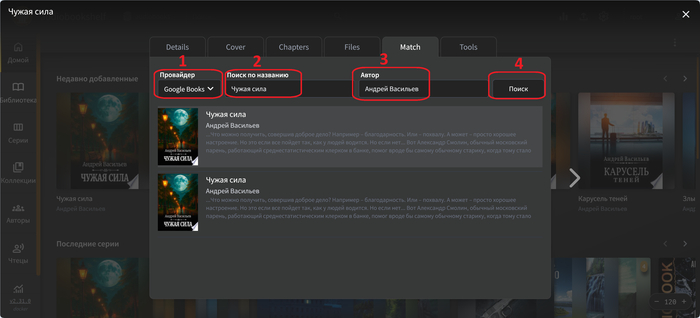
Вкладка Match
Начнём отсюда — здесь находится "волшебная" кнопка поиска метаданных.
Выбираем источник метаданных. Для русскоязычных книг вариантов обычно два: Google Books или FantLab.
Правильно указываем название книги и автора.
Жмакаем Поиск.
Если для книги есть описание, оно появится в результатах: обложка, аннотация, автор, жанр и многое другое.
Выбираем подходящий вариант — все данные подтянутся автоматически.
Если у вас уже была собственная обложка и она нравится больше, чем предложенные, просто снимите галочку с замены — тогда сохранится ваша.
Вкладка Cover
Если описание есть, а обложки нет — переходим во вкладку Cover.
Здесь можно выполнить поиск по названию и автору или загрузить свою картинку вручную.
Вкладка Details
Переходим во вкладку Details и любуемся результатом — появилось описание, обложка и корректные метаданные.
Жмём Сохранить, и книга готова!


Пройдёмся по меню Audiobookshelf
Слева находится основная навигация по разделам:
Домой — Стартовая страница: краткое меню, последние добавления, "продолжить прослушивание" и т.п.
Библиотека — Все ваши книги в одном списке.
Серии — Книги, сгруппированные по сериям. Очень удобно, если у вас много циклов.
Коллекции — Здесь вы можете создавать собственные коллекции. Они общедоступны внутри вашей библиотеки — все пользователи, имеющие доступ, смогут их просматривать.
Авторы — Каталог авторов. Если вы заполните метаданные, здесь появятся фото, биографические данные и прочая полезная информация.
Чтецы — Поиск и сортировка по чтецам (озвучкам). Особенно удобно, если вы предпочитаете конкретных дикторов.
Статистика — В этом разделе можно посмотреть общую статистику библиотеки, а также свой личный прогресс прослушивания за последний год.
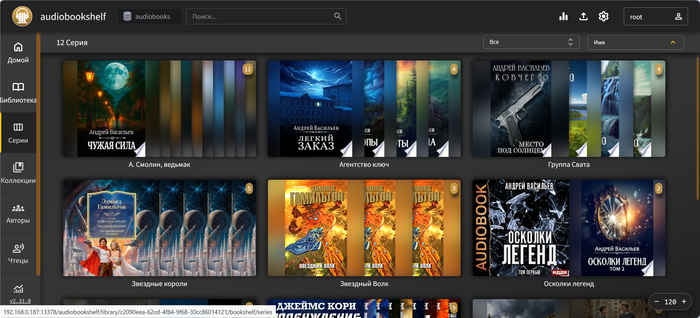
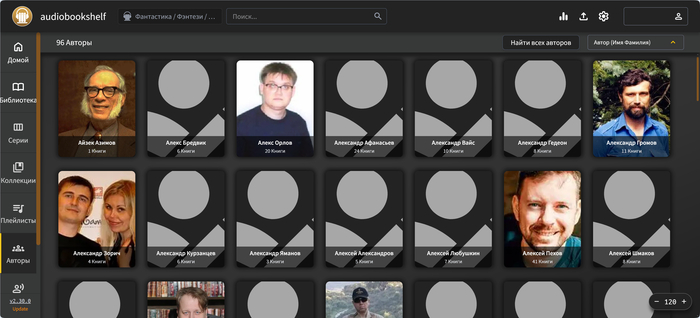
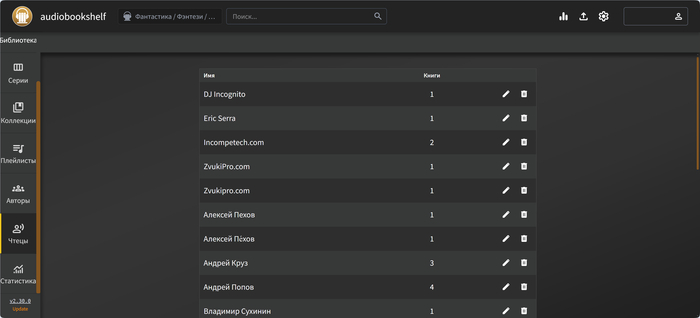
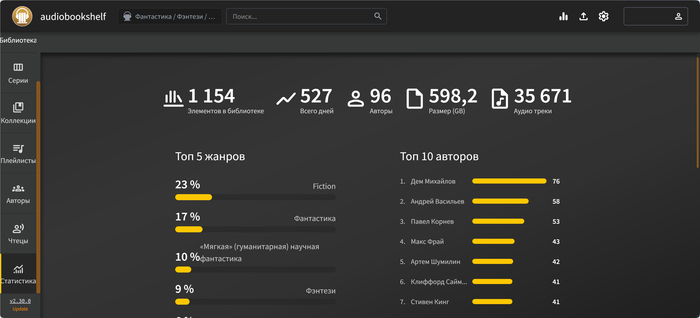
Меню Audiobookshelf
Как этим пользоваться?
С этим разобрались, теперь посмотрим, как пользоваться Audiobookshelf.
Сервис доступен практически откуда угодно:
с любого устройства через браузер,
через мобильные приложения.
iOS
Точной информации нет — я сам не пользуюсь, но официальное приложение находится в стадии разработки и вроде как уже доступно в бете.
Android
Открываем Google Play.
Ищем приложение Audiobookshelf.
Устанавливаем и запускаем.
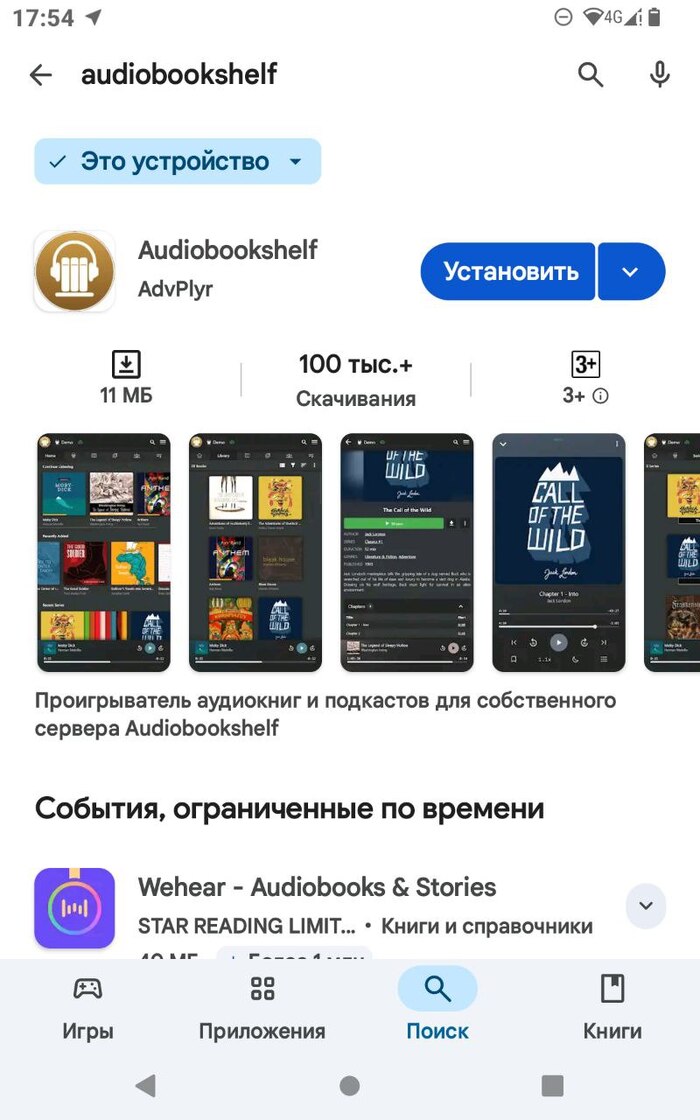
Audiobookshelf
После первого запуска делаем несколько простых шагов.
Подключение к вашему серверу
Указываем адрес сервера:
http://tower.local:13378
(Если у вас другой адрес или порт — вводим свой).Далее вводим логин и пароль пользователя, которого вы создали ранее.
После этого вы попадаете на свой собственный сервер потокового воспроизведения аудиокниг.
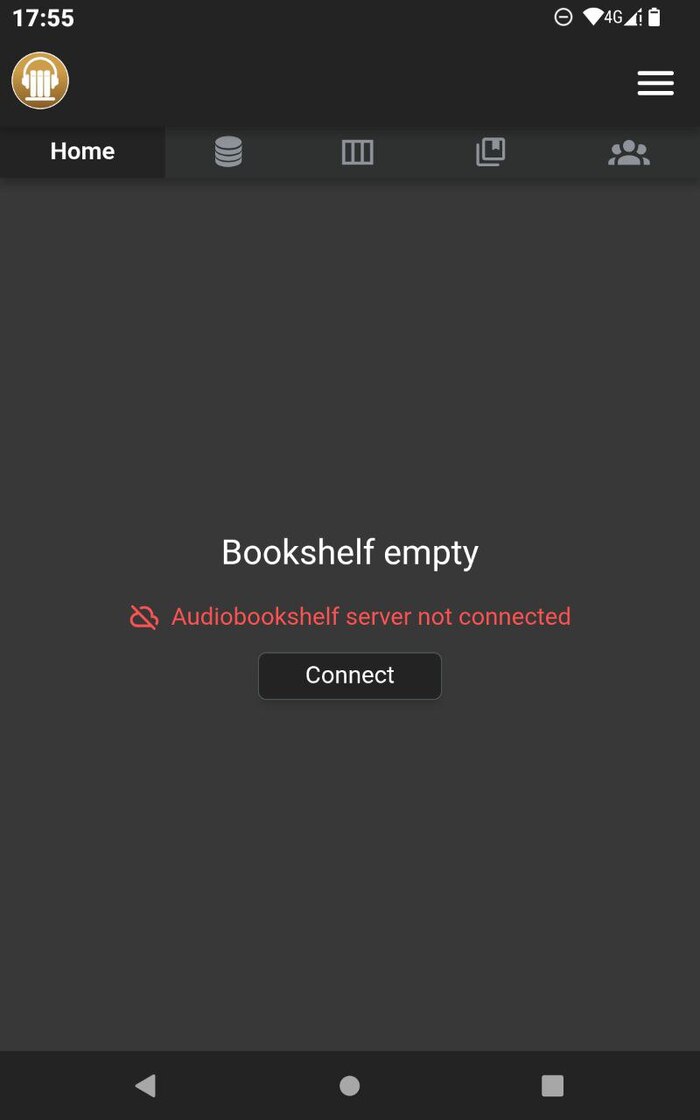
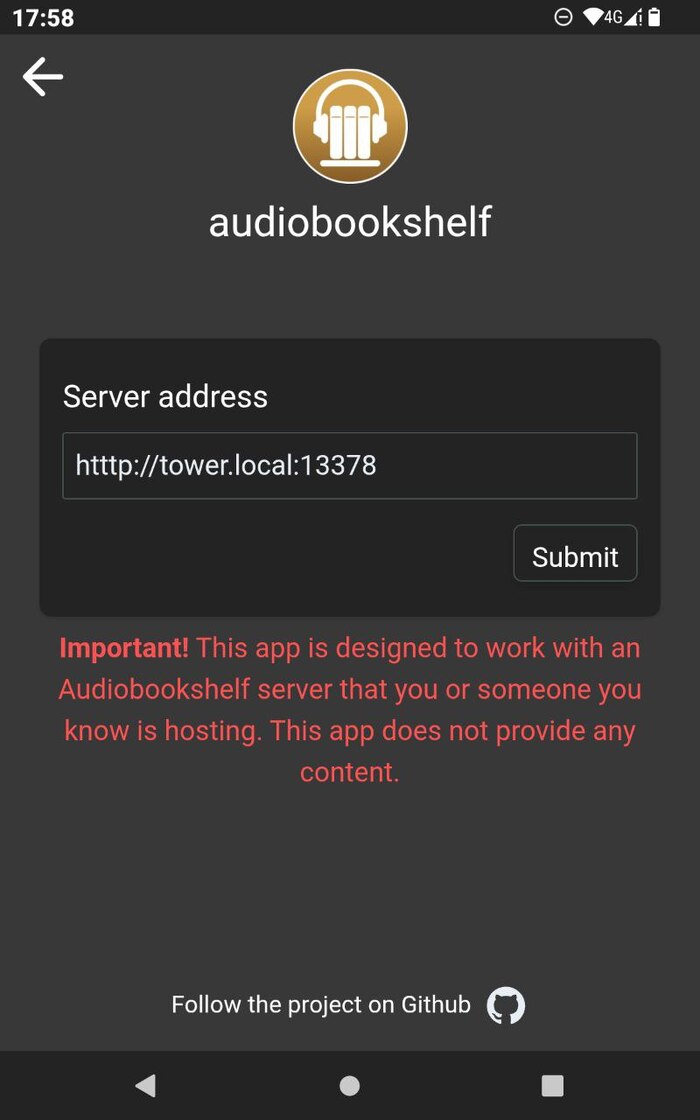
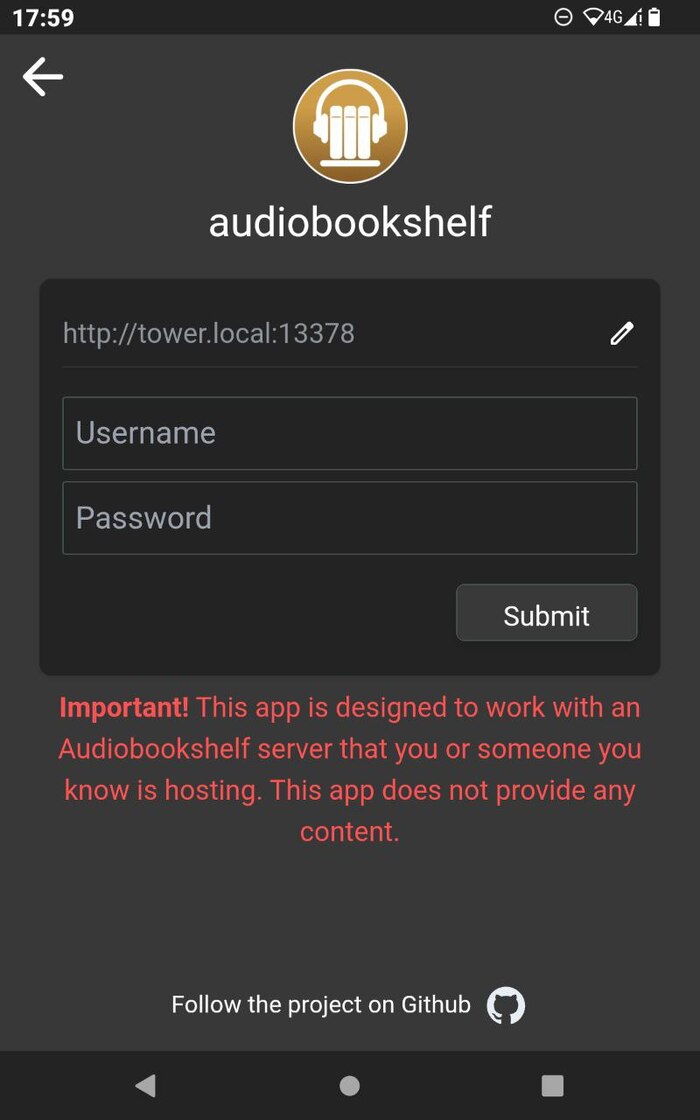
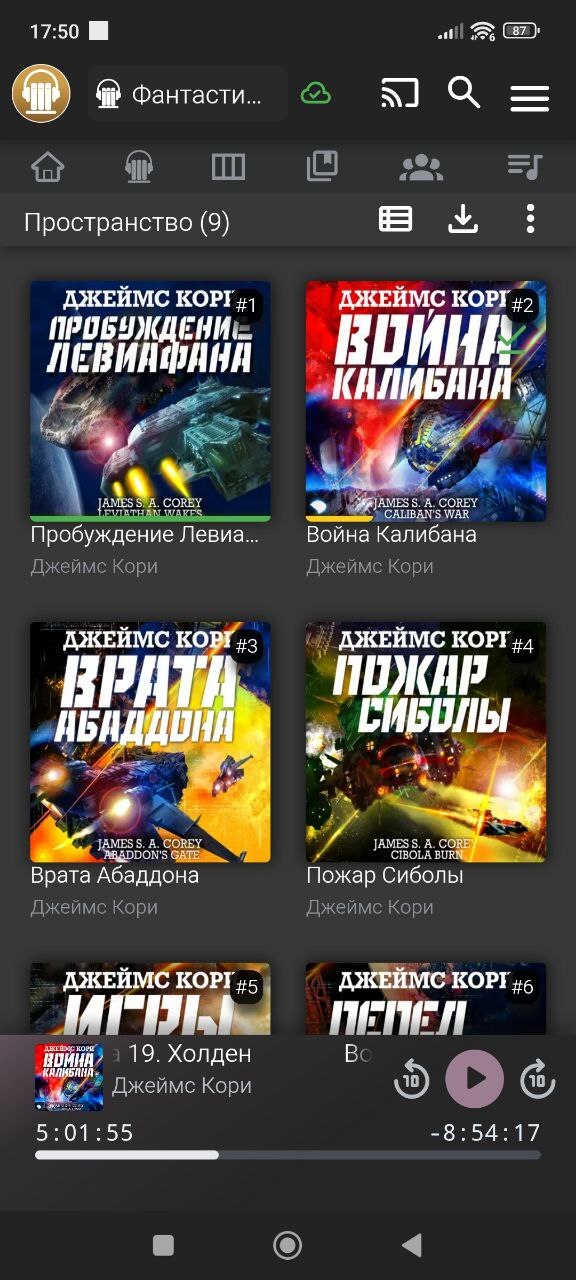
Подключение к вашему серверу
Рекомендация: офлайн-прослушивание
Если вы открыли книгу, которую хотите слушать, нажмите кнопку скачивания (стрелочка вниз).
Файл загрузится на устройство — и вы сможете слушать книгу вне локальной сети, даже без интернета.
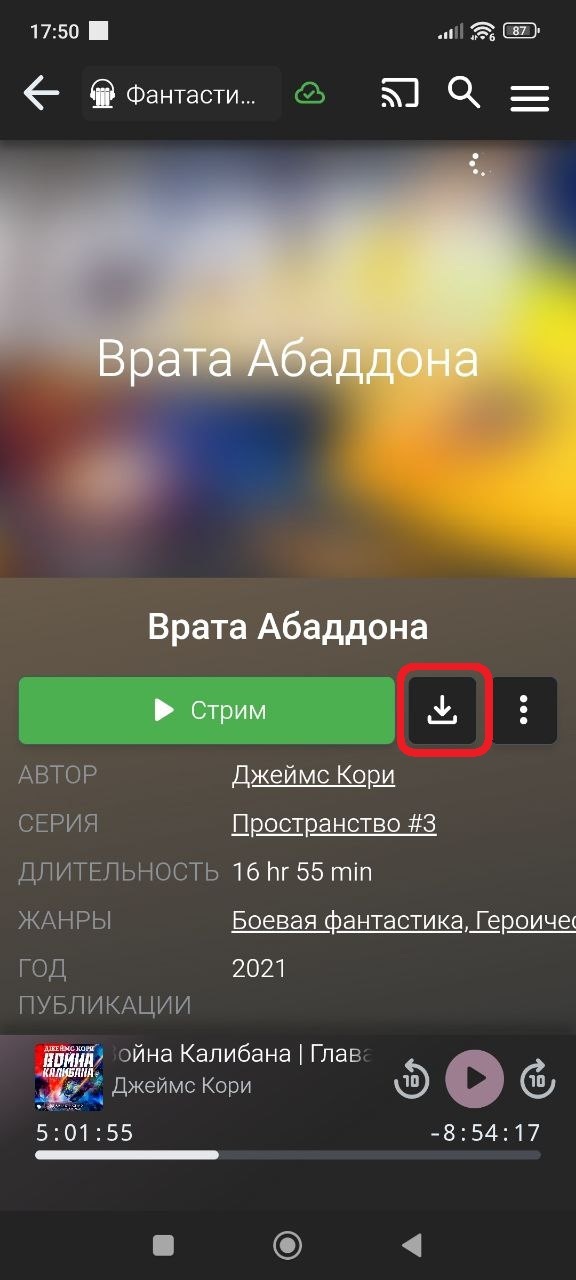
Это также работает при удалённом доступе к серверу, если вы его настроите.
Но имейте в виду: для внешнего доступа нужен белый (выделенный) IP-адрес, проброс порта на роутере или настройка через Nginx Proxy Manager.
Эти вещи уже выходят за рамки данного поста.
Показать полностью
34


Просто фотографии



Площадь Победы. Фрагмент мемориала героическим защитникам Тулы (Три штыка)
Ракурс решает сколько у Тулы штыков
Показать полностью
3


Небо немного ближе
На Прачечном мосту. Особенно если прийти туда на закате в конце мая, когда только что закончился дождь, а с Финского залива ещё идут облака. Но уже уходят.



Закат

Чёрное море