@Satelite69 привет.
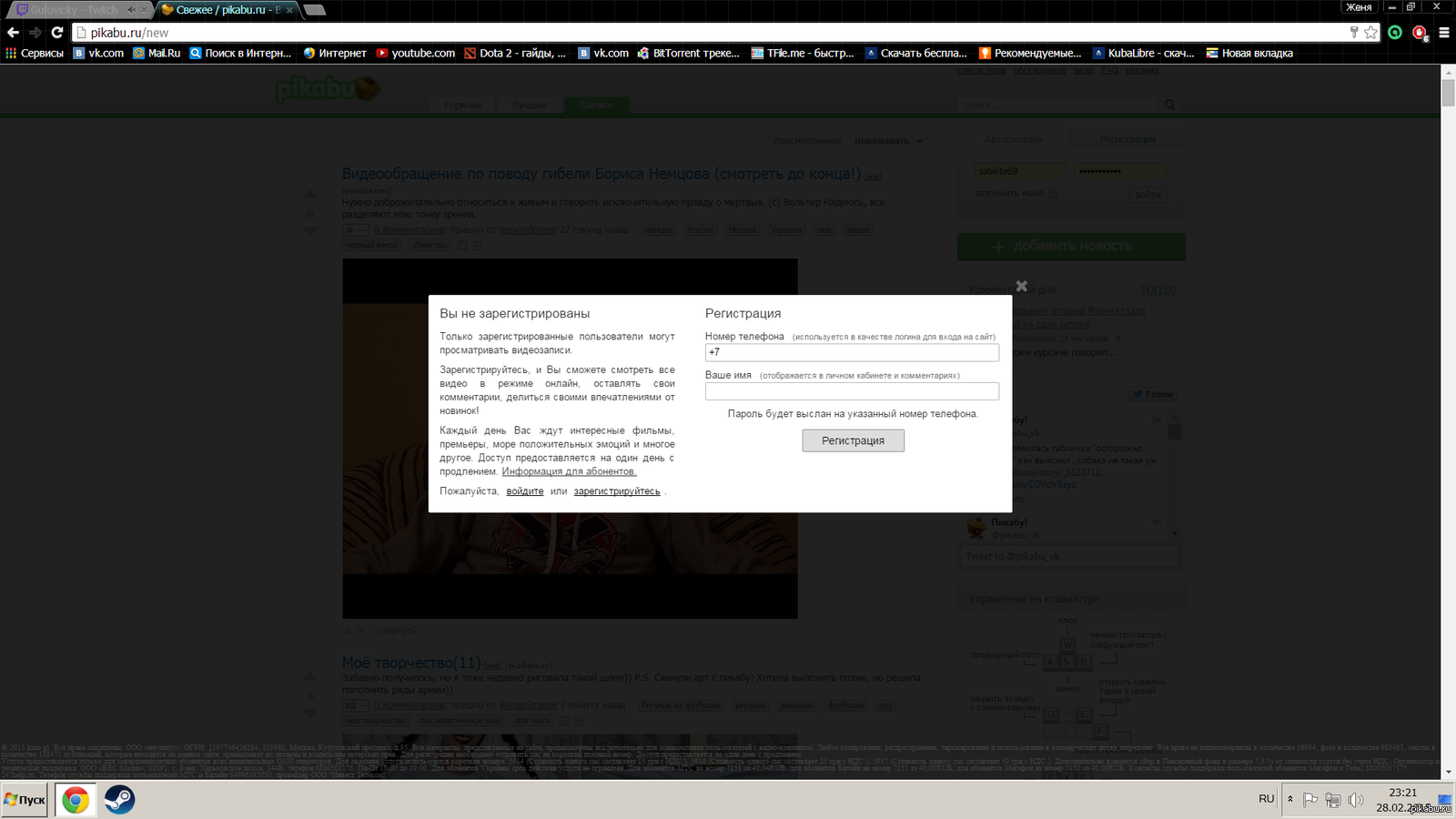
У тебя стоит роутер? Та машина, на которой эта фигня, наверное имеет подключение к роутеру с сохраненным паролем? Так?
Ну типа ты заходишь в настройки роутера типа \\192.168.1.1 , да?
У тебя стоит роутер? Та машина, на которой эта фигня, наверное имеет подключение к роутеру с сохраненным паролем? Так?
Ну типа ты заходишь в настройки роутера типа \\192.168.1.1 , да?
раскрыть ветку (2)
Короче. потом увидишь и прочитаешь, тов.@Satelite69, попробуй вот чо сделать (но возможно проблема и не в этом):
1 шаг: Нажимаешь комбинацию клавиш Win + R и пишешь CMD
2 шаг: Там пишешь ipconfig и запоминаешь цифры напротив слов "основной шлюз"
3 шаг: Win + R -> C: -> в адресной строке пишешь цифры основного шлюза (например 192.168.0.1)
4 шаг: В роутере ищешь значения DNS и DHCP (он скорее всего не причем, но возможно) и меняешь. Первичным сервером DNS
ставишь 8.8.8.8, а вторичным 8.8.8.4
5 шаг: Win + R -> CMD -> ipconfig /flushdns
6 шаг: Win + R -> %temp% -> удаляй все (если что то не удаляется - можно почистить Unlocker'ом, можешь не
заморачиваться)
7 шаг: Win + R -> %systemroot% -> фолдер System32 -> фолдер Drivers -> фолдер ETC -> файл hosts (открывай через блокнот).
В это файле записи должны выглядеть так:
# Copyright (c) 1993-2009 Microsoft Corp.
#
# This is a sample HOSTS file used by Microsoft TCP/IP for Windows.
#
# This file contains the mappings of IP addresses to host names. Each
# entry should be kept on an individual line. The IP address should
# be placed in the first column followed by the corresponding host name.
# The IP address and the host name should be separated by at least one
# space.
#
# Additionally, comments (such as these) may be inserted on individual
# lines or following the machine name denoted by a '#' symbol.
#
# For example:
#
# 102.54.94.97 rhino.acme.com # source server
# 38.25.63.10 x.acme.com # x client host
# localhost name resolution is handled within DNS itself.
# 127.0.0.1 localhost
# ::1 localhost
Если есть что то еще - удаляй
8 шаг: Скачай CCleaner (на официальном сайте и лучше проф.версию с триалом на 14 дней) и почисть еще им (обрати
внимание чтобы стояла галочка напротив пункта "Кэш DNS")
9 шаг: Win + R -> CMD -> shutdown -r -t0
Должно помочь, у меня такое было =)))
1 шаг: Нажимаешь комбинацию клавиш Win + R и пишешь CMD
2 шаг: Там пишешь ipconfig и запоминаешь цифры напротив слов "основной шлюз"
3 шаг: Win + R -> C: -> в адресной строке пишешь цифры основного шлюза (например 192.168.0.1)
4 шаг: В роутере ищешь значения DNS и DHCP (он скорее всего не причем, но возможно) и меняешь. Первичным сервером DNS
ставишь 8.8.8.8, а вторичным 8.8.8.4
5 шаг: Win + R -> CMD -> ipconfig /flushdns
6 шаг: Win + R -> %temp% -> удаляй все (если что то не удаляется - можно почистить Unlocker'ом, можешь не
заморачиваться)
7 шаг: Win + R -> %systemroot% -> фолдер System32 -> фолдер Drivers -> фолдер ETC -> файл hosts (открывай через блокнот).
В это файле записи должны выглядеть так:
# Copyright (c) 1993-2009 Microsoft Corp.
#
# This is a sample HOSTS file used by Microsoft TCP/IP for Windows.
#
# This file contains the mappings of IP addresses to host names. Each
# entry should be kept on an individual line. The IP address should
# be placed in the first column followed by the corresponding host name.
# The IP address and the host name should be separated by at least one
# space.
#
# Additionally, comments (such as these) may be inserted on individual
# lines or following the machine name denoted by a '#' symbol.
#
# For example:
#
# 102.54.94.97 rhino.acme.com # source server
# 38.25.63.10 x.acme.com # x client host
# localhost name resolution is handled within DNS itself.
# 127.0.0.1 localhost
# ::1 localhost
Если есть что то еще - удаляй
8 шаг: Скачай CCleaner (на официальном сайте и лучше проф.версию с триалом на 14 дней) и почисть еще им (обрати
внимание чтобы стояла галочка напротив пункта "Кэш DNS")
9 шаг: Win + R -> CMD -> shutdown -r -t0
Должно помочь, у меня такое было =)))