
Текст из картинки в Photoshop. Быстро и просто!
Привет пикабушники и пикабушницы! Так как мне нечего делать, я покажу вам как сделать текст из картинки в Photoshop CS/CC.
Вот так вот выглядит готовая работа:

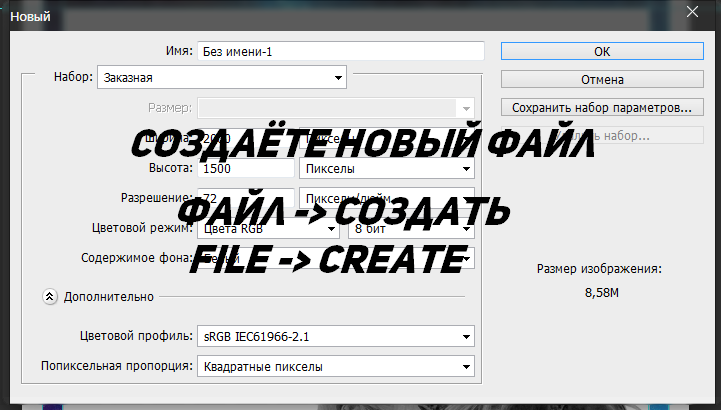
1. Создать новый файл в Photoshop'е. (Файл - Создать, File - Create)
Разрешение и название может быть любым.
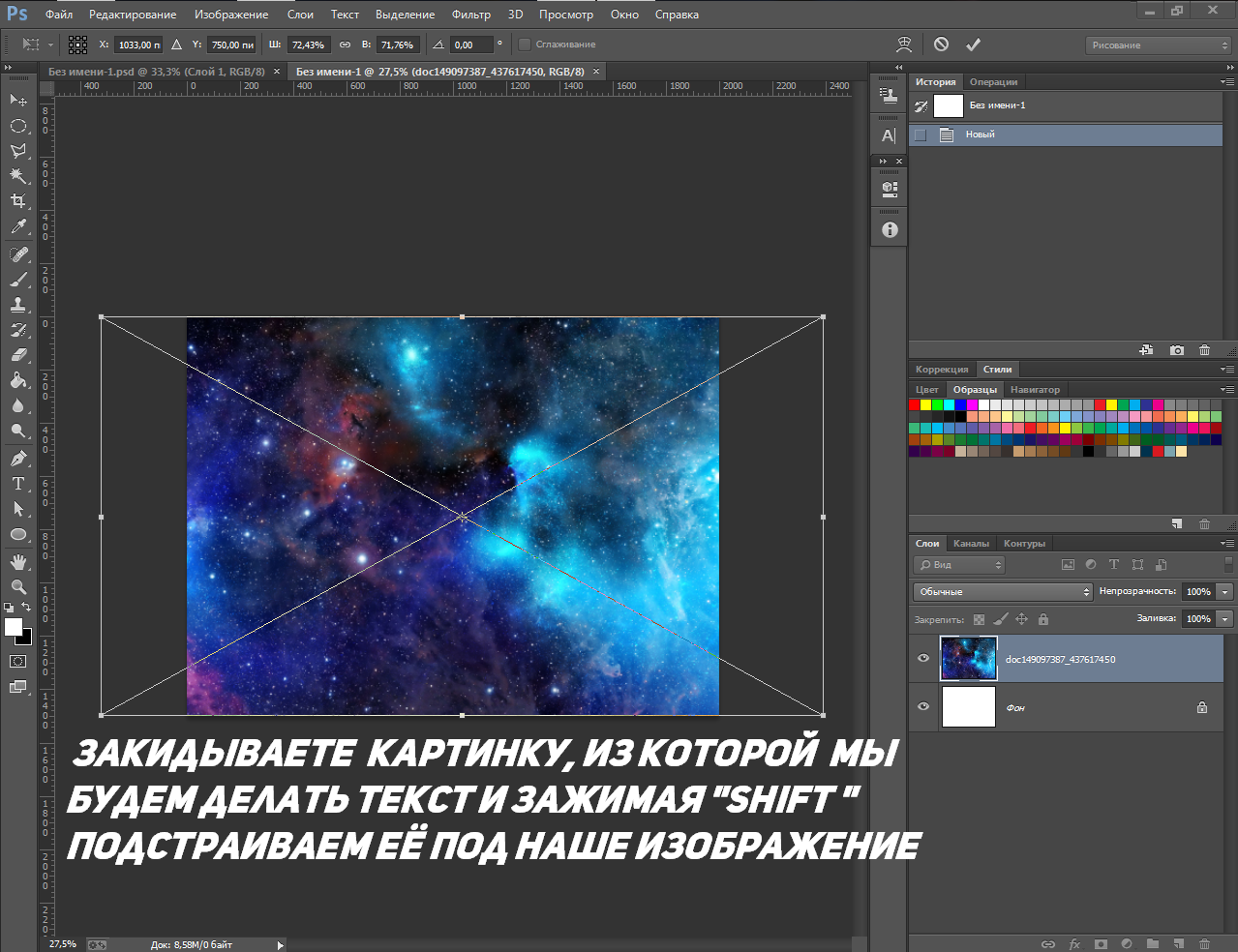
2. Закидываем картинку, из которой мы будем делать наш текст (У меня например, космос) и маштабируем с зажатой кнопкой "SHIFT" под наш разрешение созданного файла.
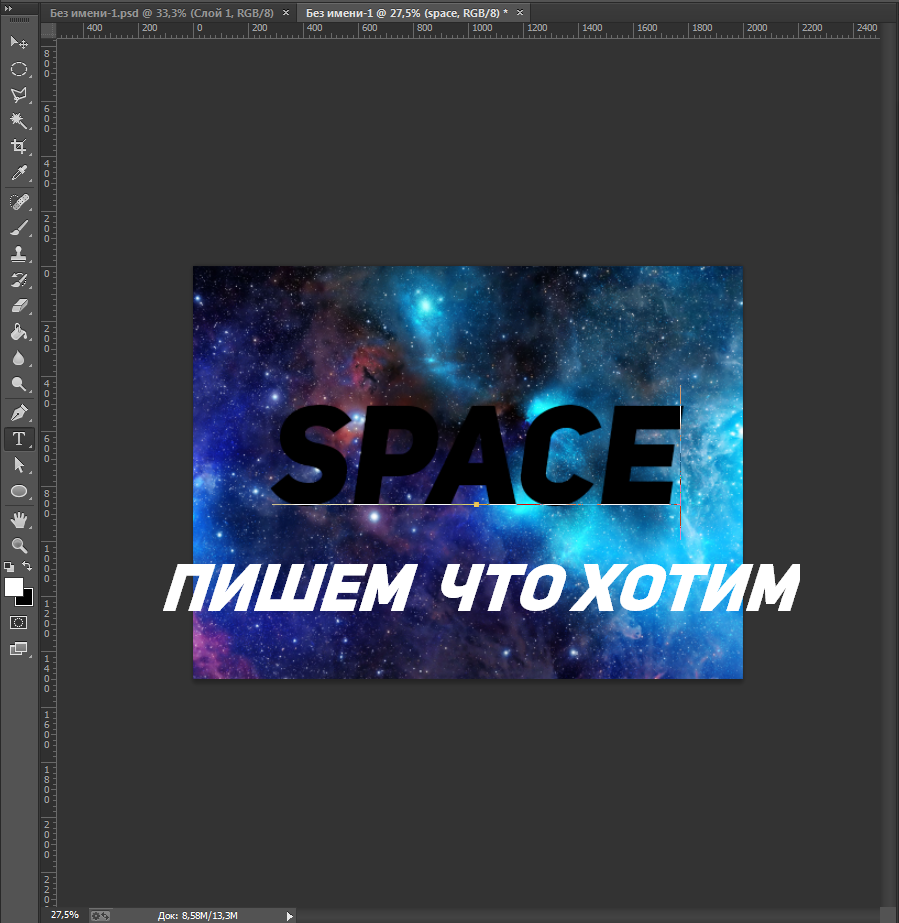
3. Выбираем инструмент "Горизонтальный текст" (можно воспользоваться английской буквой "T") и пишем что хотим.
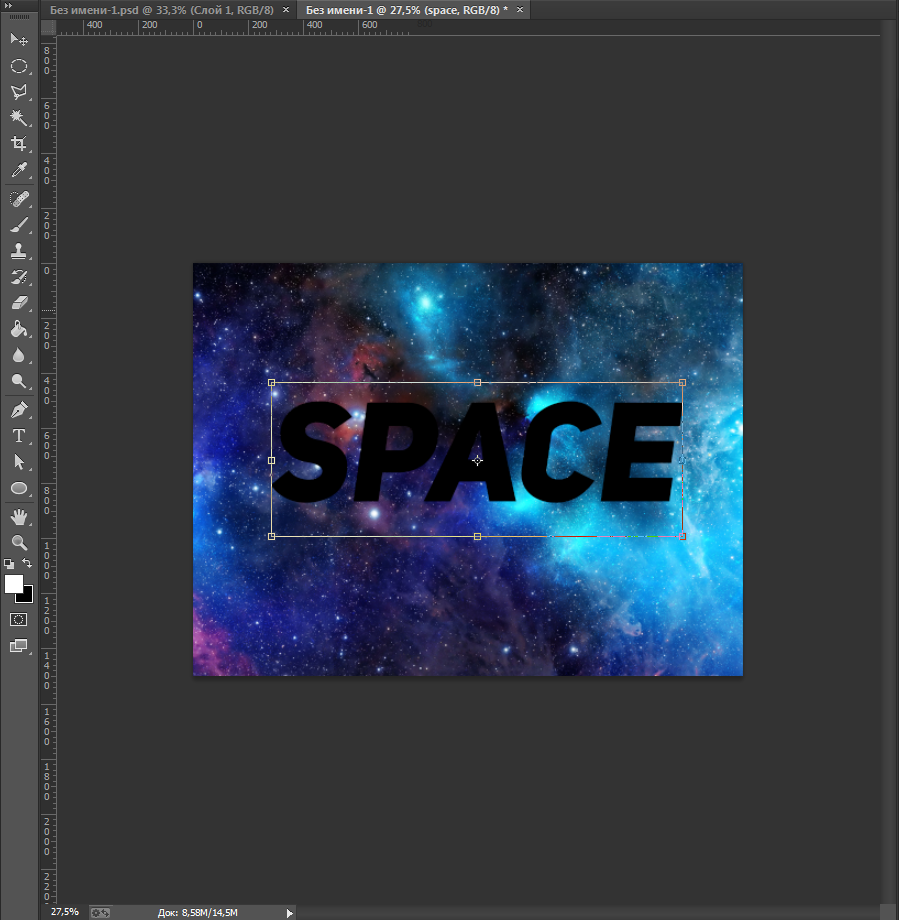
4. Выбираем инструмент "Перемещение" (можно воспользоваться английской кнопкой "V"), нажимаем комбинацию "CTRL+T" и зажимая "SHIFT" маштабируем текст если надо.
6. Меняем слои местами (слой фона ставите поверх текста). Что бы поменять их местами надо ПКМ зажать слой и перенести ниже или выше.
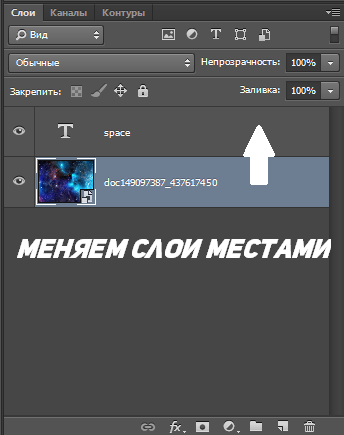
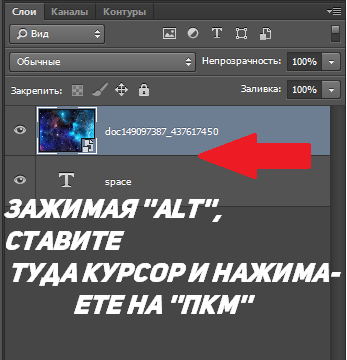
7. Зажимая "ALT" ставите курсор на линию между слоями и нажимаете ПКМ.
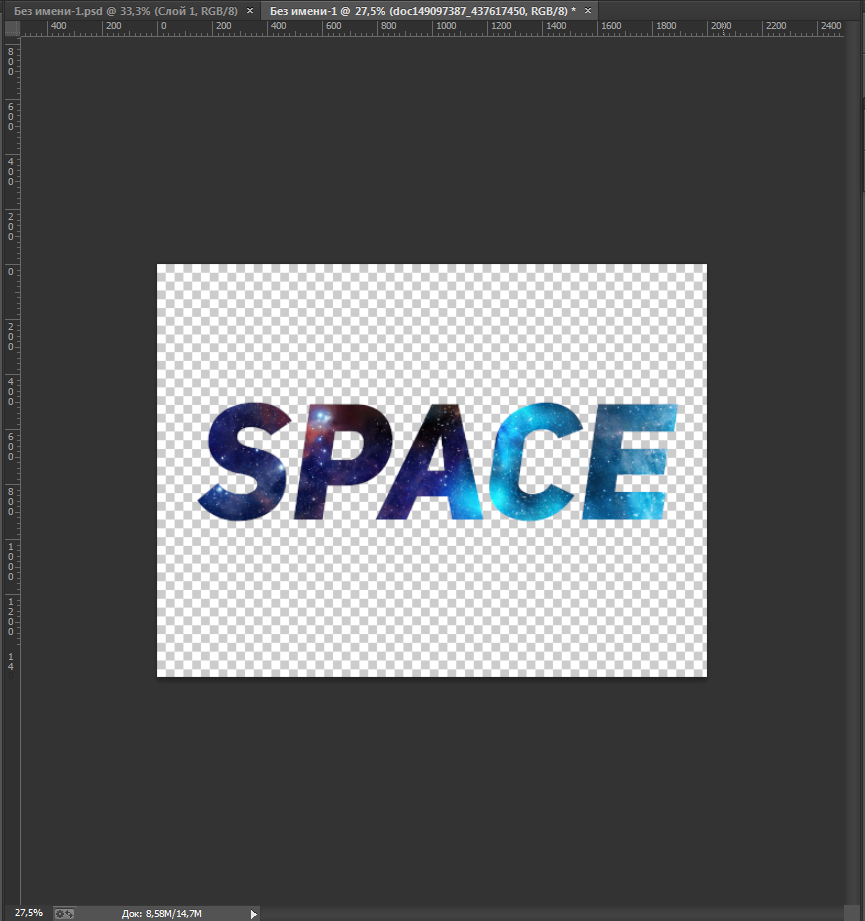
Вот что у нас получилось. Можем добавить фон и наша работа будет готова.
8. Можно добавить фон на ваш вкус. У меня тут будет белый.
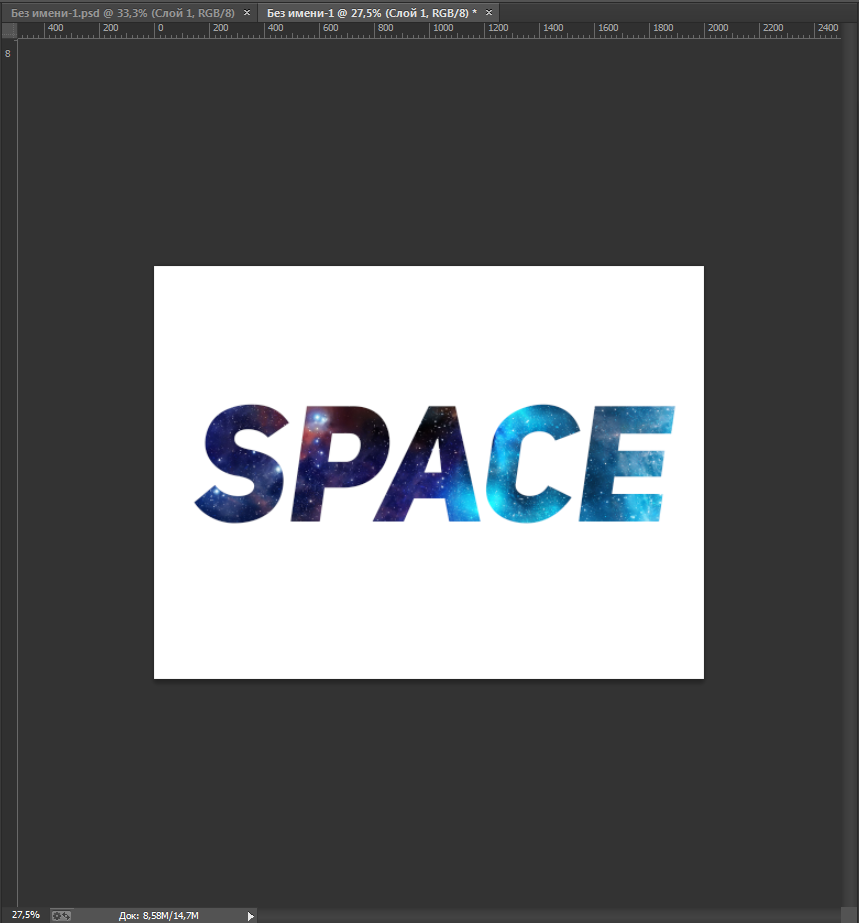
9. Сохраняем и выйебываемся перед теми кто ничего не смыслит в фотошопе.
Это был мой первый урок по Photoshop'у так что не судите строго. И извините за присутвующие ошибки.
Название шрифта "Uni sans"
Ребят а чего вы выебываетесь? Нормальный урок для новичков. Им тоже нужно на чем то учиться. В данном уроке допустим раскрыта полезная фишка быстрой маски Alt+ клик между слоями.
Тоже самое силами стандартного paint:
1) Рядом с нашей картинкой пишем белый текст на черном фоне
2) Выбираем прозрачное выделение
3) Переносим текст на нашу картинку
4) С помощью заливки убираем лишнее
Может не ПКМ а ЛКМ?
Хм, а я бы перешёл на слой с картинкой, зажав CTRL щёлкнул по картинке слоя с текстом, скрыл слой с текстом, на слое с картинкой нажал CTRL+I и следом DEL. Мой путь длиннее.